BoosterLink verification - bl-verification-31172 - HugoR
Visualizzazione post con etichetta Windows 11. Mostra tutti i post

mercoledì 18 novembre 2026

Quali app di Windows 10 sono obsolete in Windows 11?

In Windows 11 (rispetto a Windows 10) diverse app classiche preinstallate sono state considerate obsolete, deprecate (non più sviluppate attivamente) o direttamente rimosse dal sistema, soprattutto con gli aggiornamenti più recenti come la versione 24H2 (2024) e quelli del 2025.

Microsoft ha progressivamente eliminato o sostituito molte app legacy per semplificare il sistema, ridurre il peso e spingere verso alternative moderne (Microsoft Store, web app o app di terze parti).

Ecco le principali app di Windows 10 che risultano obsolete / rimosse / deprecate in Windows 11 (aggiornato al 2026):

  • WordPad — Rimosso completamente a partire da Windows 11 24H2 (ottobre 2024). Era un editor di testo semplice ma con formattazione RTF. Alternative: Blocco note migliorato, Microsoft Word (online o app), o app di terze parti come Notepad++.
  • Paint 3D — Deprecato nel 2024 e rimosso dal Microsoft Store a novembre 2024. Non è più preinstallato né supportato ufficialmente. Alternative → Paint classico (ancora presente) o app 3D moderne.
  • 3D Viewer (precedentemente noto come Visualizzatore 3D) — Non più preinstallato su Windows 11, deprecato nel 2025/2026. Lo si può ancora scaricare dallo Store, ma Microsoft lo sta abbandonando.
  • Maps (App Mappe) — Deprecata ufficialmente ad aprile 2025, rimossa dal Microsoft Store a luglio 2025 e resa non funzionante con l’ultimo aggiornamento. Alternative: Bing Maps nel browser, Google Maps, Apple Maps (se usi iPhone), o altre app di mappe.
  • Mixed Reality Portal (e tutto l’ecosistema Windows Mixed Reality) — Deprecato e rimosso in Windows 11 24H2.
  • Steps Recorder (Registratore passaggi / psr.exe) — Deprecato già dal 2023, verrà rimosso nelle versioni future.
  • Tips (l’app “Suggerimenti”) — Deprecata dal 2023 e in via di rimozione.
  • Cortana — Fortemente ridimensionata e praticamente inutilizzabile come app standalone (rimossa dalla barra in molte build).

Altre app che non sono più preinstallate di default su Windows 11 (ma spesso scaricabili dallo Store):

  • Skype (sostituito da Microsoft Teams)
  • Groove Music → sostituito da Media Player moderno
  • Mail e Calendario → in fase di sostituzione graduale con Outlook nuovo (2024–2026)

Riassunto rapido delle situazioni più comuni nel 2026:

App di Windows 10
Stato in Windows 11 (2026)
Note / Alternative consigliate

WordPad
Rimossa completamente
Blocco note, Word online

Paint 3D
Deprecata + rimossa dallo Store
Usa Paint classico

3D Viewer
Non preinstallata, deprecata
Scaricabile ma sconsigliata

Maps
Deprecata + rimossa dallo Store
Browser (Bing/Google Maps)

Mixed Reality Portal
Rimossa
—

Steps Recorder
Deprecata
Snipping Tool, Clipchamp, Xbox Game Bar

Tips
Deprecata / in rimozione
—

In pratica, se aggiorni da Windows 10 a Windows 11 nel 2026, WordPad, Paint 3D, Maps e Mixed Reality sono le cose che noterai di più mancanti.

Se hai bisogno di recuperare qualcuna di queste (es. WordPad o Paint 3D), in molti casi si trovano ancora pacchetti .msix / .appx su siti di terze parti o archivi, ma Microsoft sconsiglia vivamente l’installazione manuale perché non sono più supportate/sicure.

sabato 14 novembre 2026

Come risolvere le alte temperature durante il gaming su Windows 11

Ho bisogno di aiuto. La temperatura della mia CPU è aumentata a 100°C dopo  aver pulito il mio PC. : r/pcmasterrace

Se parli di alte temperature durante il gaming su Windows 11, la cosa importante è distinguere tra una temperatura normale sotto carico e un vero problema di raffreddamento. Windows in sé raramente è la causa principale: più spesso entrano in gioco dissipatore, airflow, polvere, ventole, potenza o impostazioni BIOS/GPU.

1. Prima: misura correttamente

Usa HWiNFO o MSI Afterburner + RTSS e controlla durante un gioco pesante:

  • CPU Temperature / CPU Package

  • CPU Clock

  • CPU Package Power

  • GPU Temperature

  • GPU Hot Spot/Junction

  • GPU Clock

  • GPU Power

  • RPM delle ventole

  • SSD Temperature

Fai una prova di 15–20 minuti, non basarti sulla temperatura appena avviato il PC.

Esempio
CPU:       90 °C
Clock:     stabile
Power:     elevata
FPS:       stabili

potrebbe essere normale per quella specifica CPU.

Invece:

CPU:       98–100 °C
Clock:     scende continuamente
Frame-time: aumenta

è un comportamento da investigare.


2. Controlla prima le ventole

A PC spento, verifica che:

  • tutte le ventole girino liberamente;

  • nessuna sia bloccata dalla polvere;

  • il dissipatore CPU non sia ostruito;

  • le ventole del case siano orientate correttamente.

Uno schema tipico:

      ┌──────────────┐
      │   ↑ OUT      │
      │              │
IN →  │    CPU       │ → OUT
IN →  │    GPU       │
      │              │
      └──────────────┘

In generale:

  • davanti → immissione;

  • dietro → espulsione;

  • sopra → spesso espulsione.


3. Pulisci polvere e filtri

La polvere può ridurre significativamente il flusso d'aria.

Controlla soprattutto:

  • filtro frontale;

  • filtro inferiore;

  • dissipatore CPU;

  • radiatore AIO;

  • ventole GPU;

  • ventole del case.

Spegni e scollega il PC prima della pulizia.

Se usi aria compressa, evita di far girare le ventole liberamente ad altissima velocità.


4. Fai il test del pannello laterale

È un test diagnostico semplice.

Case chiuso
CPU → 92 °C
GPU → 80 °C
Pannello aperto temporaneamente
CPU → 82 °C
GPU → 73 °C

Se la temperatura diminuisce parecchio, probabilmente hai un problema di airflow.

Non significa che devi giocare col pannello aperto: serve a capire se il case limita l'aspirazione/espulsione.


5. Controlla la curva delle ventole

Puoi usare il BIOS, MSI Afterburner o il software del produttore.

Una curva indicativa potrebbe essere:

40 °C → 25%
55 °C → 35%
65 °C → 50%
75 °C → 65%
80 °C → 80%
85 °C → 100%

Sono valori di esempio, non impostazioni universali.

La curva va adattata a CPU/GPU, temperatura ambiente e rumorosità che accetti.


6. Controlla il dissipatore CPU

Se la CPU raggiunge rapidamente temperature molto elevate, controlla:

  • corretto montaggio;

  • pressione del dissipatore;

  • ventola CPU;

  • pasta termica;

  • eventuale pellicola protettiva rimasta sotto il dissipatore;

  • contatto tra dissipatore e CPU.

Un comportamento sospetto è:

CPU idle → 40 °C
avvio benchmark
↓
50 °C
60 °C
75 °C
90 °C
100 °C

in pochissimo tempo.

Se contemporaneamente il clock diminuisce, può esserci throttling termico.


7. Se hai un AIO

Controlla in HWiNFO/BIOS:

Pump RPM

e:

Radiator fan RPM

Se la pompa non viene rilevata o rimane a velocità anomala, è un punto da controllare.

Controlla anche:

  • orientamento del radiatore;

  • presenza di polvere;

  • rumori insoliti;

  • temperature CPU.


8. Controlla la GPU

Per la GPU guarda almeno:

GPU temperature
Hot Spot/Junction
GPU clock
GPU utilization
GPU power
Fan RPM

Esempio:

GPU Core → 72 °C
Hot Spot → 82 °C
Clock → stabile

non è lo stesso scenario di:

GPU Core → 72 °C
Hot Spot → 105 °C
Clock → oscillante

Una differenza molto elevata tra core e hotspot merita un'indagine specifica sul modello di GPU e sul raffreddamento.


9. Controlla la temperatura ambiente

La temperatura della stanza conta molto.

Se hai:

Ambiente → 20 °C
GPU → 70 °C

e in estate:

Ambiente → 30 °C
GPU → 80 °C

un aumento di circa 10 °C può essere perfettamente plausibile.

Per questo confronta le temperature insieme alla temperatura ambientale.


10. Controlla se CPU/GPU stanno consumando troppo

Una temperatura elevata può derivare semplicemente da un power limit aggressivo.

Esempio:

CPU:
150 W → 95 °C

Riducendo opportunamente il limite di potenza potresti ottenere:

CPU:
120 W → 82 °C

con una perdita di prestazioni relativamente contenuta, a seconda del processore e del carico.

Questo può essere molto utile sui sistemi che puntano a un buon equilibrio tra prestazioni, temperature e rumore.


11. Undervolt della GPU

L'undervolt può essere una delle strategie più interessanti per una GPU.

L'obiettivo è trovare un punto come:

Prima:
2800 MHz @ 1.05 V
↓
75 °C
300 W

Dopo:
2800 MHz @ 0.95 V
↓
68 °C
240 W

I numeri sono solo un esempio: ogni GPU è diversa.

Se l'undervolt è troppo aggressivo puoi avere:

  • crash del gioco;

  • driver reset;

  • freeze;

  • artefatti;

  • instabilità.

Quindi procedi gradualmente e testa dopo ogni modifica.


12. Undervolt/Curve Optimizer della CPU

Su alcune CPU puoi usare funzionalità come PBO/Curve Optimizer.

L'idea è ridurre il voltaggio necessario a una determinata frequenza.

Possibile risultato:

Default:
90 °C
140 W

Ottimizzato:
80 °C
110 W

ma il risultato dipende completamente dal processore.

La stabilità va verificata con:

  • benchmark;

  • stress test;

  • giochi reali;

  • sessioni prolungate.


13. Controlla la GPU al 99%

Attenzione a un equivoco comune.

Se durante un gioco trovi:

GPU utilization → 99%
GPU → 75 °C

non significa che qualcosa non va.

La GPU è semplicemente utilizzata pienamente.

Se vuoi ridurre temperatura e consumo, puoi per esempio limitare gli FPS.

Esempio

Senza limite:

240 FPS
GPU → 300 W
GPU → 80 °C

Con limite:

165 FPS
GPU → 220 W
GPU → 70 °C

Se possiedi un monitor 165 Hz, questo può essere un modo molto efficace per evitare di generare FPS che non ti servono.


14. Limita gli FPS

Puoi usare:

  • limite FPS del gioco;

  • NVIDIA Control Panel;

  • AMD Adrenalin;

  • RTSS.

Esempio:

Monitor → 165 Hz
FPS → 165

oppure, con VRR, puoi scegliere un limite leggermente inferiore al refresh massimo per lasciare margine al sistema.

Il valore ottimale dipende da VRR, gioco e obiettivo di latenza.


15. Non disattivare il raffreddamento di Windows

Evita "ottimizzazioni" che promettono prestazioni disattivando:

  • gestione energetica;

  • throttling;

  • protezioni termiche;

  • servizi di sistema;

  • meccanismi di sicurezza.

Il thermal throttling esiste proprio per proteggere l'hardware.

Se una CPU raggiunge il limite termico e riduce la frequenza, devi risolvere la causa, non eliminare la protezione.


16. Controlla i processi che consumano CPU

Apri:

Ctrl + Shift + Esc → Processi

ordina per:

CPU

Se trovi:

Game.exe       85%
Browser         5%
Windows         2%

è normale.

Se invece trovi:

Game.exe       50%
Processo X     35%
Windows        10%

mentre sei nel gioco, il processo X potrebbe contribuire al consumo e al calore.

Controlla soprattutto:

  • antivirus durante scansioni;

  • sincronizzazione cloud;

  • aggiornamenti;

  • browser;

  • software di registrazione;

  • launcher;

  • programmi RGB.


17. Controlla la temperatura SSD

Se hai un NVMe, controlla anche:

SSD temperature
SSD health

Un SSD molto caldo può entrare in thermal throttling.

Questo è particolarmente interessante se il problema è:

  • stuttering durante caricamento delle mappe;

  • texture che compaiono in ritardo;

  • cali durante lo streaming delle risorse.


18. Windows 11: cosa modificare davvero

Per le temperature, non servono normalmente tweak estremi.

Puoi concentrarti su:

Impostazioni → Sistema → Alimentazione e batteria

e scegliere una modalità energetica appropriata.

Per esempio, se vuoi ridurre consumi e temperature puoi usare un profilo meno aggressivo, mentre durante il gaming puoi utilizzare quello orientato alle prestazioni.

Il comportamento dipende molto dalla CPU e dal produttore del PC.


19. Come capire quale componente è responsabile

Ecco alcuni esempi.

CPU calda
CPU → 98 °C
GPU → 65 °C
CPU clock → diminuisce

→ indagare CPU/dissipatore/potenza/airflow.

GPU calda
CPU → 65 °C
GPU → 88 °C
GPU clock → diminuisce

→ indagare GPU/ventole/case/undervolt.

Tutto caldo
CPU → 95 °C
GPU → 85 °C

→ guarderei prima airflow del case e temperatura ambiente.

SSD caldo
CPU → normale
GPU → normale
SSD → molto caldo

→ controllare dissipatore NVMe e airflow nella zona M.2.


20. Procedura che ti consiglio

Farei esattamente questi test:

1. Riavvia PC
       ↓
2. Misura temperature idle
       ↓
3. Avvia gioco pesante
       ↓
4. 20 min di gaming
       ↓
5. Registra CPU/GPU/SSD temperature
       ↓
6. Registra clock e power
       ↓
7. Controlla frame-time
       ↓
8. Pulisci filtri/ventole
       ↓
9. Ripeti
       ↓
10. Test pannello aperto
       ↓
11. Confronta risultati

Se il pannello aperto riduce molto le temperature → airflow.

Se non cambia quasi nulla → guarderei dissipatore, power limit, pasta termica, curva ventole o componente specifico.


La cosa più importante

Non puntare semplicemente a:

"voglio 10 °C in meno."

Cerca questo:

Temperatura appropriata
       +
Clock stabile
       +
Power stabile
       +
Frame-time stabile
       +
Nessun throttling
       +
Nessun crash

Questa è una configurazione realmente stabile.

mercoledì 11 novembre 2026

L'atteggiamento di Microsoft nel cambiare sistema operativo così frequentemente è giusto.?

No, l'atteggiamento di Microsoft nel cambiare sistema operativo con tale frequenza non è del tutto giusto, poiché genera confusione, costi per gli utenti e obsolescenza prematura di hardware ancora valido.​​

Motivi critici

Molti utenti lamentano aggiornamenti forzati, instabilità e requisiti hardware stringenti per Windows 11, come il TPM 2.0, che escludono PC recenti ma non obsoleti. Questo approccio spinge al consumo eccessivo, con rischi ambientali da e-waste e critiche per l'impatto su famiglie e aziende. Microsoft ha mitigato con ESU a pagamento per Windows 10, ma resta una soluzione commerciale, non una correzione strutturale.​

Prospettive favorevoli

Dall'altro lato, i nuovi OS portano sicurezza avanzata, supporto per hardware moderno e integrazione IA, migliorando efficienza e prestazioni complessive. Microsoft risponde a critiche promettendo stabilità, riconoscendo preoccupazioni legittime degli utenti.

Bilancio

Prevalgono le critiche per la mancanza di un modello "long-term" come macOS, che evita stravolgimenti radicali; un ritmo più graduale sarebbe più equo per l'ecosistema eterogeneo di Windows. La flessibilità recente su Windows 10 è un passo positivo, ma non risolve il ciclo rapido di obsolescenza.


Windows 11 offre un'interfaccia moderna, sicurezza migliorata (TPM 2.0 obbligatorio) e prestazioni ottimizzate rispetto a Windows 10, con funzionalità come il supporto app Android, integrazione Teams e gestione migliore del multitasking. Windows 10 resta una scelta stabile, ma andrà fuori supporto a ottobre 2025.


Confronto Principale: Windows 10 vs Windows 11<?XML:NAMESPACE PREFIX = "[default] http://www.w3.org/2000/svg" NS = "http://www.w3.org/2000/svg" />

  • Interfaccia Utente: Windows 11 presenta un design più morbido con angoli arrotondati, menu Start e barra delle applicazioni centrati, ed Esplora File rinnovato. Windows 10 mantiene il classico approccio con i "Live Tiles".
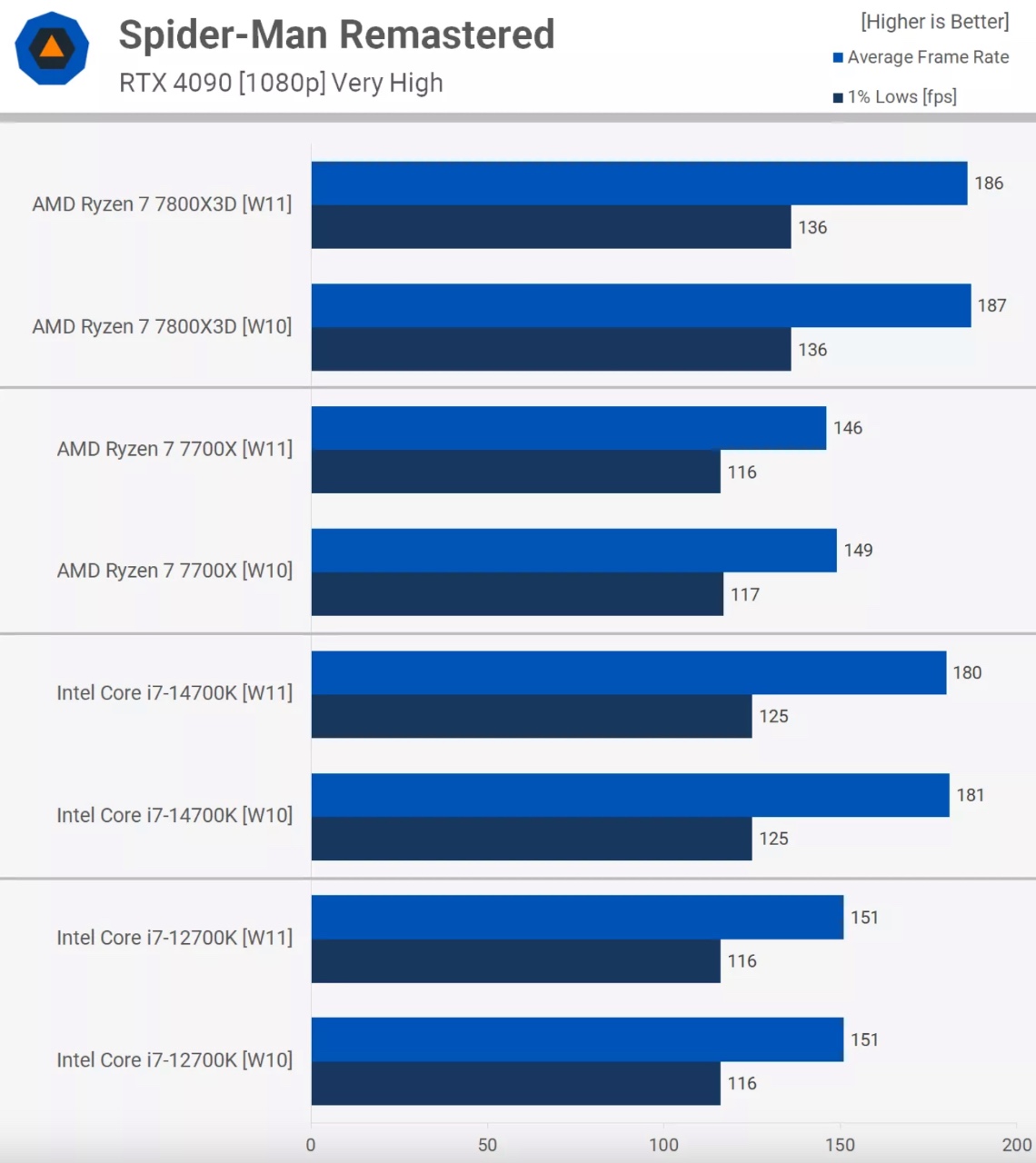
  • Prestazioni e Gaming: Windows 11 offre una gestione delle risorse più intelligente, con un avvio più rapido dalla modalità sospensione e miglioramenti nelle prestazioni di gioco grazie a DirectStorage e Auto HDR. Le differenze di FPS nel gaming sono generalmente minime o trascurabili.
  • Requisiti Hardware: Windows 11 richiede hardware più recente (CPU Intel Gen 8+, AMD Ryzen 2000+, TPM 2.0, Secure Boot). Windows 10 supporta una gamma più ampia di dispositivi meno recenti.
  • Produttività: Windows 11 introduce i "Snap Layouts" per organizzare le finestre e widget nativi.
  • Supporto: Il supporto per Windows 10 termina il 14 ottobre 2025, dopo tale data il sistema diventerà più vulnerabile a meno di non sottoscrivere abbonamenti di sicurezza estesi.


Quale scegliere?

  • Passa a Windows 11 se: Hai un PC compatibile, cerchi un'interfaccia moderna, usi il PC per gaming avanzato o vuoi la massima sicurezza.
  • Resta su Windows 10 se: Il tuo hardware non è compatibile, preferisci la stabilità classica o devi gestire software aziendali legacy.

domenica 25 ottobre 2026

Come migliorare la stabilità generale dei giochi in Windows 11

Windows 11 vs 10 per PC gaming: cosa cambia? - Morethantech

Se per stabilità intendi meno crash, meno stuttering, meno freeze e frame-time più regolare, su Windows 11 conviene lavorare più sulla coerenza del sistema che sui "tweak miracolosi" per aumentare gli FPS.

1. Parti da una base pulita

Prima di modificare Windows:

  • aggiorna Windows 11;

  • aggiorna driver GPU;

  • aggiorna driver chipset;

  • installa gli aggiornamenti del BIOS/UEFI solo se appropriati per la tua scheda madre;

  • aggiorna i driver LAN/Wi-Fi e audio;

  • riavvia il PC dopo gli aggiornamenti.

Evita di installare programmi che promettono di "ottimizzare automaticamente" centinaia di impostazioni.


2. Controlla la stabilità hardware prima di Windows

Se il PC è instabile, nessun tweak software risolverà realmente il problema.

Controlla soprattutto:

  • temperature CPU/GPU;

  • RAM;

  • SSD;

  • alimentazione;

  • overclock/undervolt;

  • stabilità della CPU;

  • stabilità della GPU.

Se hai overclock o undervolt

Per prima cosa prova una configurazione stock.

Esempio:

Overclock CPU       → OFF
PBO/Curve Optimizer → default
GPU undervolt       → OFF
RAM overclock       → temporaneamente default

Se i crash spariscono, hai trovato una pista importante.


3. RAM: attenzione a XMP/EXPO

XMP/EXPO aumenta la frequenza della RAM e normalmente è perfettamente utilizzabile, ma un profilo apparentemente stabile può produrre errori occasionali.

Sintomi possibili:

  • crash casuali;

  • giochi che si chiudono senza motivo;

  • BSOD;

  • file corrotti;

  • errori apparentemente "random".

Se stai cercando la causa di crash inspiegabili, fai un test con RAM a impostazioni predefinite.

Se il sistema diventa stabile, puoi poi provare a impostare nuovamente XMP/EXPO e testare la memoria.


4. Mantieni spazio libero sull'SSD

Non riempire completamente il disco.

Per esempio, se hai:

SSD da 1 TB

evita di portarlo continuamente al 99%.

Mantieni una quantità ragionevole di spazio libero per:

  • aggiornamenti;

  • cache;

  • file temporanei;

  • shader cache;

  • file di paging;

  • operazioni del sistema.

Non è necessario seguire regole rigide tipo "devi avere esattamente il 20% libero": l'importante è non lavorare costantemente con il disco quasi pieno.


5. Controlla la salute dell'SSD

Se i giochi sono installati su un SSD problematico, puoi avere:

  • caricamenti anomali;

  • stuttering;

  • errori;

  • crash;

  • file corrotti.

Controlla i dati SMART con un programma affidabile.

Se compaiono errori o valori preoccupanti, non iniziare a modificare Windows: prima va verificato il dispositivo di archiviazione.


6. Non disabil GB non registri gameplay, durante la diagnosi puoi disattitare il file di paging

Una vecchia "ottimizzazione" consiste nel disabilitare la memoria virtuale.

Non è una buona impostazione generale.

Per Windows 11 e giochi moderni è normalmente preferibile lasciare:

Gestione automatica delle dimensioni del file di paging

oppure configurarlo consapevolmente se hai una necessità specifica.

Con 32 GB di RAM, ad esempio, non significa che il pagefile sia automaticamente inutile.


7. Impostazioni grafiche di Windows

Vai in:

Impostazioni → Sistema → Schermo → Grafica

Controlla:

  • GPU utilizzata dal gioco;

  • modalità prestazioni;

  • ottimizzazioni per i giochi in modalità finestra;

  • impostazioni predefinite della GPU.

Per un desktop con una GPU dedicata, assicurati che il gioco utilizzi effettivamente quella GPU.


8. Modalità Gioco

Vai in:

Impostazioni → Giochi → Modalità gioco

e lascia Modalità gioco attiva.

Non aspettarti un enorme aumento degli FPS, ma è una configurazione ragionevole per un sistema da gaming.


9. Non modificare 50 servizi Windows

Questa è una delle cose che più spesso peggiora la stabilità.

Guide del tipo:

"Disabilita questi 30 servizi per avere +20 FPS"

sono da prendere con molta cautela.

Un servizio che sembra inutile potrebbe essere necessario a:

  • Windows Update;

  • rete;

  • periferiche;

  • Xbox;

  • audio;

  • sicurezza;

  • aggiornamenti dei driver;

  • software del produttore.

Meglio intervenire solo quando hai identificato un problema specifico.


10. Riduci i programmi in background

Controlla:

Impostazioni → App → Avvio

Disabilita i programmi che non ti servono.

Esempio:

Launcher inutilizzati      → OFF
Updater inutili            → OFF
Software RGB non necessario→ OFF
Programmi di sincronizzazione → secondo necessità
Software che usi ogni giorno → ON

Non devi trasformare Windows in un sistema "vuoto".

L'obiettivo è ridurre il software superfluo, non eliminare tutto.


11. Gestisci gli overlay

Durante la ricerca di stuttering, prova a ridurre il numero di overlay.

Potresti avere contemporaneamente:

  • Steam Overlay;

  • Discord Overlay;

  • NVIDIA Overlay;

  • Xbox Game Bar;

  • RTSS;

  • software del produttore della scheda madre.

Per diagnosticare un problema, prova temporaneamente una configurazione minima.

Esempio
RTSS                  → ON
Steam Overlay         → OFF
Discord Overlay       → OFF
NVIDIA Overlay        → OFF
Xbox Game Bar         → OFF

Poi confronta il gioco.

Se il problema scompare, riattivali uno alla volta.


12. Attenzione alla registrazione in background

Funzioni come:

  • Game Bar;

  • ShadowPlay;

  • software AMD;

  • OBS;

  • altri programmi di recording

possono aggiungere carico.

Se non registri gameplay, durante la diagnosi puoi disattivare temporaneamente la registrazione automatica.


13. Usa driver GPU stabili

Non devi necessariamente installare ogni nuovo driver GPU il giorno in cui esce.

Se il sistema è stabile:

Driver attuale
      ↓
nuovo driver
      ↓
crash/stutter

puoi verificare se il problema è comparso con quella versione.

Al contrario, se hai problemi con un gioco appena uscito, un driver più recente può contenere una correzione.

La regola pratica è:

driver recente e affidabile, non "ultimo a tutti i costi".


14. Installazione pulita del driver GPU

Se hai:

  • crash del driver;

  • schermate nere;

  • artefatti;

  • problemi dopo molti aggiornamenti;

  • comportamento anomalo della GPU;

può essere utile fare una reinstallazione pulita del driver.

In casi problematici si può utilizzare DDU (Display Driver Uninstaller) in modalità provvisoria, quindi reinstallare il driver ufficiale.

È però uno strumento da usare quando serve, non ad ogni aggiornamento.


15. Controlla Windows Event Viewer

Questo è uno strumento molto sottovalutato.

Premi:

Win + X → Visualizzatore eventi

oppure cerca:

Visualizzatore eventi

Controlla:

Registri di Windows → Sistema

e:

Registri di Windows → Applicazione

Cerca gli errori avvenuti esattamente nell'orario del crash.


16. Cerca il modulo che crasha

Esempio:

Nome applicazione che ha generato l'errore:
Game.exe

Modulo che ha generato l'errore:
nvwgf2umx.dll

Questo può indicare un problema nello stack grafico/driver NVIDIA.

Altro esempio:

Game.exe
ucrtbase.dll

Non significa automaticamente che ucrtbase.dll sia difettoso: potrebbe essere semplicemente il punto in cui il crash viene rilevato.

Quindi bisogna interpretare l'evento insieme agli altri dati.


17. Controlla i file di sistema

Se Windows presenta comportamenti strani, puoi utilizzare gli strumenti integrati.

Apri Terminale/Prompt dei comandi come amministratore e usa:

DISM /Online /Cleanup-Image /RestoreHealth

poi:

sfc /scannow

Questi strumenti possono verificare e riparare componenti di Windows.

Dopo l'operazione, riavvia.


18. Controlla la rete se giochi online

Per problemi di stabilità online distingui:

Problema FPS
FPS ↓
GPU/CPU sotto stress

da:

Problema rete
FPS normali
Ping ↑
Packet loss
Disconnessioni
Rubber-banding

Non cercare di risolvere un problema di rete modificando impostazioni grafiche.

Se possibile, per fare un test usa:

Ethernet → test

e poi:

Wi-Fi → test

Questo permette di capire se la rete wireless è coinvolta.


19. DPC e stuttering

Visto che stavamo parlando di DPC, puoi integrare LatencyMon nella diagnosi.

Se hai:

Frame-time spike
       +
DPC spike
       +
driver specifico coinvolto

hai una pista interessante.

Se invece hai:

Frame-time spike
DPC normale
GPU 99%

è molto più probabile che il problema sia altrove.


20. Shader compilation

Molti giochi moderni possono presentare stuttering durante la compilazione degli shader.

Sintomo:

Prima esecuzione → stutter
Seconda esecuzione → più fluida

In questo caso non devi necessariamente modificare Windows.

Il gioco potrebbe semplicemente stare costruendo la propria cache degli shader.

Dopo aggiornamenti del gioco o del driver GPU, la cache può inoltre essere ricostruita.


21. Non confondere stuttering con streaming delle texture

Un altro scenario:

FPS medi: 120
1% low: 35

e il problema appare quando attraversi rapidamente una nuova area.

Potrebbe essere legato a:

  • streaming delle risorse;

  • SSD;

  • VRAM;

  • RAM;

  • CPU;

  • motore del gioco.

Non necessariamente DPC.


22. Temperature

Per la stabilità, controlla soprattutto la temperatura sotto carico, non quella in idle.

Esempio:

Idle:
CPU 40 °C
GPU 35 °C

dice poco.

Più interessante:

Gaming:
CPU 95 °C
GPU 88 °C
clock CPU variabile

In questo caso devi investigare raffreddamento, curve ventole, pasta termica, airflow e limiti di potenza.

Le temperature "normali" dipendono dal modello specifico di CPU/GPU, quindi non usare una singola soglia universale.


23. Alimentazione

Crash apparentemente casuali sotto carico possono avere anche cause di alimentazione.

Se succede:

gioco leggero → nessun problema
gioco pesante → crash/spegnimento
stress GPU + CPU → crash

controllerei:

  • PSU;

  • connettori;

  • potenza disponibile;

  • cavi GPU;

  • eventuali adattatori;

  • stabilità dell'overclock.

Se il PC si spegne o si riavvia istantaneamente, è un segnale diverso dal semplice crash del gioco.


24. BIOS: non cambiare impostazioni a caso

Nel BIOS lascia normalmente i valori standard, salvo impostazioni che sai di voler utilizzare.

Particolare attenzione a:

  • XMP/EXPO;

  • PBO;

  • Curve Optimizer;

  • overclock CPU;

  • overclock GPU;

  • RAM timings;

  • Resizable BAR;

  • Above 4G Decoding.

Se stai facendo troubleshooting, una buona strategia è:

BIOS default/stabile
       ↓
Windows stabile
       ↓
driver stabile
       ↓
gioco stabile
       ↓
riattiva eventuali ottimizzazioni
       ↓
test

Così sai quale modifica introduce eventualmente il problema.


25. La configurazione che userei come "baseline stabile"

Per esempio:

Windows 11 aggiornato
Driver chipset aggiornati
Driver GPU stabile
BIOS stabile

CPU → default
GPU → default
RAM → profilo stabile/testato

Game Mode → ON
GPU del gioco → dedicata
Refresh rate → corretto
VRR → configurato correttamente

Startup apps → minimizzate
Overlay → pochi
Recording → OFF se inutilizzato

Pagefile → gestione automatica
SSD → spazio libero sufficiente
Giochi → SSD

Temperature → sotto controllo
DPC → verificato se necessario
Event Viewer → controllato in caso di crash

Questa è una baseline, non una ricetta universale: poi si ottimizza in base all'hardware.


26. Il metodo migliore: modifica → test → confronto

Evita di fare 15 modifiche contemporaneamente.

Usa:

BASELINE
   ↓
Test gioco
   ↓
Problema?
   ↓
Una modifica
   ↓
Test identico
   ↓
Confronto

Per esempio:

Baseline:
120 FPS
1% low 55
stutter ogni 30 sec

↓ Disabilito overlay Discord

120 FPS
1% low 82
stutter ridotto

↓ Confermo con altri 2 test

Questa è una modifica dimostrabilmente utile.


Se vuoi fare una diagnosi davvero precisa

Posso guidarti in un check-up completo di Windows 11 per gaming, in questo ordine:

  1. stabilità CPU/RAM/GPU

  2. temperature e throttling

  3. SSD e memoria

  4. driver

  5. Event Viewer

  6. LatencyMon/DPC

  7. MSI Afterburner + frame-time

  8. rete

  9. BIOS

  10. impostazioni Windows 11

  11. configurazione NVIDIA/AMD

  12. test finale di stabilità

mercoledì 30 settembre 2026

Infografica comparativa: Windows 10 vs Windows 11


Infografica comparativa Windows 10 vs Windows 11


Interfaccia
  • Windows 10: Menu Start classico, barra delle applicazioni centrata a sinistra, design più tradizionale.

  • Windows 11: Menu Start ridisegnato, icone centrate, look più moderno e minimalista.

Prestazioni

  • Windows 10: Ottimizzato per una vasta gamma di hardware, buona stabilità.

  • Windows 11: Miglioramenti nella gestione della memoria e delle risorse, avvio più rapido.

Sicurezza

  • Windows 10: Aggiornamenti regolari, supporto a BitLocker e Windows Defender.

  • Windows 11: Richiede TPM 2.0 e Secure Boot, maggiore protezione integrata.

Compatibilità

  • Windows 10: Ampia compatibilità con software e hardware, supporto legacy.

  • Windows 11: Alcuni requisiti hardware più stringenti, compatibilità ottimizzata con nuove tecnologie.

Timeline evolutiva: Windows 10 → Windows 11

️ Interfaccia
  • Windows 10 (2015): Menu Start tradizionale, barra delle applicazioni a sinistra, design più classico.

  • Windows 11 (2021): Menu Start ridisegnato, icone centrate, look moderno e minimalista.

⚡ Prestazioni
  • Windows 10: Ottimizzato per hardware vario, stabilità consolidata.

  • Windows 11: Miglior gestione risorse, avvio più rapido, supporto a nuove tecnologie.

Sicurezza
  • Windows 10: Aggiornamenti regolari, BitLocker, Windows Defender.

  • Windows 11: Richiede TPM 2.0 e Secure Boot, protezione avanzata integrata.

Compatibilità
  • Windows 10: Ampia compatibilità con software legacy e hardware datato.

  • Windows 11: Requisiti hardware più stringenti, ottimizzato per nuove generazioni.

mercoledì 23 settembre 2026

Ottieni l'elenco dei profili utente e dei nomi degli account in Windows 11

Questo tutorial ti mostrerà come ottenere un elenco di tutti i nomi degli account e i loro percorsi di cartelle del profilo utente su un PC Windows 11 e Windows 10 locale.
Quando aggiungere un nuovo account utente in Windows 11, un profilo per l'account viene creato automaticamente quando l'utente accede al nuovo account per la prima volta.
A profilo utente è una raccolta di impostazioni che fanno sembrare il computer e funzionano nel modo in cui lo si desidera per un account utente. Viene memorizzato nell'utente C:\Utenti\<nome utente> cartella del profilo, e contiene le impostazioni dell'account per gli sfondi del desktop, i salvaschermo, le preferenze del puntatore, le impostazioni audio e altre funzionalità. I profili utente garantiscono che le tue preferenze personali vengano utilizzate ogni volta che accedi a Windows.
La cartella del profilo di un utente contiene anche le loro cartelle personali come Contatti, Desktop, Documenti, Download, Preferiti, Link, Musica, OneDrive, Immagini, Giochi Salvati, Ricerche e Video.
Il nome di una cartella del profilo utente potrebbe non sempre corrispondere al nome dell'account, quindi potrebbe non essere sempre così facile sapere a quale account appartiene la cartella del profilo utente.
Questo tutorial aiuterà a sapere quali account sono assegnati a ciascun percorso della cartella del profilo utente.
ESEMPIO: Cartelle del profilo utente per gli account in Esplora file

User_profile_folders.png

Ecco Come:
1 Aperto Terminale di Windows, e selezionare Windows PowerShell. .
2 Copia e incolla il comando sottostante in Windows Terminal e premi Enter per vedere un elenco che confronta i SID dell'account (PSChildName) e i percorsi del profilo utente (ProfileImagePath). (vedi screenshot sotto)

Get-ItemProperty -Path 'Registry::HKLM\SOFTWARE\Microsoft\Windows NT\CurrentVersion\ProfileList\*' | Select-Object -Property PSChildName, ProfileImagePath

3 Copia e incolla il comando sottostante in Windows Terminal e premi Enter per vedere un elenco che confronta i nomi degli account e SID. .

Get-LocalUser | Select-Object -Property name,sid

4 Eseguire i seguenti passaggi:

  1. Dai risultati del passaggio 2, trova il PSChildName (SID) del ProfileImagePath a cui vuoi sapere a quale account appartiene.
  2. Dai risultati del passaggio 3, vedere il nome dell'account con il SID sopra per conoscere il percorso della cartella del profilo utente dell'account (ProfileImagePath).

User_profiles_and_names.webp

fonte

venerdì 11 settembre 2026

Come ottimizzare i giochi in Windows 11.

Ottimizzazioni definitive delle prestazioni di gioco su Windows 11:  consigli e configurazione professionali

Su Windows 11 puoi ottenere miglioramenti sensibili soprattutto riducendo i processi in background, configurando correttamente GPU/monitor, eliminando colli di bottiglia e regolando le impostazioni dei singoli giochi.

Ti propongo una configurazione dettagliata ma sicura, con esempi pratici.

1. Aggiorna Windows e i driver GPU

Per prima cosa aggiorna:

  • Windows 11

  • driver NVIDIA/AMD/Intel della GPU

  • driver chipset della scheda madre

  • BIOS/UEFI, se necessario

  • driver LAN/Wi-Fi, soprattutto per giochi online

Per la GPU, usa preferibilmente il software ufficiale del produttore:

  • NVIDIA → GeForce Experience/NVIDIA App

  • AMD → Adrenalin

  • Intel → Arc Control/driver Intel

Evita i cosiddetti "driver booster": generalmente non sono necessari.

Esempio

Se hai una RTX 4070 e stai giocando a Cyberpunk 2077, un driver GPU recente può contenere ottimizzazioni o correzioni specifiche per il gioco.


2. Attiva la Modalità Gioco

Vai in:

Impostazioni → Giochi → Modalità gioco

e assicurati che sia Attiva.

La Modalità Gioco permette a Windows di dare priorità alle attività legate al gaming e di limitare alcune attività di sistema mentre giochi.

Non aspettarti miracoli: non trasforma una GPU lenta in una GPU veloce, ma è una delle impostazioni semplici da lasciare attive.


3. Configura correttamente la GPU

Vai in:

Impostazioni → Sistema → Schermo → Grafica

Qui puoi configurare le applicazioni/giochi.

Per un gioco che vuoi eseguire con la GPU dedicata:

Opzioni → Prestazioni elevate

Esempio

Se il PC dispone di:

  • Intel Core i7

  • grafica Intel integrata

  • RTX 4060 dedicata

puoi assicurarti che il gioco utilizzi la RTX 4060 anziché la GPU integrata.

Questo è particolarmente importante sui notebook.


4. Attiva "Ottimizzazioni per i giochi in modalità finestra"

In:

Impostazioni → Sistema → Schermo → Grafica → Impostazioni predefinite

cerca:

Ottimizzazioni per i giochi in modalità finestra

Provale attive per i giochi DX10/DX11 compatibili.

Questa funzione può migliorare la gestione dei giochi in modalità finestra senza bordi, inclusi alcuni aspetti di latenza e presentazione dei fotogrammi.

Se un determinato gioco presenta problemi dopo averla attivata, puoi anche disabilitarla individualmente.


5. Controlla il refresh rate del monitor

Una delle cose più spesso dimenticate.

Vai in:

Impostazioni → Sistema → Schermo → Schermo avanzato

Controlla la frequenza.

Se hai un monitor 144 Hz ma Windows è impostato a 60 Hz, stai lasciando inutilizzato gran parte del vantaggio del monitor.

Esempio

Monitor
Impostazione da verificare

60 Hz
60 Hz

120 Hz
120 Hz

144 Hz
144 Hz

165 Hz
165 Hz

240 Hz
240 Hz

Se possiedi un monitor 165 Hz, per esempio, imposta 165 Hz.


6. Attiva VRR / FreeSync / G-Sync

Se il monitor supporta una tecnologia VRR:

  • NVIDIA → G-SYNC

  • AMD → FreeSync

  • monitor compatibili → Adaptive-Sync

conviene configurarla correttamente.

Il VRR sincronizza dinamicamente la frequenza del monitor con il frame rate della GPU, riducendo tearing e irregolarità visive.

Esempio

Supponiamo che il gioco oscilli tra:

83 → 97 → 91 → 88 FPS

Con VRR, il monitor può adattarsi a queste variazioni.

Senza VRR, potresti vedere maggiormente fenomeni di tearing o una presentazione meno uniforme.


7. Non inseguire sempre il massimo degli FPS

Questo è un punto importante.

Immagina un monitor da 144 Hz.

Non è necessariamente utile avere:

300 FPS → 250 → 280 → 220 → 190...

con frame time molto variabile.

In alcuni giochi competitivi può avere senso puntare al massimo FPS possibile; in altri, un limite stabile può produrre un'esperienza più consistente.

Esempio

Se il tuo PC produce circa 160–180 FPS su un monitor 144 Hz, puoi provare un cap intorno a:

141–144 FPS

oppure utilizzare una configurazione competitiva diversa se il tuo obiettivo è minimizzare la latenza.

La scelta dipende dal gioco, dal monitor e dal fatto che tu preferisca latenza minima o frame pacing più uniforme.


8. Usa DLSS / FSR / XeSS quando disponibili

Queste tecnologie possono aumentare enormemente gli FPS.

NVIDIA

DLSS

AMD

FSR

Intel

XeSS

Il principio è simile: il gioco renderizza internamente a una risoluzione inferiore e ricostruisce l'immagine a una risoluzione superiore.

Esempio

Hai:

2560×1440

e il gioco fa:

60 FPS nativi

Attivando DLSS/FSR in modalità Quality potresti ottenere, a seconda del gioco e della GPU:

80–100+ FPS

con una qualità visiva che può rimanere molto vicina al rendering nativo.

Il guadagno reale dipende dal gioco e dalla GPU.


9. Abbassa prima le impostazioni che costano più FPS

Non è necessario mettere tutto su "Low".

Alcune impostazioni hanno un costo enorme e altre quasi nullo.

In generale presta particolare attenzione a:

  • Ray Tracing

  • ombre

  • illuminazione volumetrica

  • riflessi

  • distanza di visualizzazione

  • effetti particellari

  • densità NPC

  • qualità dei capelli

  • ambient occlusion

Esempio

In un gioco pesante potresti avere:

Ultra

  • 58 FPS

High

  • 72 FPS

High + RT disattivato

  • 105 FPS

In questo caso disattivare RT può avere un effetto molto maggiore rispetto a passare da texture Ultra a High.


10. Le texture sono un caso particolare

Le texture spesso dipendono più dalla VRAM che dalla potenza pura della GPU.

Per esempio:

GPU con 8 GB VRAM

Potresti usare:

Texture High

anziché Ultra se Ultra causa:

  • stuttering

  • caricamenti improvvisi

  • texture che scompaiono

  • utilizzo VRAM vicino al limite

GPU con 16 GB VRAM

Hai generalmente più margine.

Quindi non guardare soltanto "High vs Ultra": guarda anche l'utilizzo della VRAM.


11. Controlla se sei CPU-limited o GPU-limited

Questo è uno dei concetti più importanti per ottimizzare davvero un PC.

Supponiamo di avere:

RTX 4070 + Ryzen 5 5600

e un gioco a 1080p.

Potresti avere:

  • GPU: 65%

  • CPU: molto occupata

  • FPS: 100

In questo caso abbassare la grafica potrebbe non aumentare significativamente gli FPS.

Se invece hai:

  • GPU: 98–99%

  • CPU: 50%

  • FPS: 70

sei probabilmente GPU-limited.

In quel caso abbassare la qualità grafica o usare DLSS/FSR può aumentare gli FPS.

Regola pratica

GPU al 95–99% → probabilmente limite GPU

GPU molto sotto il 90% + uno o più core CPU saturi → possibile limite CPU

Non è una regola assoluta, ma è un ottimo punto di partenza.


12. Controlla temperature e throttling

Un PC che diventa troppo caldo può ridurre le frequenze.

Controlla durante il gioco:

  • temperatura CPU

  • temperatura GPU

  • frequenza CPU

  • frequenza GPU

  • utilizzo CPU/GPU

  • VRAM

  • RAM

  • FPS

  • frame time

Un overlay come MSI Afterburner + RivaTuner può essere molto utile.

Esempio

Se durante il gioco vedi:

GPU

  • 99%

  • 75 °C

  • clock stabile

va abbastanza bene.

Se invece vedi una situazione in cui la temperatura sale molto e il clock diminuisce ripetutamente, potrebbe esserci un problema termico.


13. Gestisci le applicazioni in avvio automatico

Vai in:

Impostazioni → App → Avvio

Disabilita i programmi che non ti servono all'avvio.

Per esempio, se hai 15 programmi che partono automaticamente, potresti trovare:

  • launcher

  • updater

  • software RGB

  • utility varie

  • programmi di sincronizzazione

  • applicazioni di chat

Non disabilitare indiscriminatamente servizi di Windows o componenti che non conosci.

L'obiettivo è ridurre il software inutile, non "uccidere" Windows.


14. Riduci i programmi in background

Prima di giocare puoi chiudere applicazioni pesanti come:

  • browser con decine di schede

  • software di editing

  • programmi di rendering

  • macchine virtuali

  • launcher non necessari

Un browser con una singola scheda normalmente non rappresenta un problema enorme, quindi non serve chiuderlo ossessivamente.


15. Attenzione agli overlay

Gli overlay possono essere utili, ma tanti contemporaneamente non sono ideali.

Possibili overlay:

  • Steam

  • Discord

  • NVIDIA

  • AMD

  • Xbox Game Bar

  • MSI Afterburner/RivaTuner

Se stai cercando di diagnosticare stuttering, prova temporaneamente a ridurne il numero.

Esempio

Se hai:

Steam + Discord + NVIDIA + Xbox Game Bar + RivaTuner

puoi fare un test con soltanto:

RivaTuner

e confrontare il comportamento.


16. Xbox Game Bar

Vai in:

Impostazioni → Giochi → Xbox Game Bar

Se non la utilizzi, puoi evitare di usare le sue funzioni di registrazione/overlay.

Non aspettarti però un enorme aumento di FPS semplicemente disattivandola.

La differenza più importante spesso deriva dalla registrazione in background, non dalla semplice presenza della Game Bar.


17. Registrazione e streaming

Se utilizzi:

  • OBS

  • NVIDIA ShadowPlay

  • AMD ReLive

  • Xbox Game Bar

controlla il carico che producono.

Se possibile, utilizza l'encoder hardware della GPU invece dell'encoding CPU.

Esempio

Su una GPU NVIDIA moderna puoi utilizzare NVENC per lo streaming/registrazione.

Questo evita di caricare pesantemente la CPU durante il gioco.


18. Impostazioni energetiche

Vai in:

Impostazioni → Sistema → Alimentazione e batteria

Su un desktop da gaming, se necessario, puoi utilizzare un profilo energetico orientato alle prestazioni.

Su un notebook gaming, invece, la differenza può essere enorme tra:

Batteria

e

Alimentatore + profilo Performance/Turbo del produttore.

Per esempio, un notebook può limitare drasticamente GPU e CPU quando funziona a batteria.


19. Notebook: usa la GPU dedicata

Se hai un laptop con:

  • Intel/AMD integrata

  • NVIDIA/AMD dedicata

controlla che il gioco utilizzi la GPU dedicata.

Inoltre, se il notebook dispone di un MUX switch, controlla il software del produttore.

Potresti avere modalità come:

  • Optimus

  • Hybrid

  • dGPU only

  • Ultimate

  • Discrete GPU

La modalità dGPU-only può essere utile in scenari competitivi, anche se comporta compromessi come maggiore consumo energetico.


20. SSD e giochi

Windows 11 e i giochi moderni funzionano molto meglio su SSD rispetto a un vecchio HDD.

Idealmente:

NVMe SSD → ottimo

SATA SSD → buono

HDD → può causare caricamenti lunghi e, in alcuni giochi moderni, streaming delle risorse meno fluido

Tieni inoltre un po' di spazio libero sul disco.

Non è necessario avere il 50% del disco vuoto: l'importante è evitare di riempirlo completamente.


21. RAM

Per il gaming moderno, la quantità di RAM conta.

Come riferimento pratico:

  • 8 GB → può essere limitante

  • 16 GB → configurazione comune

  • 32 GB → ottimo margine per gaming + applicazioni in background

  • 64 GB → utile soprattutto per lavori pesanti, modding particolare o multitasking

Se hai 16 GB e mentre giochi utilizzi quasi tutta la RAM, passare a 32 GB può ridurre alcuni problemi di memoria.


22. Dual-channel

Questo è particolarmente importante.

Se hai:

1 × 16 GB

potresti ottenere prestazioni inferiori rispetto a:

2 × 8 GB

o, in un sistema da 32 GB:

2 × 16 GB

perché la memoria può operare in configurazione dual-channel.

L'effetto è particolarmente significativo con alcune CPU e soprattutto quando si utilizza una GPU integrata.


23. HAGS

Windows 11 include:

Hardware-accelerated GPU scheduling

Si trova nelle impostazioni grafiche.

Può modificare la gestione della programmazione dei lavori GPU e, a seconda di hardware e giochi, può avere effetti differenti.

Non esiste una regola universale secondo cui:

"HAGS ON = sempre più FPS"

Se vuoi ottimizzare seriamente il PC, puoi fare un benchmark:

HAGS OFF → benchmark → HAGS ON → stesso benchmark

e confrontare:

  • FPS medi

  • 1% low

  • frame time

  • latenza


24. Non modificare il registro di Windows a caso

Online trovi moltissime guide con titoli come:

"50 REGISTRY TWEAKS FOR +500 FPS"

Diffida.

Modificare:

  • registro

  • servizi

  • priorità CPU

  • timer

  • interrupt

  • paging

  • impostazioni nascoste

senza sapere esattamente cosa fanno può creare problemi senza produrre benefici significativi.

Per il gaming normale, Windows 11 configurato correttamente + driver aggiornati + gioco configurato bene è generalmente una strategia molto più sensata.


25. Un esempio completo

Supponiamo questo PC:

Ryzen 5 7600
RTX 4070
32 GB DDR5
NVMe SSD
monitor 1440p 165 Hz

e vuoi giocare a un gioco AAA moderno.

Partirei così:

Windows
  • Modalità Gioco → ON

  • GPU del gioco → Prestazioni elevate

  • Ottimizzazioni giochi finestra → ON

  • Refresh rate → 165 Hz

  • VRR → ON, se supportato

  • applicazioni inutili in background → chiuse

  • driver GPU → aggiornati

Gioco
  • Risoluzione → 2560×1440

  • preset → High

  • texture → High/Ultra, in base alla VRAM

  • RT → inizialmente OFF

  • DLSS/FSR → Quality

  • motion blur → secondo preferenza

  • effetti pesanti → High/Medium

  • FPS cap → da valutare in base a VRR/monitor

Poi fai un benchmark.

Se ottieni:

110 FPS medi / 80 FPS 1% low

non modificare 20 cose contemporaneamente.

Cambia una sola impostazione, ripeti il benchmark e confronta.


26. La cosa più importante: misura gli 1% low

Gli FPS medi raccontano solo una parte della storia.

Supponiamo:

Configurazione A

120 FPS medi
1% low: 45 FPS

Configurazione B

110 FPS medi
1% low: 85 FPS

La seconda potrebbe risultare molto più fluida perché i frame sono distribuiti più uniformemente.

Per questo, quando ottimizzi, guarda:

Average FPS + 1% Low + Frame Time + latenza

e non soltanto il una configurazione Windows 11 pulita per gaming, partirei numero FPS nell'angolo dello schermo.


Configurazione "base" che consiglierei

Se vuoi una configurazione Windows 11 pulita per gaming, partirei da:

Windows Update             → aggiornato
Driver GPU                 → aggiornati
Modalità gioco             → ON
GPU gioco                  → High Performance
Refresh monitor            → massimo supportato
VRR                        → ON, se disponibile
Game Mode                  → ON
Background recording       → OFF se non utilizzata
Startup apps               → solo quelle necessarie
Overlay                    → minimo indispensabile
Power mode                 → Performance quando necessario
Gioco su SSD               → SÌ
RAM                        → idealmente 16–32 GB
DLSS/FSR/XeSS              → ON quando utile
Ray Tracing                → secondo GPU/FPS desiderati
Texture                    → in base alla VRAM
FPS cap                    → testato in base a monitor/VRR

La parte più efficace, però, è personalizzare tutto in base al tuo PC. Se mi dici CPU, GPU, RAM (es. 16/32 GB), modello del monitor e 2–3 giochi che usi, posso prepararti una configurazione Windows 11 passo-passo, comprese le impostazioni NVIDIA/AMD, BIOS, FPS cap, DLSS/FSR e impostazioni grafiche specifiche per ciascun gioco.

mercoledì 19 agosto 2026

Perché le versioni attuali di Windows hanno periodi di supporto più brevi?

Le versioni attuali di Windows hanno cicli di supporto più brevi perché Microsoft sta accelerando la transizione a un modello "Windows as a Service" (WaaS), concentrandosi su cicli più rapidi per integrare innovazione, sicurezza e hardware moderno e per migrare gli utenti a Windows 11, che viene costantemente aggiornato con nuove funzionalità e una sicurezza migliorata. Questo abbandona il vecchio modello di aggiornamenti importanti ogni pochi anni e consente alle versioni precedenti di non rappresentare più un rischio per la sicurezza.
Motivi alla base di cicli di supporto più brevi:


Evoluzione tecnologica e sicurezza: il ritmo accelerato della tecnologia richiede aggiornamenti costanti. Microsoft cerca di colmare rapidamente le lacune di sicurezza e mantenere il sistema operativo all'avanguardia contro le nuove minacce, il che richiede di concentrare le risorse sulle versioni più recenti (Windows 11).


Modello Windows as a Service (WaaS): con Windows 10, Microsoft ha introdotto il concetto di aggiornamenti semestrali delle funzionalità e ora, con Windows 11, il ciclo è più dinamico, ricevendo nuove funzionalità e miglioramenti con maggiore regolarità, non solo patch di sicurezza. Cicli di vita definiti: le versioni di Windows hanno un ciclo di vita di circa 10 anni (come Windows 10, terminato nel 2025), consentendo a utenti e aziende di pianificare la transizione a piattaforme più recenti.


Focus sull'hardware moderno: Windows 11 presenta requisiti hardware più rigorosi (come TPM 2.0), consentendo un sistema più sicuro ed efficiente. Cicli più brevi incoraggiano gli utenti ad aggiornare il proprio hardware per eseguire le versioni più recenti.


Semplificazione e manutenzione: mantenere più versioni di Windows con supporto attivo è costoso e complesso. Al termine del supporto (come è successo con Windows 10), Microsoft può concentrare i propri sforzi di sviluppo e sicurezza su Windows 11.


Cosa significa la fine del supporto:


Nessun aggiornamento di sicurezza: non sono disponibili nuove correzioni per le vulnerabilità, rendendo il sistema vulnerabile a malware e virus.


Perdita di compatibilità: gli sviluppatori di software e hardware interrompono l'ottimizzazione per le versioni precedenti, causando problemi con le nuove applicazioni e periferiche.
Fine del supporto tecnico: Microsoft interrompe l'offerta di supporto diretto per questi sistemi operativi.


In breve, la tendenza è verso un ecosistema Windows più moderno, sicuro e unificato, in linea con la velocità della tecnologia attuale e con l'esigenza di proteggere gli utenti in modo più proattivo.

mercoledì 8 luglio 2026

Le nuove versioni di Windows consumano ogni volta più risorse?

CDN media

È una domanda complessa, ma la tendenza generale è che le nuove versioni di Windows tendono a richiedere più risorse hardware, in particolare a causa dell'introduzione di nuove funzionalità, misure di sicurezza avanzate e interfacce utente più elaborate.


Requisiti e Consumi


  • Requisiti Minimi: I requisiti hardware minimi ufficiali aumentano progressivamente. Ad esempio, Windows 11 richiede un minimo di 4 GB di RAM e 64 GB di spazio di archiviazione, oltre a requisiti specifici come il TPM 2.0 e processori più recenti, rispetto a Windows 10.

  •  

  • Funzionalità Aggiuntive: Le nuove versioni includono spesso servizi di sistema aggiuntivi, animazioni più ricche e funzionalità di sicurezza come la Virtualization-based Security (VBS), che possono operare a un livello profondo e consumare una quota aggiuntiva di RAM e cicli CPU.

  •  

    • Esempio (Windows 11): Alcuni utenti hanno segnalato un consumo di RAM più elevato a riposo rispetto a Windows 10, in parte a causa della gestione della memoria da parte del sistema operativo (che tende a usare più RAM disponibile per la caching – "RAM vuota è RAM sprecata") e delle funzionalità di sicurezza avanzate .


⚖️ Confronto tra Windows 10 e Windows 11


Il confronto diretto tra Windows 10 e Windows 11 non è del tutto lineare e i risultati possono variare:


  • Prestazioni (CPU/FPS): Su hardware moderno, Windows 11 è progettato per ottimizzare l'allocazione delle risorse (in particolare su processori Intel di 12a generazione o successivi) e include tecnologie come DirectStorage che possono migliorare le prestazioni in scenari specifici, come il gaming.

  •  

  • Aumento del Carico: Tuttavia, le lamentele comuni riguardano un aumento del carico sulla CPU e una minore reattività (lentezza percepita, ad esempio in Esplora file) su sistemi anche di fascia alta, a volte rendendo Windows 10 più veloce per l'utente finale.

  •  

  • Aggiornamenti e Ottimizzazioni: Molte discrepanze possono anche essere dovute a:

    • Driver non ottimizzati per la nuova versione.

    •  

    • Applicazioni non native che utilizzano tecnologie come WebView2 (ad esempio per Teams o WhatsApp) con consumi di risorse superiori.

    •  

In sintesi, mentre Microsoft implementa ottimizzazioni per l'hardware moderno, i requisiti di base aumentano e l'introduzione di nuove funzionalità (in particolare di sicurezza e interfaccia) porta generalmente a un maggiore consumo di risorse (RAM e CPU) rispetto alle versioni precedenti, specialmente sui PC che rispettano a malapena i requisiti minimi.


Se stai cercando di capire se valga la pena aggiornare, il video seguente esamina l'utilizzo di RAM e CPU tra Windows 10 e Windows 11.


Windows 11 vs Windows 10: RAM + CPU Usage


Windows 11 vs Windows 10: RAM + CPU Usage - YouTube

Linux Lad · 31K visualizzazioni

sabato 20 giugno 2026

Forzando l'installazione di Windows 11

Come installare Windows 11 da chiavetta con Rufus (Tutorial intuitivo) -  EaseUS

È una strada che in molti hanno percorso (spesso armati di Rufus o script di aggiramento), ed è diventata quasi un rito di passaggio per chi non vuole rassegnarsi a buttare hardware perfettamente funzionante.

Di solito, l'esperienza pratica con un'installazione "forzata" si divide in due fasi:

1. Cosa funziona (la buona notizia)

Nella maggior parte dei casi, una volta superato lo scoglio iniziale dell'installazione:

  • Il sistema si avvia e gira bene: Se il PC aveva un buon SSD e un processore scattante, Windows 11 risponde in modo fluido e reattivo, esattamente come farebbe su una macchina ufficialmente supportata.

  • Gli aggiornamenti di sicurezza arrivano: Contrariamente a quanto si temesse all'inizio, Microsoft continua a inviare regolarmente le patch cumulative mensili e gli aggiornamenti di sicurezza tramite Windows Update anche sui computer non compatibili.

2. Il vero scoglio (la cattiva notizia)

Il problema principale non è l'uso quotidiano, ma i grandi aggiornamenti di versione annuali (i cosiddetti feature update).

  • Quando Microsoft rilascia una nuova versione importante del sistema operativo, il meccanismo di Windows Update standard su queste macchine si blocca o restituisce un errore di compatibilità.

  • Per passare alla build successiva, spesso non basta un semplice clic: bisogna procedere manualmente, ad esempio ricreando la chiavetta con Rufus senza controlli o forzando l'aggiornamento tramite file ISO modificati.

sabato 13 giugno 2026

Tra la via del "bypass", la rinascita open source e la "quarantena" offline

Windows 10 vs Windows 11: diferencias, rendimiento y cuál elegir en 2026

È una situazione in cui si trovano tantissimi utenti, professionisti e reparti IT. Avere sottomano macchine con processori perfettamente scattanti, magari dotate di SSD veloci e 16 GB di RAM, dichiarate improvvisamente "inutilizzabili" solo per via di un chip TPM mancante o di una generazione di CPU tagliata fuori, lascia davvero l'amaro in bocca (oltre a generare una quantità enorme di e-waste).

Quando ci si ritrova con PC bloccati da questi requisiti, le strade percorribili in genere sono tre:

  • La via del "bypass" (Forzare Windows 11): È possibile installare Windows 11 anche su hardware non ufficialmente supportato usando strumenti come Rufus (che permette di creare una chiavetta USB disabilitando i controlli su TPM e CPU durante l'installazione) o modificando il registro di sistema.

    • Il rovescio della medaglia: Il sistema funziona, ma Microsoft non garantisce la stabilità futura e c'è sempre il rischio che qualche aggiornamento futuro (specialmente i feature update annuali) si blocchi o richieda procedure manuali per essere installato.

  • La via della rinascita open source (Linux): Se quei PC non sono strettamente vincolati a software proprietari che girano solo su Windows, affidarsi a una moderna distribuzione Linux (magari con ambienti desktop leggeri e curati) rappresenta spesso la soluzione più brillante. Trasforma un computer "vecchio" per Microsoft in una macchina scattante, sicura, aggiornata e totalmente priva di telemetria o forzature commerciali.

  • La "quarantena" offline: Se il PC deve far girare un vecchio gestionale o un macchinario specifico che non può essere aggiornato, la scelta più sicura è isolarlo completamente da Internet (scollegando la rete o blindandolo a livello di firewall) per evitare rischi di sicurezza, rimandando la spesa hardware il più possibile.

sabato 6 giugno 2026

I sistemi operativi targati Windows: un'evoluzione naturale o una forzatura commerciale?

Windows 10 vs Windows 11 - Is Windows 10 REALLY faster??

E una frustrazione condivisa da milioni di utenti, professionisti e reparti IT in tutto il mondo.

La strategia di Microsoft con Windows 11 viene spesso vissuta non come un'evoluzione naturale, ma come una forzatura commerciale (o una forma di obsolescenza programmata). Mettere una "data di scadenza" rigida a sistemi operativi perfettamente funzionanti e imporre requisiti hardware così restrittivi (come il famigerato chip TPM 2.0 o blocchi sulle CPU) lascia obiettivamente pochissima autonomia di scelta.

I motivi dietro questa mossa sono principalmente tre:

  • Spinta economica e di ecosistema: Forzare il mercato a rinnovare l'hardware fa felici i produttori di PC (OEM) e spinge gli utenti dentro i servizi cloud e di abbonamento Microsoft.

  • Sicurezza a tappeto: Da un punto di vista strettamente tecnico, Microsoft sostiene che imporre standard hardware moderni riduca drasticamente le falle sfruttabili dai malware, scaricando però il costo di questo "scudo" sulle spalle degli utenti (e generando tonnellate di e-waste).

  • Monopolio di fatto: Sulle piattaforme desktop la concorrenza è limitata, il che permette a Redmond di dettare le regole del gioco senza temere fughe di massa verso altri sistemi.

È proprio a causa di questa sensazione di "muro contro muro" che molti utenti e appassionati stanno riscoprendo alternative, come l'esplorazione di sistemi operativi aperti e indipendenti per dare nuova vita a computer che Microsoft ha deciso di pensionare anzitempo.

è una frustrazione condivisa da milioni di utenti, professionisti e reparti IT in tutto il mondo.

La strategia di Microsoft con Windows 11 viene spesso vissuta non come un'evoluzione naturale, ma come una forzatura commerciale (o una forma di obsolescenza programmata). Mettere una "data di scadenza" rigida a sistemi operativi perfettamente funzionanti e imporre requisiti hardware così restrittivi (come il famigerato chip TPM 2.0 o blocchi sulle CPU) lascia obiettivamente pochissima autonomia di scelta.

I motivi dietro questa mossa sono principalmente tre:

  • Spinta economica e di ecosistema: Forzare il mercato a rinnovare l'hardware fa felici i produttori di PC (OEM) e spinge gli utenti dentro i servizi cloud e di abbonamento Microsoft.

  • Sicurezza a tappeto: Da un punto di vista strettamente tecnico, Microsoft sostiene che imporre standard hardware moderni riduca drasticamente le falle sfruttabili dai malware, scaricando però il costo di questo "scudo" sulle spalle degli utenti (e generando tonnellate di e-waste).

  • Monopolio di fatto: Sulle piattaforme desktop la concorrenza è limitata, il che permette a Redmond di dettare le regole del gioco senza temere fughe di massa verso altri sistemi.

È proprio a causa di questa sensazione di "muro contro muro" che molti utenti e appassionati stanno riscoprendo alternative, come l'esplorazione di sistemi operativi aperti e indipendenti per dare nuova vita a computer che Microsoft ha deciso di pensionare anzitempo.

E una frustrazione condivisa da milioni di utenti, professionisti e reparti IT in tutto il mondo.

La strategia di Microsoft con Windows 11 viene spesso vissuta non come un'evoluzione naturale, ma come una forzatura commerciale (o una forma di obsolescenza programmata). Mettere una "data di scadenza" rigida a sistemi operativi perfettamente funzionanti e imporre requisiti hardware così restrittivi (come il famigerato chip TPM 2.0 o blocchi sulle CPU) lascia obiettivamente pochissima autonomia di scelta.

I motivi dietro questa mossa sono principalmente tre:

  • Spinta economica e di ecosistema: Forzare il mercato a rinnovare l'hardware fa felici i produttori di PC (OEM) e spinge gli utenti dentro i servizi cloud e di abbonamento Microsoft.

  • Sicurezza a tappeto: Da un punto di vista strettamente tecnico, Microsoft sostiene che imporre standard hardware moderni riduca drasticamente le falle sfruttabili dai malware, scaricando però il costo di questo "scudo" sulle spalle degli utenti (e generando tonnellate di e-waste).

  • Monopolio di fatto: Sulle piattaforme desktop la concorrenza è limitata, il che permette a Redmond di dettare le regole del gioco senza temere fughe di massa verso altri sistemi.

È proprio a causa di questa sensazione di "muro contro muro" che molti utenti e appassionati stanno riscoprendo alternative, come l'esplorazione di sistemi operativi aperti e indipendenti per dare nuova vita a computer che Microsoft ha deciso di pensionare anzitempo.

venerdì 29 maggio 2026

Davvero conviene passare da Windows 10 a Windows 11

Windows 11 Vs. Windows 10 - Key Differences Between Both Operating Systems

La risposta breve è sì, oggi il passaggio è fortemente consigliato, se non obbligato.

Il motivo principale non è legato solo alle nuove funzioni estetiche o di produttività, ma alla sicurezza: il 14 ottobre 2025 Windows 10 ha raggiunto ufficialmente la fine del suo ciclo di vita (End of Support). Questo significa che Microsoft ha interrotto il rilascio di aggiornamenti di sicurezza, patch e assistenza tecnica gratuita per la quasi totalità degli utenti.

Un'analisi dettagliata dei pro, dei contro e delle motivazioni aiuta a valutare se e come effettuare il passaggio.

1. Perché conviene davvero (I Vantaggi di Windows 11)

  • Sicurezza del sistema: Essendo Windows 10 vulnerabile a nuove minacce informatiche (non ricevendo più correzioni per le falle scoperte dopo l'ottobre 2025), Windows 11 rappresenta l'unico modo per avere un sistema operativo costantemente protetto e aggiornato contro malware e ransomware.

  • Ottimizzazione per l'hardware moderno: Windows 11 gestisce molto meglio i processori con architetture ibride (core di performance e core di efficienza, presenti sui chip Intel e AMD recenti), migliorando l'efficienza energetica e la reattività generale.

  • Gaming all'avanguardia: Integra nativamente tecnologie come DirectStorage (per caricamenti istantanei dei giochi tramite SSD NVMe) e Auto HDR, che converte automaticamente i giochi SDR in HDR migliorandone la resa visiva.

  • Multitasking evoluto: I Snap Layouts (i riquadri per affiancare le finestre al volo) e la gestione dei desktop virtuali sono nettamente superiori, fluidi e meglio integrati rispetto al vecchio Windows 10.

  • Supporto software a lungo termine: Le principali suite di produttività (incluso Microsoft 365) e i nuovi programmi di terze parti vengono sviluppati ottimizzandoli unicamente per Windows 11.

2. I Contro e i Motivi di Scetticismo

  • Requisiti hardware rigidi: È lo scoglio principale. Windows 11 richiede obbligatoriamente un chip TPM 2.0, Secure Boot e processori relativamente recenti (Intel dall'ottava gen / AMD Ryzen di seconda generazione in poi). Molti PC perfettamente funzionanti con Windows 10 vengono tagliati fuori ufficialmente.

  • Interfaccia da reimparare: Alcuni cambiamenti radicali, come la barra delle applicazioni e il menu Start centrati (spostabili comunque a sinistra) o i menu contestuali a comparsa semplificati, richiedono un piccolo periodo di adattamento iniziale.

  • Maggiore spinta verso i servizi cloud e Microsoft Account: La configurazione iniziale e l'uso quotidiano premono molto di più sull'utilizzo di un account Microsoft, OneDrive e sull'integrazione dell'intelligenza artificiale (Copilot).

In conclusione: Che fare?

  1. Se il tuo PC è compatibile: Passare a Windows 11 è ormai una scelta naturale. Fallito l'aggiornamento, ti troveresti presto con un sistema esposto a rischi informatici e incompatibile con i software più recenti.

  2. Se il tuo PC NON è compatibile: Hai davanti tre strade:

    • Continuare a usare Windows 10 a tuo rischio e pericolo (sconsigliato per dati sensibili o PC connessi a internet).

    • Valutare programmi di supporto esteso (come gli ESU consumer, se disponibili).

    • Valutare la transizione del computer verso sistemi operativi alternativi (come una distribuzione Linux moderna), ottimi per ridare vita a hardware considerato "obsoleto" da Microsoft, oppure cogliere l'occasione per aggiornare l'hardware.

venerdì 22 maggio 2026

Caratteristiche e tratti distintivi di Windows 11 IoT Enterprise (e LTSC).

Buy Windows 11 IoT Enterprise LTSC 2024 | 10-Year Support | Global Key

Windows 11 IoT Enterprise (e in particolare la variante LTSC) è l'evoluzione per l'era di Windows 11 dei sistemi operativi pensati per dispositivi a scopo fisso (fixed-purpose), sistemi embedded, chioschi interattivi, ATM (bancomat), apparecchiature medicali, terminali POS e automazione industriale.

Non si tratta di un sistema operativo generico per PC da ufficio o da salotto, ma di una piattaforma blindata, progettata per far girare un'applicazione specifica in modo continuativo, sicuro e senza interruzioni impreviste.

1. Caratteristiche e Tratti Distintivi

  • Canale di Supporto a Lungo Termine (LTSC): A differenza delle versioni consumer o della stessa versione Enterprise standard (che ha cicli di supporto più brevi), Windows 11 IoT Enterprise LTSC gode di ben 10 anni di supporto ufficiale continuo da parte di Microsoft, garantendo che il sistema operativo non cambi sotto i piedi dello sviluppatore.

    Microsoft

  • Compatibilità Piena con l'Ecosistema Windows: Offre la stessa compatibilità binaria di Windows 11 Pro ed Enterprise. Significa che può eseguire qualsiasi applicazione Win32 tradizionale, driver di periferica o software basato su .NET senza bisogno di riscritture.

  • Suite di Lockdown Avanzata (Blindatura del Sistema):

    • Unified Write Filter (UWF): Impedisce la scrittura permanente sul disco (SSD/Flash), proteggendolo da usura e manomissioni; a ogni riavvio il sistema torna nello stato pulito originario.

    • Shell Launcher / Custom Logon: Permette di eliminare del tutto il desktop di Windows, facendo partire l'applicazione aziendale direttamente all'avvio in modalità schermo intero.

    • Keyboard Filter: Blocca combinazioni di tasti potenzialmente pericolose (come Ctrl+Alt+Del o Alt+Tab).

  • Supporto Architetturale Esteso: È disponibile sia per processori tradizionali x64 (Intel/AMD) sia per l'architettura ARM64, consentendo l'uso su dispositivi embedded a basso consumo energetico.

    Versio.io

2. I Vantaggi (Pro)

  • Stabilità e Prevedibilità Assoluta: Niente aggiornamenti di funzioni improvvisi o modifiche dell'interfaccia che rischiano di rompere il software proprietario del macchinario. Vengono rilasciate solo patch di sicurezza mirate.

  • Longevità Commerciale (10 Anni): I produttori di hardware industriale e i system integrator possono costruire un dispositivo basato su questa licenza sapendo di avere una stabilità di piattaforma garantita per un decennio.

  • Controllo Totale dell'Esperienza Utente: L'utente finale (o il cliente di passaggio) non si accorgerà nemmeno di trovarsi davanti a Windows: vedrà un'interfaccia totalmente personalizzata e sicura, senza possibilità di accedere alle impostazioni di sistema o di navigare dove non consentito.

3. Gli Svantaggi (Contro)

  • Modello di Licenza OEM e Costi a Scalaglioni: Le licenze sono di tipo OEM (vincolate indissolubilmente all'hardware su cui vengono preinstallate) e il loro costo non è fisso, ma scala in base alla potenza del processore installato sul dispositivo (suddiviso nelle fasce Entry, Value e High-End).

  • Requisiti Hardware Rigidi: Eredita i paletti di sicurezza di Windows 11 (come la presenza obbligatoria del chip TPM 2.0 e processori certificati), il che impedisce di utilizzarlo su macchinari industriali vecchi o basati su CPU legacy non supportate.

  • Assenza di Componenti Consumer: Di default è un sistema "pulito", privo di Microsoft Store tradizionale, Cortana o app di intrattenimento; va configurato e gestito interamente dai reparti IT o dai partner di sviluppo.

venerdì 15 maggio 2026

Caratteristiche e tratti distintivi di Windows 11 Education e Pro Education.

Acheter licence Microsoft Windows 11 Pro Education pas cher à télécharger

Windows 11 Education e Windows 11 Pro Education sono le edizioni del sistema operativo Microsoft create specificamente per il settore scolastico e accademico (scuole primarie, secondarie e università).

Pur condividendo gran parte della loro base con le versioni tradizionali (Enterprise e Pro), queste varianti introducono configurazioni predefinite e strumenti pensati per semplificare la vita agli amministratori IT scolastici e per tutelare la privacy degli studenti.

1. Le Due Anime: Education vs Pro Education

  • Windows 11 Education: Deriva direttamente da Windows 11 Enterprise. Offre il massimo livello di sicurezza, crittografia e controllo centralizzato, ed è pensata per istituti scolastici strutturati con una rete IT avanzata.

  • Windows 11 Pro Education: Deriva da Windows 11 Pro, ma viene fornita con una serie di modifiche predefinite e orientate alla scuola, rappresentando una soluzione ideale per istituti con esigenze e budget più agili.

2. Caratteristiche e Tratti Distintivi

  • Rimozione del "Rumore" Consumer (Debloating nativo): Di default, queste edizioni disattivano o rimuovono elementi di distrazione tipici delle versioni consumer, come i suggerimenti di Cortana durante la configurazione iniziale, i consigli di Microsoft Store, i giochi preinstallati (come Candy Crush) e le notifiche promozionali.

  • App "Configura PC scolastici" (Set up School PCs): Integra strumenti nativi che permettono agli amministratori di configurare rapidamente decine di computer tramite una semplice chiavetta USB, impostando policy di sicurezza e account condivisi in pochi minuti senza complesse procedure di rete.

  • Gestione della Privacy degli Studenti: Impostazioni predefinite di telemetria e raccolta dati ridotte al minimo per rispettare le normative sulla privacy dei minori e degli studenti (come le linee guida GDPR o COPPA).

  • Funzioni di Sicurezza e Controllo:

    • La versione Education include strumenti di sicurezza avanzati come AppLocker, Credential Guard e isolamento basato su virtualizzazione.

    • La versione Pro Education eredita tutte le funzioni di gestione di Windows 11 Pro (Criteri di Gruppo, BitLocker, Desktop Remoto).

3. I Vantaggi (Pro)

  • Prezzi e Licensing Accademico Estremamente Vantaggiosi: Vengono offerte tramite contratti di Volume Licensing scolastico a costi decisamente inferiori rispetto alle licenze commerciali standard, spesso permettendo aggiornamenti economici da Windows Home a Education.

  • Ambiente di Apprendimento Senza Distrazioni: Offrono un'interfaccia pulita, focalizzata unicamente sullo studio e sulla produttività, evitando che gli studenti si distraggano con contenuti pubblicitari o giochi.

  • Flessibilità di Distribuzione: Ideali sia per i laboratori con PC fissi condivisi da più studenti nel corso della giornata, sia per i programmi "1-to-1" (un dispositivo per ogni studente).

4. Gli Svantaggi (Contro)

  • Inaccessibili ai Privati: Non possono essere acquistate liberamente da un utente comune in un negozio di elettronica o sul Microsoft Store. Sono riservate esclusivamente a istituti scolastici, università ed enti di formazione riconosciuti.

  • Complessità di Gestione per Scuole Piccole: Sebbene esistano strumenti facilitati, la gestione ottimale di flotte di PC con queste edizioni richiede comunque un referente IT o un'infrastruttura di gestione centralizzata (come Microsoft Intune for Education) per esprimere il loro pieno potenziale.

venerdì 8 maggio 2026

Caratteristiche e tratti distintivi di Windows 11 Pro for Workstations.

Microsoft Windows 11 Enterprise N

Windows 11 Enterprise è la versione di punta del sistema operativo Microsoft progettata specificamente per le grandi e medie organizzazioni. Derivata dalla base di Windows 11 Pro, questa edizione sblocca strumenti avanzati di sicurezza, gestione centralizzata e automazione pensati per i dipartimenti IT che devono gestire flotte di migliaia di dispositivi.

1. Caratteristiche e Tratti Distintivi

  • Sicurezza di Livello Aziendale (Advanced Security): Integra tecnologie di protezione proattiva come Credential Guard (che isola le credenziali di accesso tramite la virtualizzazione per proteggerle da attacchi di tipo Pass-the-Hash) e Device Guard / Windows Defender Application Control (WDAC), che permette di bloccare l'esecuzione di qualsiasi software non esplicitamente autorizzato.

  • Controllo Granulare delle Applicazioni (AppLocker): Consente agli amministratori di definire regole rigide su quali applicazioni, script o programmi gli utenti possono (o non possono) avviare sui PC aziendali.

  • Gestione Centralizzata Massiva: Pienamente integrata con piattaforme cloud e locali come Microsoft Intune, Microsoft Configuration Manager (SCCM) e Azure AD (Microsoft Entra ID), permettendo il provisioning automatizzato tramite Windows Autopilot.

  • DirectAccess e Always On VPN: Offre tecnologie di connettività di rete avanzate che consentono ai dispositivi dei dipendenti di connettersi automaticamente e in modo sicuro alla rete aziendale via VPN non appena accesi, senza richiedere interventi manuali.

  • Scalabilità e Virtualizzazione: Supporta configurazioni hardware estreme fino a 6 TB di RAM e include nativamente funzioni di virtualizzazione avanzate, oltre alla gestione ottimizzata per ambienti di desktop virtuali (Azure Virtual Desktop).

2. I Vantaggi (Pro)

  • Il massimo della sicurezza client: Offre le difese più avanzate disponibili sul mercato contro malware moderni, ransomware e tentativi di furto d'identità aziendale.

  • Automazione e Deployment Rapido: Grazie a Windows Autopilot e agli strumenti di gestione remota, un'azienda può configurare centinaia di computer nuovi direttamente "fuori dalla scatola" semplicemente associandoli all'account aziendale del dipendente.

  • Controllo totale sugli aggiornamenti: Permette alle aziende di decidere con precisione chirurgica quali patch applicare e quando, evitando interruzioni dei flussi di lavoro produttivi.

3. Gli Svantaggi (Contro)

  • Non disponibile al dettaglio: Non può essere acquistata come licenza "consumer" o retail in un negozio di informatica. Viene distribuita esclusivamente tramite contratti di Volume Licensing aziendali o tramite abbonamenti cloud (come i piani Microsoft 365 E3/E5).

  • Eccessiva per singoli o piccole realtà: Per un uso domestico, un professionista autonomo o una micro-impresa, la maggior parte delle funzioni di sicurezza e gestione di Enterprise risulterebbe totalmente superflua e complessa da configurare.

  • Costi di gestione: Richiede la presenza di un amministratore IT o di un'infrastruttura di supporto dedicata per sfruttare appieno le sue potenzialità.

venerdì 1 maggio 2026

Caratteristiche e tratti distintivi di Windows 11 Pro for Workstations.

Comprar Windows 11 Pro for Workstations Licencia Original | RAPID


Windows 11 Pro for Workstations è la versione di punta della famiglia client di Microsoft, progettata specificamente per soddisfare le esigenze di utenti professionisti, data scientist, ingegneri e creativi che gestiscono carichi di lavoro estremi e flussi di dati massicci.

Derivata direttamente dall'architettura dei sistemi server, questa edizione sblocca limiti hardware e funzionalità che non trovano spazio nelle versioni Home o Pro standard.

1. Caratteristiche e Tratti Distintivi

  • Supporto Hardware Avanzato (Multi-CPU): A differenza della versione Pro tradizionale (limitata a un solo processore fisico), questa edizione supporta configurazioni multi-CPU fino a 4 processori fisici, consentendo di sfruttare workstation con decine o centinaia di core di calcolo.

  • Memoria RAM ECC (Error-Correcting Code): Supporta memorie RAM con codifica di correzione degli errori. Questo sistema rileva e corregge automaticamente la corruzione dei dati in tempo reale, azzerando i crash di sistema dovuti a errori di memoria (fondamentale per rendering lunghi o calcoli scientifici).

  • File System Resiliente (ReFS): Sostituisce o affianca il classico NTFS con un file system progettato per la massima resilienza contro la corruzione dei dati, ottimizzato per gestire volumi di archiviazione enormi e la protezione automatica dei dati ("mirroring" a livello di file system).

  • SMB Direct: Supporta l'uso di schede di rete dotate di tecnologia RDMA (Remote Direct Memory Access). Permette a computer diversi di trasferire enormi moli di dati in rete con una velocità elevatissima, latenza bassissima e un consumo di CPU quasi nullo.

  • Memoria Persistente (NVDIMM-N): Consente l'utilizzo di moduli di memoria non volatile ad alte prestazioni, permettendo alle applicazioni più esigenti di accedere ai file critici alla velocità della RAM anche in caso di interruzione improvvisa dell'energia.

  • Scalabilità Estrema: Supporta configurazioni hardware fino a 6 TB di RAM (rispetto ai 2 TB di Windows 11 Pro).

2. I Vantaggi (Pro)

  • Potenza e Stabilità Senza Compromessi: È la scelta ideale per ambienti dove il blocco imprevisto di un'applicazione o un errore di memoria può costare ore o giorni di lavoro (es. simulazioni ingegneristiche o animazioni 3D complesse).

  • Efficienza nei Trasferimenti di Rete: Grazie a SMB Direct, è perfetta per i professionisti che lavorano quotidianamente collegati a NAS aziendali ad altissime prestazioni o server di storage condivisi.

  • Integrità Assicurata dei Dati: La combinazione di RAM ECC e ReFS offre una protezione dei dati di livello industriale, difficile da trovare sui sistemi operativi desktop tradizionali.

3. Gli Svantaggi (Contro)

  • Costo Molto Elevato: Le licenze di questa versione hanno un prezzo nettamente superiore rispetto alle edizioni Home o Pro.

  • Requisiti Hardware Obbligatori: Per sfruttare le sue funzioni chiave (come la RAM ECC o i multi-processore), richiede l'acquisto di componenti hardware server-grade o workstation di fascia altissima (schede madri, processori Xeon o Threadripper, RAM dedicata).

  • Totalmente Inutile per l'Uso Comune: Per la produttività d'ufficio standard, la navigazione, la programmazione leggera o persino il gaming estremo, Windows 11 Pro for Workstations non offre alcun vantaggio tangibile rispetto a una normale versione Pro, risultando completamente sovradimensionata.

RSTP