BoosterLink verification - bl-verification-31172 - HugoR
Visualizzazione post con etichetta Sistema. Mostra tutti i post

sabato 21 novembre 2026

Come posso fare per ottimizzare la manutenzione del sistema.

Come usare WinUtil per ottimizzare Windows 11? - Računalniške novice

Per un PC Windows 11 da gaming, la manutenzione migliore è preventiva, misurabile e poco invasiva. Eviterei i classici "optimizer" che cancellano file o modificano decine di impostazioni automaticamente.

1. Crea una routine di manutenzione

Ti consiglio questa frequenza:

Frequenza
Operazioni

Ogni settimana
Aggiornamenti importanti, controllo spazio disco

Ogni mese
Controllo programmi all'avvio, temperature, salute SSD

Ogni 2–3 mesi
Pulizia fisica, controllo ventole/filtri

Ogni 6–12 mesi
Verifica approfondita driver, stabilità, temperature

Quando compare un problema
Event Viewer, driver, DPC, RAM, SSD e temperature

Non serve fare manutenzione aggressiva ogni settimana.


2. Aggiornamenti: pochi ma controllati

Mantieni aggiornati:

  • Windows 11

  • driver GPU

  • driver chipset

  • driver LAN/Wi-Fi

  • driver audio quando necessario

  • BIOS/UEFI quando c'è una ragione concreta per aggiornarlo

Per un PC stabile, eviterei di aggiornare tutto indiscriminatamente tramite programmi di terze parti.

Strategia migliore
Aggiornamento
     ↓
Riavvio
     ↓
Avvio gioco
     ↓
Controllo stabilità
     ↓
Se tutto OK → continua
Se problema → identifica cosa è cambiato

Questo rende molto più facile individuare la causa di eventuali problemi.


3. Mantieni almeno una buona quantità di spazio libero

Controlla:

Impostazioni → Sistema → Archiviazione

Evita di arrivare continuamente al 95–100% del disco.

Puoi usare:

Impostazioni → Sistema → Archiviazione → Sensore memoria

per automatizzare parte della pulizia dei file temporanei.

Non è necessario cancellare manualmente ogni cache di Windows.


4. Non cancellare cache a caso

Una delle idee più diffuse è:

"Cancella tutte le cache per velocizzare Windows."

Non è generalmente necessario.

Alcune cache servono proprio a evitare lavoro ripetitivo.

Per esempio, cancellare continuamente la shader cache può persino essere controproducente: il gioco potrebbe dover ricompilare gli shader e generare temporaneamente più stuttering.

Cancella una cache quando:

  • è corrotta;

  • un'applicazione lo richiede;

  • stai risolvendo un problema specifico.


5. Gestisci i programmi all'avvio

Vai in:

Impostazioni → App → Avvio

oppure:

Gestione attività → App di avvio

Disabilita ciò che non ti serve.

Esempio:

Launcher usato raramente     → OFF
Updater non necessario       → OFF
Software RGB inutile         → OFF
Antivirus                    → ON
Driver/utility necessari     → ON

Non cercare di portare il numero di processi a "zero".

Windows deve avere i suoi servizi.


6. Disinstalla software inutilizzato

Ogni tanto vai in:

Impostazioni → App → App installate

e controlla cosa hai installato.

Rimuovi:

  • vecchi launcher;

  • programmi che non usi;

  • vecchie utility hardware;

  • software duplicati;

  • programmi di prova.

Ma non disinstallare componenti solo perché non riconosci immediatamente il nome.


7. Controlla l'SSD

Una volta al mese controllerei:

  • salute SMART;

  • temperatura;

  • spazio libero;

  • eventuali errori;

  • firmware, quando appropriato.

Se l'SSD mostra segnali di degrado, fai prima un backup dei dati importanti.

Non aspettare che il disco smetta completamente di funzionare.


8. Ottimizzazione unità

Windows dispone già di una funzione integrata:

Deframmenta e ottimizza unità

Per gli SSD, Windows utilizza meccanismi differenti dalla classica deframmentazione manuale degli HDD.

Quindi non installerei un programma di "deframmentazione intelligente" di terze parti.

Lascia che Windows gestisca normalmente l'ottimizzazione delle unità.


9. Controlla la salute di Windows

Ogni tanto puoi eseguire, come amministratore:

DISM /Online /Cleanup-Image /RestoreHealth

seguito da:

sfc /scannow

Non è necessario eseguirli ogni settimana.

Sono più utili quando sospetti:

  • file di sistema danneggiati;

  • comportamenti anomali di Windows;

  • errori dopo aggiornamenti;

  • crash inspiegabili.


10. Event Viewer come "registro diagnostico"

Quando un gioco crasha, non limitarti a dire:

"Il gioco è instabile."

Controlla l'evento nell'Visualizzatore eventi.

Guarda:

Registri di Windows → Sistema

e:

Registri di Windows → Applicazione

Cerca eventi nell'orario esatto del crash.

Annota:

  • nome dell'applicazione;

  • modulo che ha causato l'errore;

  • codice eccezione;

  • eventuale driver coinvolto.

Questo ti permette di costruire una cronologia dei problemi.


11. Mantieni un registro delle modifiche

Questo è particolarmente utile se ottimizzi spesso il PC.

Puoi creare un semplice file:

2026-09-18
Driver GPU aggiornato
Nessun problema

2026-09-20
EXPO attivato
Test RAM OK

2026-09-25
Nuovo gioco installato
Stuttering rilevato

2026-09-26
Driver GPU precedente ripristinato
Stuttering ridotto

Sembra banale, ma dopo sei mesi può diventare estremamente utile.


12. Fai backup prima delle modifiche importanti

Prima di:

  • BIOS update;

  • modifiche importanti al driver;

  • undervolt;

  • overclock;

  • modifiche di sistema;

assicurati che i dati importanti siano al sicuro.

Per le modifiche importanti puoi anche creare un punto di ripristino.

Non considerarlo però un sostituto del backup dei documenti personali.


13. Mantieni stabile il BIOS

Se il PC funziona bene, non serve cambiare continuamente:

  • PBO;

  • Curve Optimizer;

  • XMP/EXPO;

  • voltaggi;

  • timing RAM;

  • power limit;

  • impostazioni PCIe.

Una buona configurazione è:

BIOS stabile
      ↓
Windows stabile
      ↓
Driver stabili
      ↓
Gaming stabile

Poi modifichi una variabile alla volta.


14. Manutenzione termica

Ogni 2–3 mesi controlla:

  • polvere nei filtri;

  • ventole;

  • dissipatore CPU;

  • radiatore;

  • GPU;

  • prese d'aria.

Ogni sistema è diverso: se il PC è in un ambiente molto polveroso potrebbe essere necessario farlo più spesso.

Controlla anche le temperature.

Se inizialmente avevi:

CPU → 75 °C
GPU → 70 °C

e dopo un anno:

CPU → 90 °C
GPU → 82 °C

vale la pena indagare.


15. Non cambiare pasta termica troppo spesso

La pasta termica non è un componente che devi sostituire automaticamente ogni 6 mesi.

Se:

temperature normali
clock stabili
nessun throttling

non c'è necessariamente motivo di intervenire.

La sostituzione diventa più interessante quando:

  • il dissipatore viene rimosso;

  • le temperature sono anormalmente alte;

  • la pasta è vecchia/degradata;

  • il montaggio viene rifatto.


16. Monitora le temperature nel tempo

Puoi tenere un piccolo riferimento:

                 Nuovo      Oggi
CPU gaming       72 °C      74 °C
GPU gaming       68 °C      70 °C
SSD              45 °C      47 °C

Un aumento graduale è più interessante di un singolo valore.

Se invece improvvisamente:

CPU → +20 °C

potrebbe essere successo qualcosa:

  • ventola;

  • polvere;

  • dissipatore;

  • curva ventole;

  • temperatura ambiente;

  • power settings.


17. DPC: controllalo quando serve

Visto il lavoro che stai facendo sulla latenza DPC, non userei LatencyMon continuamente.

Usalo quando hai sintomi come:

  • audio crackling;

  • micro-stutter;

  • input lag;

  • problemi durante streaming;

  • picchi di frame-time apparentemente inspiegabili.

La manutenzione corretta è:

Problema
  ↓
LatencyMon
  ↓
Identificazione
  ↓
Test A/B
  ↓
Risoluzione

non:

LatencyMon dice 1 ms
↓
devo modificare Windows

18. Controlla RAM e stabilità periodicamente

Se il PC è completamente stabile, non devi fare stress test ogni settimana.

Ma se iniziano:

  • crash casuali;

  • BSOD;

  • giochi che si chiudono;

  • file corrotti;

  • errori apparentemente casuali;

testerei:

RAM → CPU → GPU → SSD

in modo separato.

Questo aiuta a isolare il problema.


19. Evita i "registry cleaner"

Io eviterei completamente programmi che promettono:

"500 errori di registro trovati!"

Il registro di Windows non deve essere "pulito" continuamente per mantenere alte le prestazioni.

Un PC con:

1.000.000 chiavi

non diventa magicamente più veloce cancellandone qualche centinaio di voci obsolete.


20. Evita anche i RAM cleaner

Programmi che:

"liberano 8 GB di RAM"

spesso semplicemente forzano Windows a scaricare dati dalla memoria.

La RAM libera non è automaticamente RAM utile.

Windows usa la memoria disponibile per cache e altre operazioni.

È più importante controllare se hai davvero:

RAM insufficiente
+
paging eccessivo
+
stuttering

21. Sicurezza

Per la stabilità e manutenzione:

  • Windows Security aggiornato;

  • aggiornamenti di sicurezza installati;

  • evita software pirata/crack;

  • evita driver provenienti da fonti sconosciute;

  • evita utility "optimizer" poco affidabili.

Un malware o un programma indesiderato può causare contemporaneamente:

  • utilizzo CPU;

  • attività disco;

  • traffico rete;

  • instabilità;

  • peggioramento delle prestazioni.


22. La mia routine ideale

Ogni settimana
✓ Windows Update
✓ controllo spazio SSD
✓ eventuali aggiornamenti importanti
Ogni mese
✓ programmi all'avvio
✓ applicazioni inutilizzate
✓ temperature
✓ salute SSD
✓ eventuali errori ricorrenti
Ogni 2–3 mesi
✓ pulizia filtri
✓ pulizia ventole
✓ controllo airflow
✓ controllo temperature
Quando compare un problema
✓ Event Viewer
✓ temperature
✓ clock CPU/GPU
✓ frame-time
✓ DPC/LatencyMon
✓ RAM
✓ SSD
✓ driver

23. La regola più importante

Per un PC da gaming, io imposterei la manutenzione su questa filosofia:

Misura → modifica → testa → registra → conserva ciò che funziona.

Non:

Modifica 30 cose → spera che migliori.

Una configurazione Windows 11 con pochi tweak ma ben documentati è generalmente più facile da mantenere e diagnosticare di una installazione piena di modifiche nascoste.

Se vuoi, il passo successivo può essere creare una "routine di manutenzione Gaming Windows 11" completa, divisa in giornaliera / settimanale / mensile / trimestrale, con comandi PowerShell, controlli HWiNFO, Event Viewer, SSD, RAM, DPC e temperature, indicando anche cosa NON toccare.

domenica 18 ottobre 2026

Come fare una diagnosi DPC completa con LatencyMon + MSI Afterburner

Guida all'overclocking e all'undervolting con MSI Afterburner (parte 1)


Per una diagnosi DPC completa conviene usare LatencyMon per individuare i driver che bloccano più a lungo la CPU e MSI Afterburner/RivaTuner per verificare se quei picchi coincidono davvero con stutter, frame-time anomali o cali di FPS.

1. Cosa vuoi scoprire

L'obiettivo non è semplicemente ottenere "DPC più basso possibile". Devi arrivare a una conclusione del tipo:

"Quando gioco, ogni ~10 secondi compare un picco di frame-time. Nello stesso momento aumenta la latenza DPC e ndis.sys registra picchi. Disattivando il Wi-Fi il problema scompare."

Questa è una diagnosi.

La procedura è:

LatencyMon
   ↓
individua il comportamento DPC/ISR
   ↓
MSI Afterburner + RTSS
   ↓
individua il momento esatto dello stutter
   ↓
confronti i due eventi
   ↓
isoli il driver/periferica
   ↓
modifichi UNA cosa
   ↓
ripeti il test

2. Installa gli strumenti

Ti servono:

  • LatencyMon — per DPC/ISR e hard pagefault

  • MSI Afterburner — per monitorare CPU/GPU/FPS

  • RivaTuner Statistics Server (RTSS) — per l'overlay e soprattutto il grafico del frame-time

Scarica i programmi dalle rispettive fonti ufficiali e assicurati di installare RTSS insieme ad Afterburner quando viene proposta l'opzione.


3. Configura MSI Afterburner

Apri:

MSI Afterburner → Settings → Monitoring

Troverai un elenco di sensori.

Seleziona almeno:

  • Framerate

  • Frametimes

  • GPU usage

  • GPU temperature

  • GPU clock

  • GPU power

  • CPU usage

  • CPU temperature

  • CPU clock

  • RAM usage

  • VRAM usage

Per ogni voce che vuoi vedere nell'overlay seleziona:

Show in On-Screen Display


4. Aggiungi l'utilizzo dei singoli core CPU

Questa è una parte molto importante.

Se disponibile, aggiungi:

CPU1 usage
CPU2 usage
CPU3 usage
...

oppure gli equivalenti thread/core riportati da Afterburner.

Perché?

Immagina:

CPU totale: 45%

Potrebbe sembrare tutto normale.

Ma magari hai:

Core 1 → 98%
Core 2 → 42%
Core 3 → 37%
Core 4 → 35%
...

Un singolo thread molto carico può essere importante per il gaming.


5. Configura il frame-time

Il dato fondamentale è:

Frametime

FPS e frame-time sono collegati:

60 FPS ≈ 16,67 ms
120 FPS ≈ 8,33 ms
144 FPS ≈ 6,94 ms
165 FPS ≈ 6,06 ms
240 FPS ≈ 4,17 ms

Ma medi potrebbero sembrare ancora ottimi, ma quel singolo frame è arrivato molto ciò che ci interessa è soprattutto la regolarità.

Esempio

Frame-time normale:

6.0
6.1
6.0
6.1
6.0

Stutter:

6.0
6.1
6.0
38.7  ← STUTTER
6.1
6.0

Gli FPS medi potrebbero sembrare ancora ottimi, ma quel singolo frame è arrivato molto tardi.


6. Configura RTSS

Apri RivaTuner Statistics Server.

Assicurati che l'overlay sia abilitato per il gioco che vuoi testare.

Puoi configurare:

  • posizione dell'overlay

  • dimensione del testo

  • grafico

  • informazioni visualizzate

Non esagerare con 30 sensori: durante la diagnosi vuoi poter leggere chiaramente i dati.

Una configurazione iniziale potrebbe essere:

FPS
Frame time
GPU %
GPU temperature
CPU %
CPU temperature
RAM
VRAM

e successivamente aggiungere i singoli core CPU.


7. Crea una baseline

Prima di modificare qualcosa:

Riavvia il PC.

Poi:

  1. non avviare programmi inutili;

  2. lascia caricare Windows;

  3. avvia LatencyMon;

  4. premi Start;

  5. aspetta circa 5–10 minuti.

Annota:

Highest measured interrupt
Highest ISR
Highest DPC
Hard pagefaults
Driver con valori più elevati

Questa è la tua baseline.

Non modificare ancora nulla.


8. Fai il test durante il gioco

Ora fai il test vero.

Avvia:

LatencyMon → Start

poi:

MSI Afterburner/RTSS

e successivamente il gioco.

Gioca normalmente per almeno:

10–15 minuti

oppure finché compare il problema.

Se hai un micro-stutter riproducibile, ancora meglio.


9. Quando compare lo stutter

Supponiamo che durante il gioco vedi:

FPS:

165
164
166
165
72   ← problema
165
164

Ma soprattutto:

Frame time:

6.0 ms
6.1 ms
6.0 ms
6.2 ms
22.5 ms  ← picco
6.1 ms

Non guardare subito LatencyMon.

Prima osserva cosa succede contemporaneamente:

GPU %
CPU %
CPU core %
GPU clock
GPU temperature
VRAM
RAM

10. Interpreta il pattern

Caso A — GPU al 99%
GPU → 99%
CPU → 50%
Frame time → picco

Potresti avere un problema GPU/engine/impostazioni grafiche.

Non è automaticamente un problema DPC.


Caso B — GPU scende improvvisamente
GPU:
98%
98%
97%
42% ← picco
98%

e contemporaneamente:

Frame time:
6 ms
6 ms
35 ms ← stutter
6 ms

Qui devi investigare cosa ha interrotto o fatto aspettare il lavoro GPU/CPU.

DPC può essere una possibilità, ma non l'unica.


Caso C — un core CPU arriva al 100%
CPU totale → 45%
Core 3 → 100%

Se il gioco è CPU-limited su quel thread, potresti avere un normale CPU bottleneck, non un problema DPC.


Caso D — picco DPC + picco frame-time

Questo è quello che cerchiamo.

Frame-time → 6 ms → 6 ms → 35 ms → 6 ms
                         ↑
                    stutter

DPC → normale → normale → picco → normale
                         ↑
                     stesso momento

Qui la correlazione diventa interessante.


11. Ora guarda LatencyMon → Drivers

Dopo aver riprodotto il problema, ferma il test.

Vai in:

Drivers

e ordina per:

Highest execution time

oppure per la colonna equivalente relativa alla durata.

Potresti vedere:

Driver                 Highest execution
----------------------------------------
xxxx.sys               2.8 ms
yyyy.sys               1.4 ms
zzzz.sys               0.9 ms

Il primo candidato merita un'indagine.

Ma non accusarlo ancora.


12. Non confondere driver "coinvolto" con driver "colpevole"

Questo è fondamentale.

Potresti vedere:

ndis.sys

in cima.

Non significa necessariamente:

"Il problema è ndis.sys."

ndis.sys appartiene allo stack di rete. Il vero problema potrebbe essere:

  • driver Wi-Fi

  • driver Ethernet

  • VPN

  • software antivirus

  • firewall

  • software di filtraggio rete

  • altro driver che utilizza lo stack

Lo stesso principio vale per molti driver di sistema.


13. dxgkrnl.sys

Se trovi:

dxgkrnl.sys

non significa automaticamente che Windows Graphics Kernel sia difettoso.

È una componente centrale dello stack grafico Windows.

Controlla contemporaneamente:

  • driver NVIDIA/AMD/Intel

  • GPU utilization

  • GPU clock

  • GPU temperature

  • VRAM

  • frame-time

  • eventuali overlay

  • giochi DX11/DX12

  • HAGS

  • G-SYNC/FreeSync

dxgkrnl.sys può comparire in problemi grafici senza essere necessariamente la causa primaria.


14. nvlddmkm.sys

Su NVIDIA potresti vedere:

nvlddmkm.sys

Questo è il driver kernel NVIDIA.

Se mostra valori elevati, controlla:

  • versione driver

  • temperatura GPU

  • GPU clock

  • power limit

  • eventuali overclock/undervolt

  • overlay

  • registrazione ShadowPlay

  • comportamento specifico del gioco

Come sempre, non eliminare il file e non modificare il registro per "risolverlo".


15. Wdf01000.sys

Questo è particolarmente interessante perché appartiene al Windows Driver Framework.

Può essere coinvolto indirettamente da vari dispositivi/driver.

Se lo trovi alto, pensa a:

  • USB

  • audio

  • Bluetooth

  • periferiche

  • controller

  • webcam

  • dispositivi HID

  • driver di terze parti

Non significa che Wdf01000.sys sia necessariamente difettoso.


16. USBXHCI.SYS

Se vedi:

USBXHCI.SYS

controlla le periferiche USB.

Fai un test controllato:

USB audio → scollegato
controller → scollegato
webcam → scollegata
hub USB → scollegato

Naturalmente lascia collegato ciò che ti serve per giocare.

Poi ripeti esattamente lo stesso test.

Se il problema scompare, ricollega le periferiche una alla volta.


17. Audio: un caso molto frequente

Se hai:

  • cuffie USB

  • DAC USB

  • interfaccia audio

  • software audio

  • microfono USB

puoi fare un test.

Configurazione A:

cuffie USB
microfono USB
software audio

Configurazione B:

cuffie jack 3,5 mm
microfono disabilitato
software audio chiuso

Se la latenza cambia drasticamente, hai ristretto molto il campo.


18. Rete: fai un test Ethernet vs Wi-Fi

Se sospetti la rete:

Test 1
Wi-Fi ON
Ethernet OFF

gioca e misura.

Test 2
Wi-Fi OFF
Ethernet ON

stesso gioco, stessa scena, stesso tempo.

Se:

Wi-Fi → picchi
Ethernet → nessun picco

hai una forte indicazione verso:

  • driver Wi-Fi

  • adattatore Wi-Fi

  • gestione energetica Wi-Fi

  • software di rete

  • interferenze/driver associati

Non è ancora una prova matematica della causa, ma è un ottimo esperimento di isolamento.


19. Fai test A/B

Questo è il metodo più importante.

Supponiamo di sospettare il Wi-Fi.

Test A
Wi-Fi ON
LatencyMon → 15 min
Gaming → 15 min

DPC max: 3.8 ms
Stutter: frequente
Test B
Wi-Fi OFF
Ethernet ON
LatencyMon → 15 min
Gaming → stesso scenario

DPC max: 0.7 ms
Stutter: assente

Ora hai un'evidenza molto più forte.


20. Una variabile alla volta

Non fare:

Wi-Fi OFF
Bluetooth OFF
HAGS OFF
Game Mode OFF
HPET modificato
servizi disabilitati
driver reinstallati
overclock

tutto nello stesso momento.

Se poi il problema scompare, non saprai perché.

Fai invece:

Baseline
↓
Wi-Fi OFF
↓
test
↓
ripristino
↓
Bluetooth OFF
↓
test
↓
ripristino
↓
audio USB OFF
↓
test

È più lento, ma è una vera diagnosi.


21. Crea una tabella dei risultati

Ti consiglio di tenere una tabella:

Test
Configurazione
DPC max
1% low
Stutter

A
Baseline
3.8 ms
82
Sì

B
Wi-Fi OFF
0.8 ms
108
No

C
Bluetooth OFF
3.6 ms
84
Sì

D
Audio USB OFF
3.7 ms
83
Sì

In questo esempio, il test Wi-Fi è quello che ha cambiato significativamente il comportamento.


22. Guarda anche il 1% low

Supponiamo:

Test A
Average FPS: 165
1% Low: 58
Test B
Average FPS: 162
1% Low: 105

Il secondo test potrebbe avere un'esperienza molto più consistente anche con FPS medi leggermente inferiori.

Per DPC/stuttering, il frame-time e gli 1% low sono spesso più informativi dell'Average FPS.


23. Un esempio realistico completo

Immaginiamo:

Ryzen 7
RTX 4070
32 GB RAM
Windows 11
Wi-Fi
cuffie USB

Problema:

micro-stutter ogni 10–20 secondi.

LatencyMon

Dopo 15 minuti:

Highest DPC: 4.6 ms

Drivers:
ndis.sys
Wdf01000.sys
Afterburner

Durante lo stutter:

FPS:
165 → 164 → 41 → 165

Frame time:
6 ms → 6 ms → 24 ms → 6 ms

GPU:
97% → 97% → 55% → 97%

Questo è interessante.

Fai il test:

Wi-Fi OFF
Ethernet ON

Risultato:

DPC: 0.9 ms

Frame time:
6 ms
6 ms
6 ms
6 ms

e niente stutter.

A questo punto puoi indagare il driver Wi-Fi, il relativo software e le impostazioni del dispositivo.


24. Quando DPC probabilmente NON è il problema

Se hai:

DPC → valori normali
Frame-time → picchi
GPU → 99%
VRAM → quasi piena

potresti essere semplicemente GPU-limited.

Oppure:

DPC → normale
CPU core → 100%
Frame-time → picchi

potresti avere un limite CPU.

Oppure:

DPC → normale
SSD → 100%
Hard pagefault → elevati

potresti avere un problema di I/O/memoria.

Questo è il motivo per cui LatencyMon da solo non basta.


25. Una configurazione di monitoraggio che userei

Per una diagnosi gaming, l'overlay potrebbe essere:

FPS
Frame time
GPU usage
GPU temperature
GPU clock
GPU power

CPU usage
CPU temperature
CPU clock

RAM usage
VRAM usage

E, se stai cercando un problema CPU:

CPU Core 1
CPU Core 2
CPU Core 3
...

Non serve visualizzare ogni possibile sensore contemporaneamente.


26. Il test finale

Quando pensi di aver trovato la causa:

Prima
DPC max: 4.6 ms
Frame-time spike: 24 ms
Stutter: sì
Dopo la modifica
DPC max: 0.8 ms
Frame-time spike: assente
Stutter: assente

Ripeti il test almeno 2–3 volte.

Se il risultato è riproducibile, hai una diagnosi molto più solida.


Schema completo

                 ┌──────────────┐
                 │  LATENCYMON  │
                 └──────┬───────┘
                        │
             DPC / ISR / Drivers
                        │
                        ▼
                Trova candidati
                        │
                        ▼
             ┌──────────────────┐
             │ MSI AFTERBURNER  │
             │      + RTSS      │
             └────────┬─────────┘
                      │
             FPS / Frame-time
             CPU / GPU / RAM
                      │
                      ▼
             Trova il momento
              esatto dello stutter
                      │
                      ▼
               Confronta eventi
                      │
                      ▼
                Test A/B
                      │
                      ▼
             Una modifica alla volta
                      │
                      ▼
              Ripeti il benchmark
                      │
                      ▼
               CONFERMA / SCARTA
La regola d'oro

LatencyMon ti dice che qualcosa sta ritardando l'esecuzione; Afterburner/RTSS ti dice se quel ritardo coincide con ciò che percepisci nel gioco.

Solo quando i due dati coincidono e un test A/B riproducibile elimina il problema puoi iniziare a parlare di causa probabile, invece che di semplice correlazione.

domenica 11 ottobre 2026

Come analizzare la latenza DPC

DPC Latency Checker - Come Scaricarlo e Utilizzarlo

La latenza DPC (Deferred Procedure Call) è utile da analizzare soprattutto quando hai micro-stuttering, audio che scoppietta, drop di FPS, input lag apparentemente inspiegabile o problemi durante streaming/registrazione.

1. Che cos'è la latenza DPC

In Windows, alcuni driver hardware devono eseguire rapidamente determinate operazioni. Una parte del lavoro viene rimandata tramite i DPC, che permettono al sistema di gestire queste attività senza bloccare continuamente l'esecuzione normale.

Il problema nasce quando un driver impiega troppo tempo.

Un esempio semplificato:

Gioco
  ↓
CPU deve eseguire il frame
  ↓
Driver hardware interviene
  ↓
DPC molto lungo
  ↓
CPU rimane occupata
  ↓
altri lavori aspettano
  ↓
frame/audio arrivano in ritardo
  ↓
micro-stutter / audio crackling

Importante: latenza DPC elevata non significa automaticamente FPS bassi. Puoi avere 200 FPS e contemporaneamente problemi di latenza causati da un driver.


2. Lo strumento più semplice: LatencyMon

Uno degli strumenti più utilizzati per diagnosticare questo tipo di problema è LatencyMon di Resplendence.

Cerca di scaricarlo dal sito ufficiale del produttore, non da siti di download casuali.

Quando lo avvii vedrai principalmente:

  • Main

  • Stats

  • Processes

  • Drivers

  • CPUs

La scheda più interessante inizialmente è Main.


3. Come effettuare un test corretto

Non fare il test mentre il PC è completamente inattivo.

Fai così:

Test A — PC inattivo
  1. Riavvia Windows.

  2. Aspetta 2–5 minuti.

  3. Avvia LatencyMon.

  4. Premi Start.

  5. Lascia lavorare per circa 5 minuti.

Questo stabilisce una situazione di riferimento.

Test B — Gaming

Poi fai un secondo test:

  1. Avvia LatencyMon.

  2. Premi Start.

  3. Avvia il gioco.

  4. Gioca normalmente per 10–15 minuti.

  5. Se possibile, riproduci proprio il problema che stai cercando.

  6. Torna a LatencyMon.

  7. Ferma il test.

Il Test B è molto più interessante se il problema compare solamente durante il gaming.


4. Cosa guardare nella schermata Main

Vedrai valori come:

  • Highest measured interrupt to process latency

  • Highest reported ISR routine execution time

  • Highest reported DPC routine execution time

  • Total reported hard pagefault count

Non fissarti su un singolo numero.

Devi cercare un comportamento ripetibile.

Per esempio:

Highest interrupt → 1.2 ms
Highest ISR       → 0.18 ms
Highest DPC       → 0.95 ms
Hard pagefaults   → 2

Questo è molto diverso da:

Highest interrupt → 15 ms
Highest ISR       → 2 ms
Highest DPC       → 12 ms
Hard pagefaults   → 8,000

Nel secondo caso vale la pena investigare.


5. ISR e DPC: differenza

Questa distinzione è importante.

ISR

Interrupt Service Routine

È una routine che viene eseguita in risposta a un interrupt hardware.

Deve essere molto rapida.

DPC

Deferred Procedure Call

Permette di rimandare parte del lavoro dell'ISR a un momento successivo.

In pratica:

Hardware
   ↓
Interrupt
   ↓
ISR
   ↓
DPC
   ↓
lavoro del driver

Per questo LatencyMon mostra separatamente ISR e DPC.


6. La scheda Drivers è fondamentale

Vai nella scheda:

Drivers

e ordina per:

Highest execution

oppure per il valore temporale più elevato disponibile.

Potresti trovare driver come:

ndis.sys
dxgkrnl.sys
Wdf01000.sys
nvlddmkm.sys
storport.sys
USBXHCI.SYS
HDAudBus.sys

Attenzione: vedere un driver in cima alla lista non significa automaticamente che sia lui la causa.

Questo è uno degli errori più comuni nell'uso di LatencyMon.


7. Esempio: ndis.sys

Supponiamo che LatencyMon mostri:

ndis.sys
Highest execution: 1.8 ms

ndis.sys è associato allo stack di rete di Windows.

Non significa necessariamente:

"ndis.sys è rotto."

Potrebbe essere coinvolto un driver:

  • Ethernet

  • Wi-Fi

  • VPN

  • software di sicurezza

  • filtro di rete

  • software della scheda madre

Quindi devi risalire alla periferica o al software che sta causando il comportamento, non semplicemente cancellare o modificare ndis.sys.


8. Esempio: driver audio

Supponiamo invece di avere:

HDAudBus.sys
Highest DPC: elevato

e contemporaneamente senti:

crack crack crack

nelle cuffie.

In questo caso controllerei:

  • driver audio

  • driver chipset

  • periferica HDMI/DisplayPort audio

  • software audio della scheda madre

  • dispositivi USB audio

  • software di virtualizzazione audio

  • programmi che applicano effetti al microfono/cuffie

Il collegamento temporale tra picchi DPC e crackling è molto più significativo del semplice nome del driver.


9. Il grafico dei DPC è ancora più utile

Se vuoi fare una diagnosi seria, non guardare soltanto il valore massimo.

Cerca picchi ripetuti.

Immagina:

DPC latency

│       │
│       │       │
│       │       │
│   │   │       │
│   │   │   │   │
└──────────────────
    tempo →

Se hai un picco enorme una sola volta durante 30 minuti, potrebbe essere poco significativo.

Se invece hai:

│    │    │    │    │    │
│    │    │    │    │    │
└──────────────────────────

ogni pochi secondi, è molto più interessante.


10. Confronta la latenza con il problema reale

Questa è la parte più importante.

Non fare:

"LatencyMon dice 2 ms → devo ottimizzare Windows."

Fai invece:

Problema
   ↓
Misurazione
   ↓
Identificazione del picco
   ↓
Ipotesi sul driver
   ↓
Modifica UNA cosa
   ↓
Nuovo test
   ↓
Confronto
Esempio

Problema:

audio che scoppietta ogni 20–30 secondi durante un gioco.

Test:

11:02 → audio normale
11:05 → crack
11:05 → picco DPC
11:06 → crack
11:06 → picco DPC

Ora hai una correlazione temporale molto più interessante.


11. Hard pagefaults

LatencyMon mostra anche:

Hard pagefaults

Un hard pagefault avviene quando Windows deve recuperare dati dalla memoria secondaria invece di trovarli già nella RAM.

Non significa automaticamente:

"Hai poca RAM."

Potrebbero essere coinvolti:

  • programmi in background

  • file del gioco

  • servizi Windows

  • browser

  • antivirus

  • memoria virtuale

Esempio

Se durante il gioco hai:

RAM utilizzata: 15.8 / 16 GB
Hard pagefaults: molti

vale la pena investigare l'utilizzo della memoria.

Se hai:

RAM utilizzata: 10 / 32 GB
Hard pagefaults: pochi

probabilmente non è il primo elemento su cui concentrarsi.


12. Usa Gestione attività insieme a LatencyMon

Durante il test apri:

Ctrl + Shift + Esc

e controlla:

  • CPU

  • Memoria

  • Disco

  • GPU

  • Rete

Se LatencyMon segnala un picco e contemporaneamente vedi:

CPU → 100%
Disk → 100%
Network → attività intensa

hai informazioni aggiuntive per capire cosa sta succedendo.


13. Ancora meglio: Resource Monitor

Premi:

Win + R

e digita:

resmon

Puoi controllare:

  • CPU

  • memoria

  • disco

  • rete

Per esempio, se sospetti un problema di storage, puoi osservare quale processo sta facendo I/O proprio quando compare lo stuttering.


14. Non fare questi "tweak" automaticamente

Online troverai guide che suggeriscono di:

  • disabilitare HPET

  • modificare timer di Windows

  • modificare bcdedit

  • disabilitare servizi casuali

  • disabilitare core CPU

  • modificare interrupt affinity

  • cambiare valori del registro

  • disinstallare Wdf01000.sys

  • modificare la memoria virtuale a valori arbitrari

Non farlo alla cieca.

Una buona ottimizzazione DPC deve essere basata su una causa osservata.


15. Metodo professionale di diagnosi

Se vuoi farlo seriamente, usa questa procedura.

Fase 1 — Baseline
Riavvio
↓
LatencyMon
↓
5–10 min idle
↓
salva risultati
Fase 2 — Riproduzione
LatencyMon
↓
avvia gioco
↓
riproduci problema
↓
10–20 min
↓
salva risultati
Fase 3 — Identificazione

Guarda:

DPC
ISR
Drivers
Hard pagefaults
CPU
Fase 4 — Isolamento

Disattiva temporaneamente una sola categoria alla volta.

Per esempio:

Wi-Fi → test

poi:

Wi-Fi → ripristina
Bluetooth → test

poi:

Bluetooth → ripristina
USB audio → test

In questo modo sai quale modifica ha prodotto l'effetto.


16. Un esempio completo

Supponiamo che tu abbia:

Ryzen 7 + RTX 4070 + 32 GB RAM

e durante Warzone avverti micro-stuttering.

LatencyMon:

Highest DPC: 4.2 ms

Driver principali:
ndis.sys
Wdf01000.sys

Contemporaneamente:

Wi-Fi attivo
VPN attiva
Discord attivo

Prima ipotesi:

stack di rete / driver Wi-Fi / filtro VPN.

Fai un test controllato:

VPN OFF
↓
gioco
↓
LatencyMon

Se i picchi diminuiscono drasticamente, hai una pista concreta.

Poi puoi testare:

Wi-Fi → Ethernet

Se il problema scompare anche via Ethernet, hai ulteriormente ristretto il campo.

Questo è molto più affidabile di una guida che dice semplicemente:

"Disattiva tutti i servizi Windows."


17. Per il gaming, guarda anche il frame time

La latenza DPC non deve essere analizzata isolatamente.

Per i problemi di stuttering, puoi affiancare:

LatencyMon + MSI Afterburner/RivaTuner

e osservare il frame time.

Per esempio:

Frame time normale:
8.3 ms
8.4 ms
8.3 ms
8.4 ms

Picco:
8.4 ms
8.3 ms
35 ms  ← stutter
8.4 ms

Se contemporaneamente compare un enorme picco DPC, hai una correlazione interessante.

Se invece:

Frame time → perfettamente regolare
DPC → occasionalmente alto

potrebbe non esserci alcun problema percepibile nel gaming.


In pratica

Quando analizzi la latenza DPC, pensa così:

Non chiederti "qual è il numero più basso possibile?"

Chiediti:

"Quale driver genera picchi quando si verifica esattamente il problema che sto cercando di risolvere?"

domenica 4 ottobre 2026

Come posso capire se il mio PC sta subendo un calo di prestazioni dovuto al thermal throttling.

Il mio portatile sta subendo Thermal Throttling?

Per capire se il tuo computer sta subendo un calo di prestazioni dovuto al thermal throttling, devi verificare se il processore o la scheda video riducono autonomamente la propria velocità di clock (MHz) nel momento esatto in cui la temperatura raggiunge i livelli di guardia.

1.Verifica dei flag di throttling hardware:HWiNFO64.

Apri HWiNFO64 in modalità "Sensors-only" prima di avviare un gioco o un test pesante, e scorri la lista fino a individuare le voci relative a "Thermal Throttling" o "Performance Limit - Thermal" per la CPU e la GPU.

Verifica: Se lo stato del flag passa da "No" a "Yes" durante le fasi di carico intenso, significa che il componente sta limitando di proposito la potenza per evitare danni da surriscaldamento.

2.Analisi della correlazione tra temperatura e clock:MSI Afterburner.

Configura il monitoraggio a schermo (OSD) di MSI Afterburner affinché mostri contemporaneamente la temperatura e la frequenza di clock (MHz) di CPU e GPU mentre giochi.

Verifica: Se noti che al superamento di una certa soglia termica (solitamente 85-90°C per la CPU o 80-85°C per la GPU) i MHz crollano drasticamente e il gioco si blocca o rallenta, il sistema è in pieno thermal throttling.

Per risolvere definitivamente il thermal throttling e impedire al PC di perdere potenza durante le sessioni di gioco, è necessario intervenire per migliorare la dissipazione del calore e la gestione energetica dei componenti. Un video utile che mostra diverse soluzioni pratiche per abbassare le temperature si trova in questa guida di supporto su YouTube.

1.Migliorare la ventilazione all'interno del case:Flusso d'aria.

Assicurati che il computer si trovi in un luogo aerato, lontano da fonti di calore e non chiuso in scomparti stretti della scrivania. Verifica che la configurazione delle ventole crei un corretto flusso d'aria (solitamente con ventole in immissione sul davanti e in estrazione sul retro e sul top).

Verifica: Avvicinando la mano vicino alle griglie di scarico del case durante il gioco, dovrai avvertire un flusso costante di aria calda spinta fuori dalle ventole.

2.Rendere più aggressive le curve delle ventole:Fan Curve.

Accedi al BIOS della scheda madre (o usa software dedicati come FanControl) e modifica la curva delle ventole della CPU e dello chassis, facendo in modo che inizino a girare a velocità più elevate già quando la temperatura supera i 50-60°C.

Verifica: Noterai un aumento della rumorosità delle ventole durante i carichi di lavoro, ma le temperature massime registrate in-game risulteranno notevolmente più basse.

3.Limitare lo stato massimo del processore (Soluzione temporanea):Gestione energetica.

Apri il Pannello di controllo di Windows, vai in Opzioni risparmio energia > Modifica impostazioni combinazione > Cambia impostazioni avanzate di energia, espandi "Risparmio energia processore" e imposta "Stato massimo del processore" al 99% invece di 100%. Questo piccolo accorgimento disabilita temporaneamente il boost aggressivo della CPU riducendo drasticamente il calore generato.

Verifica: Monitorando le temperature con MSI Afterburner o HWiNFO, noterai che la CPU eviterà i picchi termici improvvisi che causavano i rallentamenti.

Nota sulla manutenzione avanzata

Se nonostante una buona ventilazione e ventole aggressive il problema persiste, è altamente probabile che la pasta termica del processore o della scheda video si sia seccata completamente e debba essere sostituita fisicamente.

sabato 19 settembre 2026

Come posso regolare le curve delle ventole nel BIOS per ottimizzare il raffreddamento e la rumorosità

Impostazioni delle curve delle ventole nel BIOS Asus : r/PCBaumeister

La regolazione delle curve delle ventole (Fan Curve) nel BIOS permette di bilanciare le prestazioni termiche e la rumorosità del computer, facendo girare le ventole lentamente quando il PC è a riposo e aumentandone la velocità solo quando le temperature salgono durante il gioco. Un video dimostrativo su come gestire queste impostazioni nei BIOS dei principali produttori è disponibile in questa guida pratica su YouTube.

1.Entrare nel menu UEFI/BIOS:Accesso al BIOS.

Riavvia il computer e premi ripetutamente il tasto Canc o F2 durante l'avvio fino a visualizzare la schermata principale del BIOS.

Verifica: Ti trovi nell'interfaccia di configurazione della scheda madre, separata dal sistema operativo.

2.Individuare la gestione delle ventole:Sezione Monitoraggio.

Cerca la sezione denominata Hardware Monitor, Q-Fan Control, Smart Fan o simile (spesso accessibile anche tramite un tasto rapido come F6 o nella schermata principale).

Verifica: Visualizzerai lo schema grafico o la lista delle ventole collegate (CPU_FAN, CHA_FAN).

3.Configurare i profili o la modalità manuale:Impostazione della curva.

Seleziona un profilo preimpostato come Silent (per ridurre il rumore) o Standard, oppure passa alla modalità Manual per trascinare i punti del grafico e impostare che la ventola resti silenziosa a basse temperature (es. sotto i 40°C) per poi accelerare rapidamente oltre i 65-70°C.

Verifica: Il grafico della curva mostra la variazione della velocità percentuale in base alla temperatura in gradi Celsius del componente.

4.Salvare le modifiche:Salvataggio.

Premi il tasto F10 per salvare la configurazione e uscire dal BIOS, confermando il riavvio.

Verifica: Il computer si riavvia in Windows e noterai una maggiore silenziosità durante l'uso normale del desktop.

sabato 5 settembre 2026

Come posso monitorare le temperature della CPU e della GPU durante le sessioni di gioco.

COME MONITORARE FPS E TEMPERATURE CON MSI AFTERBURNER - Morethantech


Monitorare le temperature di CPU e GPU durante il gioco è fondamentale per prevenire il thermal throttling, ovvero il meccanismo di protezione per cui il processore o la scheda video riducono drasticamente la potenza quando il calore diventa eccessivo. Un video dimostrativo su come configurare gli strumenti di monitoraggio a schermo è disponibile in questa guida pratica su YouTube.

1.Configurare il monitoraggio in tempo reale (OSD):MSI Afterburner + RTSS.

Scarica e installa MSI Afterburner (assicurandoti di installare anche RivaTuner Statistics Server, incluso nel pacchetto). Apri le impostazioni di Afterburner, vai nella scheda Grafico (Monitoring), seleziona "Temperatura CPU" e "Temperatura GPU" e spunta la casella "Mostra nel pannello OSD" per entrambe.

Verifica: Avvia un gioco e controlla che i valori numerici delle temperature compaiano in tempo reale in un angolo dello schermo.

2.Tracciare i picchi massimi in background:HWiNFO64.

In alternativa, avvia HWiNFO64 selezionando la modalità "Sensors-only" prima di iniziare a giocare. Il programma registrerà tutti i dati telemetrici del sistema.

Verifica: Al termine della sessione di gioco, controlla la colonna "Maximum" nella tabella per verificare se la CPU ha superato gli 85-90°C o la GPU gli 80-85°C, soglie oltre le quali solitamente si attiva la protezione termica.

sabato 29 agosto 2026

Come posso testare la stabilità della RAM dopo aver attivato il profilo XMP/EXPO

How to Overclock RAM: Enable Intel XMP & AMD EXPO on MSI BIOS


Per verificare che la RAM sia perfettamente stabile dopo l'attivazione del profilo XMP o EXPO ed evitare schermate blu o crash improvvisi durante i giochi, puoi utilizzare strumenti di diagnostica dedicati. Una panoramica visiva su come effettuare questi test si trova in questa guida video di supporto.

1.Eseguire la Diagnostica Memoria Windows:Strumento nativo.

Premi il tasto Windows, digita Diagnostica memoria Windows e seleziona "Riavvia ora e individua problemi (scelta consigliata)". Il PC si riavvierà e avvierà un controllo di base sui banchi di RAM prima di caricare il sistema operativo.

Verifica: Al termine del test, il computer si riavvierà automaticamente e Windows mostrerà una notifica nell'area di notifica (o nel Visualizzatore eventi) confermando se sono stati rilevati errori hardware.

2.Utilizzare un software avanzato (MemTest86 o TestMem5):Test approfondito.

Per un controllo più rigoroso, scarica un software specializzato come MemTest86 (da inserire su una chiavetta USB ed eseguire avviando il PC da lì) oppure TestMem5 (eseguibile direttamente da Windows).

Verifica: Il test deve completare tutti i cicli previsti senza segnalare alcun errore (il contatore degli errori deve rimanere a 0); la comparsa anche di un solo errore indica che la frequenza XMP/EXPO è instabile per il tuo hardware.

sabato 22 agosto 2026

Come posso attivare o verificare il profilo XMP/EXPO della RAM nel BIOS per migliorare le prestazioni nei giochi

Come abilitare l'xmp delle RAM su ogni scheda madre - Morethantech

Attivare il profilo XMP (per processori Intel) o EXPO/DOCP (per AMD) consente alla memoria RAM di funzionare alla sua reale velocità nominale di fabbrica anziché alla frequenza di sicurezza standard (spesso molto più bassa), riducendo la latenza e migliorando la fluidità nei giochi. Puoi seguire anche una guida video passo-passo su YouTube per osservare visivamente dove si trovano queste voci nei menu UEFI dei principali produttori (ASUS, MSI, Gigabyte).

1.Accedere al BIOS/UEFI:Riavvio e accesso.

Riavvia il computer e premi ripetutamente il tasto Canc o F2 (o F12 a seconda del produttore della scheda madre) non appena si accende lo schermo, fino a visualizzare la schermata del BIOS.

Verifica: Ti troverai nell'interfaccia di configurazione del sistema, distinta dal normale ambiente operativo di Windows.

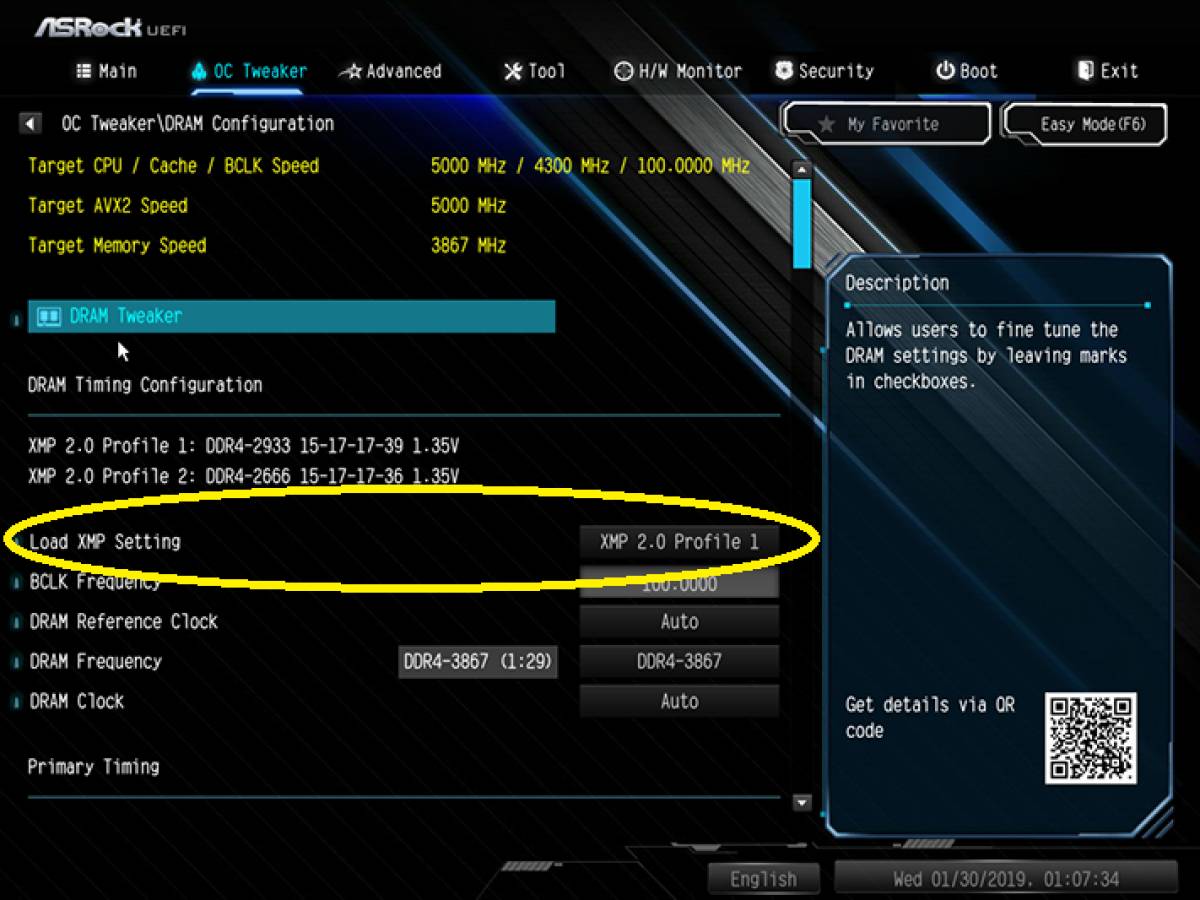
2.Attivare XMP, EXPO o DOCP:Selezione profilo.

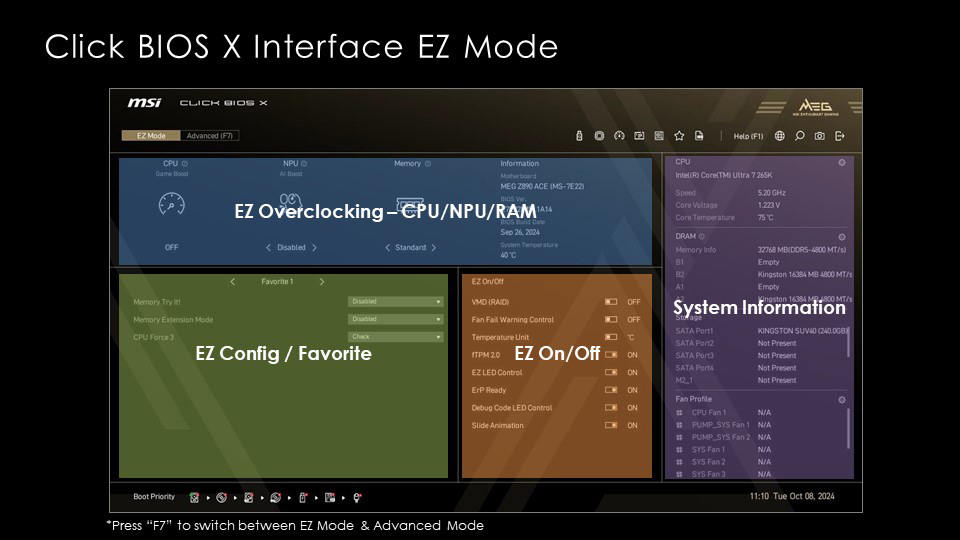
Nella schermata principale (spesso chiamata EZ Mode) o nella sezione dedicata alla memoria all'interno della modalità avanzata (Advanced Mode), individua la voce XMP, EXPO o DOCP e attivala impostandola su Profilo 1 (Profile 1).

Verifica: La frequenza operativa della RAM indicata nella schermata passerà dal valore base di fabbrica alla velocità massima supportata (ad esempio passando da 2133/2666 MHz a 3200 o 3600 MHz).

3.Salvare le modifiche e riavviare:Salvataggio.

Premi il tasto F10 sulla tastiera per salvare la configurazione e uscire, confermando l'operazione quando richiesto.

Verifica: Una volta rientrato in Windows, apri Gestione attività (Ctrl + Shift + Esc), vai sulla scheda Prestazioni > Memoria e controlla che il campo "Velocità" corrisponda ora alla frequenza potenziata delle tue memorie.

Nota di stabilità hardware

Se dopo l'attivazione del profilo il computer dovesse riavviarsi in modo anomalo o mostrare schermate blu, significa che il kit di RAM non regge stabilmente quella specifica frequenza. In tal caso, rientra nel BIOS e disattiva il profilo o prova a impostare un profilo alternativo meno spinto.

sabato 15 agosto 2026

È utile aggiornare i driver del chipset o del BIOS per ottimizzare le prestazioni della CPU nei giochi?

Cosa fare sul PC dopo averlo assemblato (Bios, sistema operativo, software)  - Morethantech


Sì, aggiornare i driver del chipset e, con le dovute cautele, il BIOS della scheda madre è utile per ottimizzare la stabilità e la gestione della CPU, anche se l'impatto diretto sui fotogrammi nei giochi varia a seconda della situazione.

I driver del chipset gestiscono la comunicazione tra il processore, la memoria e le periferiche sulla scheda madre. Aggiornarli garantisce che il sistema operativo sfrutti al meglio le ottimizzazioni energetiche e la schedulazione dei core. Il BIOS, d'altra parte, controlla il firmware di base e può correggere bug di microcodice, migliorare la compatibilità della RAM e sbloccare profili di prestazioni stabili.

Avviso di Sicurezza Critica per il BIOS

L'aggiornamento del BIOS non deve mai essere interrotto. Se dovesse mancare la corrente o se il computer si spegnesse durante la scrittura del firmware, la scheda madre potrebbe diventare inutilizzabile (fenomeno del bricking). Assicurati di collegare il PC a un gruppo di continuità o di procedere solo in assenza di temporali.

1.Aggiornamento dei driver del chipset:Chipset Drivers.

Vai sul sito ufficiale del produttore della tua scheda madre (o direttamente sul sito di AMD o Intel in base al processore) e scarica i driver del chipset più recenti specifici per il tuo sistema operativo.

Verifica: Dopo il riavvio, apri Gestione dispositivi e controlla sotto la voce "Dispositivi di sistema" che non vi siano periferiche con punti esclamativi gialli e che le voci del chipset risultino aggiornate alla data corretta.

2.Verifica e aggiornamento del BIOS (Opzionale e prudente):BIOS Update.

Consulta la versione attuale del BIOS premendo Win + R, digitando msinfo32 e cercando la voce "Versione/data BIOS". Confrontala con l'ultimo aggiornamento disponibile sul sito del produttore della scheda madre, leggendo le note di rilascio per capire se risolve problemi specifici di stabilità o prestazioni della CPU.

Verifica: Riavviano il PC ed entrando nel menu UEFI/BIOS al termine della procedura, controlla che la nuova versione del firmware sia correttamente indicata nella schermata principale.

sabato 8 agosto 2026

Come posso capire con precisione se il mio hardware è limitato dalla CPU o dalla GPU durante il gioco?

Come controllare l'utilizzo della GPU e della CPU del computer – Blackview  Official Store


Per identificare con precisione se il tuo sistema è limitato dalla CPU o dalla GPU durante una sessione di gioco, puoi seguire questo metodo diagnostico basato sul monitoraggio in-game e su un test pratico immediato.

1.Monitorare le percentuali di utilizzo in-game:MSI Afterburner / RivaTuner.

Configura un sistema di monitoraggio a schermo (OSD) come quello offerto da MSI Afterburner e RivaTuner Statistics Server per visualizzare l'utilizzo in tempo reale di CPU e GPU mentre giochi.

Verifica: Se la GPU è fissa al 99-100%, il collo di bottiglia è la scheda video. Se la GPU lavora a percentuali inferiori (es. 60-80%) mentre la CPU (o uno dei suoi core) lavora al massimo, il limite è il processore.

2.Eseguire il test della risoluzione:Test pratico.

Entra nelle impostazioni grafiche di un gioco pesante e abbassa drasticamente la risoluzione dello schermo o la scala di rendering (ad esempio portandola al minimo).

Verifica: Se gli FPS aumentano in modo evidente, il collo di bottiglia era la GPU. Se il framerate rimane identico, la CPU non riesce a elaborare i dati abbastanza velocemente ed è il componente che sta limitando le prestazioni.


Quali impostazioni posso modificare per ridurre il carico sulla CPU nei giochi?


Quando un gioco sovraccarica il processore (CPU), significa che il sistema sta compiendo troppi calcoli legati alla fisica, alla gestione della IA, alla folla o al caricamento geometrico degli oggetti.

Le impostazioni grafiche e di gioco che incidono maggiormente sul carico della CPU possono essere regolate agendo direttamente nei menu dei titoli:

1.Limitare il framerate massimo (FPS Limit):FPS Cap.

Imposta un limite massimo di fotogrammi al secondo (ad esempio bloccandoli a 60 o 75 FPS tramite il menu del gioco o il pannello di controllo della scheda video). Questo impedisce alla CPU di lavorare al 100% per generare frame superflui che il monitor non può nemmeno mostrare.

Verifica: Controlla tramite un monitor di sistema che l'utilizzo della CPU scenda a percentuali più gestibili (es. sotto l'80-85%) durante le fasi di gioco concitate.

2.Ridurre la distanza di visualizzazione (Draw Distance / LOD):World Detail.

Abassa i parametri relativi alla distanza a cui vengono caricati gli oggetti, gli alberi e i dettagli dello scenario. Meno elementi geometrici ci sono da tracciare e calcolare nello spazio, minore sarà il lavoro richiesto al processore.

Verifica: Muoviti rapidamente in un'area aperta o panoramica del gioco e osserva se i cali di fluidità improvvisi (stuttering da caricamento) si riducono.

3.Diminuire la densità della folla e dei PNG:NPC Density.

Nei giochi con ambientazioni urbane o open-world, riduci il cursore che regola il numero di personaggi non giocanti (NPC) e veicoli presenti contemporaneamente su schermo. La gestione della IA e dei percorsi della folla pesa interamente sulla CPU.

Verifica: Entra in zone molto affollate (come città o mercati) e verifica che il framerate rimanga stabile rispetto a prima.

4.Disattivare o ridurre la fisica avanzata:Physics & Simulation.

Se il gioco lo prevede, riduci la qualità delle simulazioni fisiche, dei detriti persistenti, del cloth simulation (tessuti) o delle opzioni audio avanzate basate su hardware.

Verifica: Monitora se le scene con esplosioni o molti elementi dinamici causano meno blocchi temporanei o micro-scatti.

sabato 1 agosto 2026

Come identificare quale componente stia limitando le prestazioni del tuo PC

Windows 11 prepara un nuovo approccio alla gestione della RAM per i PC AI

Per identificare quale componente stia limitando le prestazioni del tuo PC (il cosiddetto bottleneck), puoi eseguire un semplice test pratico o monitorare l'utilizzo delle risorse in tempo reale mentre il gioco è in esecuzione.

1.Monitoraggio dell'utilizzo hardware:GPU vs CPU.

Usa un programma di monitoraggio in-game come MSI Afterburner (con RivaTuner) oppure tieni d'occhio Gestione Attività affiancato al gioco.

Verifica: Se la scheda video (GPU) lavora fissa al 99-100%, il limite è la GPU. Se la GPU si mantiene a percentuali più basse (es. 60-70%) mentre la CPU lavora intensamente, il collo di bottiglia è la CPU.

2.Il test della risoluzione:Test rapido.

Entra nel gioco, vai nelle impostazioni video e abbassa drasticamente la risoluzione (o riduci la scala di rendering al minimo).

Verifica: Se gli FPS aumentano sensibilmente, il limite era la scheda video. Se gli FPS rimangono identici, il processore (CPU) non riesce a elaborare i dati abbastanza velocemente da inviare fotogrammi alla GPU.


Per capire qual è il componente più debole della tua macchina, il primo passo fondamentale è raccogliere i dati esatti sull'hardware attualmente installato (processore, quantità e velocità della RAM, scheda video e tipo di archiviazione).

Puoi farlo facilmente direttamente da Windows 10 seguendo questi passaggi:

1.Controllare CPU e Memoria RAM:Task Manager.

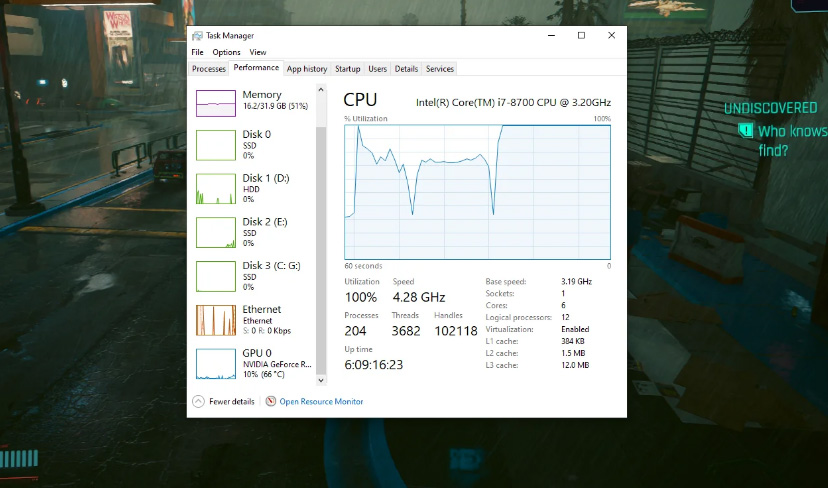
Premi la combinazione di tasti Ctrl + Shift + Esc per aprire Gestione attività, spostati sulla scheda Prestazioni e seleziona CPU e Memoria.

Verifica: Prendi nota del modello esatto del processore (es. Intel Core i7-7700K o AMD Ryzen 5 2600) e della quantità totale di RAM installata (es. 16 GB).

2.Identificare la GPU (Scheda Grafica):Scheda Video.

Sempre all'interno della scheda Prestazioni di Gestione attività, individua la voce GPU (se disponi di una scheda video dedicata, vedrai ad esempio GPU 0 o GPU 1).

Verifica: Annota il nome preciso della scheda video (es. NVIDIA GeForce GTX 1060 o AMD Radeon RX 580) e la quantità di memoria VRAM dedicata.

3.Verificare la presenza di SSD o Hard Disk:Tipo di Storage.

Nella stessa finestra, seleziona la voce Disco e guarda l'etichetta riportata in basso.

Verifica: Controlla se l'unità principale in cui risiede il sistema operativo viene indicata come SSD (Solid State Drive) o come HDD (Disco rigido meccanico).

sabato 25 luglio 2026

Come ottimizzare la gestione della RAM e del file di paging in Windows per evitare cali di prestazioni

Schermata Blu di Gestione della Memoria su Windows 11

Una gestione corretta della memoria RAM e del file di paging (il file di scambio su disco, pagefile.sys) è fondamentale per prevenire i cali improvvisi di framerate e il fastidioso stuttering, specialmente quando si eseguono giochi o applicazioni pesanti che mettono sotto pressione l'hardware.

Ecco come ottimizzare al meglio questi parametri in ambiente Windows:

1. Impostare una Dimensione Fissa del File di Paging

Di default, Windows gestisce la memoria virtuale in modo dinamico: il file sul disco si espande e si contrae a seconda delle necessità. Questo comportamento continuo provoca frammentazione sul disco, costringendo le testine o il controller dell'SSD a saltare da una parte all'altra, causando micro-scatti.

  • Come fare:

    1. Premi il tasto Windows, digita Visualizza le impostazioni di sistema avanzate e aprilo.

    2. Nella scheda Avanzate, alla voce "Prestazioni", clicca su Impostazioni.

    3. Vai di nuovo su Avanzate e, nella sezione "Memoria virtuale", clicca su Cambia.

    4. Deseleziona "Gestisci automaticamente dimensioni file di paging per tutte le unità".

    5. Seleziona il tuo disco principale (assicurati che sia un SSD), spunta Dimensioni personalizzate.

    6. Imposta un valore fisso per Dimensioni iniziali (MB) e Dimensioni massime (MB) inserendo lo stesso valore (ad esempio, se hai 16 GB di RAM, puoi impostare 16384 MB sia come minimo che come massimo).

    7. Clicca su Imposta, poi su OK e riavvia il PC.

2. Posizionare il File di Paging sul Disco più Veloce

Se nel tuo computer sono presenti più unità di archiviazione (ad esempio un SSD NVMe veloce e un vecchio Hard Disk meccanico o un SSD secondario più lento):

  • Assicurati che il file di paging sia attivo esclusivamente sul disco principale dove risiede il sistema operativo (purché sia un SSD).

  • Disattiva completamente il file di paging sui dischi secondari più lenti per evitare colli di bottiglia nei momenti di scambio dati più intensi.

3. Gestire la "Standby List" (Il trucco per i giochi lunghi)

Un problema comune in Windows è la gestione della memoria di standby: il sistema operativo tende a riempire la RAM libera con i dati delle applicazioni usate di recente per aprirle più rapidamente. Durante le sessioni di gioco prolungate, quando la RAM si satura e Windows prova a svuotare la lista in tempo reale, si verificano spesso cali di FPS improvvisi.

  • La soluzione: Per i PC con quantitativi di RAM non enormi (8 GB o 16 GB), l'uso di un programma leggero in background come Intelligent Standby List Cleaner (ISLC) permette di monitorare la memoria e pulire automaticamente la lista di standby non appena scende sotto una soglia critica, azzerando questo tipo di stuttering.

4. Il Falso Mito da Sfatare: Non disabilitare mai il Pagefile

Molti guide obsolete consigliano di disabilitare completamente il file di paging se si possiedi molta RAM (es. 32 GB o 64 GB) per "risparmiare spazio o usura dell'SSD". È un errore: molti giochi moderni e motori grafici richiedono obbligatoriamente la presenza di un file di paging attivo per allocare correttamente la memoria virtuale. Disabilitarlo può causare crash improvvisi dei giochi con l'errore "Memoria di sistema insufficiente".

mercoledì 8 luglio 2026

Le nuove versioni di Windows consumano ogni volta più risorse?

CDN media

È una domanda complessa, ma la tendenza generale è che le nuove versioni di Windows tendono a richiedere più risorse hardware, in particolare a causa dell'introduzione di nuove funzionalità, misure di sicurezza avanzate e interfacce utente più elaborate.


Requisiti e Consumi


  • Requisiti Minimi: I requisiti hardware minimi ufficiali aumentano progressivamente. Ad esempio, Windows 11 richiede un minimo di 4 GB di RAM e 64 GB di spazio di archiviazione, oltre a requisiti specifici come il TPM 2.0 e processori più recenti, rispetto a Windows 10.

  •  

  • Funzionalità Aggiuntive: Le nuove versioni includono spesso servizi di sistema aggiuntivi, animazioni più ricche e funzionalità di sicurezza come la Virtualization-based Security (VBS), che possono operare a un livello profondo e consumare una quota aggiuntiva di RAM e cicli CPU.

  •  

    • Esempio (Windows 11): Alcuni utenti hanno segnalato un consumo di RAM più elevato a riposo rispetto a Windows 10, in parte a causa della gestione della memoria da parte del sistema operativo (che tende a usare più RAM disponibile per la caching – "RAM vuota è RAM sprecata") e delle funzionalità di sicurezza avanzate .


⚖️ Confronto tra Windows 10 e Windows 11


Il confronto diretto tra Windows 10 e Windows 11 non è del tutto lineare e i risultati possono variare:


  • Prestazioni (CPU/FPS): Su hardware moderno, Windows 11 è progettato per ottimizzare l'allocazione delle risorse (in particolare su processori Intel di 12a generazione o successivi) e include tecnologie come DirectStorage che possono migliorare le prestazioni in scenari specifici, come il gaming.

  •  

  • Aumento del Carico: Tuttavia, le lamentele comuni riguardano un aumento del carico sulla CPU e una minore reattività (lentezza percepita, ad esempio in Esplora file) su sistemi anche di fascia alta, a volte rendendo Windows 10 più veloce per l'utente finale.

  •  

  • Aggiornamenti e Ottimizzazioni: Molte discrepanze possono anche essere dovute a:

    • Driver non ottimizzati per la nuova versione.

    •  

    • Applicazioni non native che utilizzano tecnologie come WebView2 (ad esempio per Teams o WhatsApp) con consumi di risorse superiori.

    •  

In sintesi, mentre Microsoft implementa ottimizzazioni per l'hardware moderno, i requisiti di base aumentano e l'introduzione di nuove funzionalità (in particolare di sicurezza e interfaccia) porta generalmente a un maggiore consumo di risorse (RAM e CPU) rispetto alle versioni precedenti, specialmente sui PC che rispettano a malapena i requisiti minimi.


Se stai cercando di capire se valga la pena aggiornare, il video seguente esamina l'utilizzo di RAM e CPU tra Windows 10 e Windows 11.


Windows 11 vs Windows 10: RAM + CPU Usage


Windows 11 vs Windows 10: RAM + CPU Usage - YouTube

Linux Lad · 31K visualizzazioni

mercoledì 14 gennaio 2026

Come recuperare i file cancellati da un PC

Le unità di archiviazione dati non durano per sempre, poiché ripetuti accessi in lettura e scrittura ne limitano la durata. Oltre ai problemi fisici, ci sono altri potenziali problemi, come gravi guasti del sistema operativo o infezioni da malware. E infine, ci sono le cancellazioni accidentali, da cui nessuno è immune.

In questi casi, e se non abbiamo effettuato i backup appropriati (come consigliamo vivamente), la nostra vita digitale può essere stravolta dalla perdita di dati professionali o personali . Fortunatamente, finché non si verifica un guasto fisico critico che impedisce l'accesso all'unità, ci sono possibilità di recuperare quei file.

Vale la pena notare che nella maggior parte dei casi gli errori non sono fatali. I file potrebbero essere "scomparsi" perché non erano formattati, c'è un problema con la struttura dei file (cosa piuttosto comune sui sistemi Windows), sono stati espulsi erroneamente dall'unità o sono stati eliminati accidentalmente, ma sono ancora sul disco. Vale la pena investire del tempo per recuperarli. Vi spiegheremo come.

recuperare i file cancellati

Non utilizzare l'unità da recuperare

Se c'è un consiglio obbligatorio per questa attività, è quello di  interrompere immediatamente l'utilizzo dell'unità se si scopre un'eliminazione accidentale di file o qualsiasi altro tipo di errore. Questo è fondamentale per massimizzare le opportunità di recupero, perché la sovrascrittura dello spazio sulle unità di archiviazione in cui i file sono stati eliminati è il motivo principale per cui non è possibile recuperarli tramite software .

Un altro consiglio derivato dal precedente è quello di rimuovere l'unità di archiviazione dal dispositivo guasto e  tentare il recupero dei dati su un secondo dispositivo esterno, come un PC. Se si tratta di un disco rigido o di un SSD, li monteremo in alloggiamenti liberi come unità secondaria. Lo stesso vale per una scheda microSD guasta in uno smartphone, un'unità flash o un'unità USB esterna.

Esistono applicazioni che agiscono direttamente sull'unità guasta, ma i risultati di ripristino di solito non sono altrettanto soddisfacenti. In breve, per iniziare, è necessario interrompere l'utilizzo dell'unità e rimuoverla dal computer o dal dispositivo in cui si sono verificati gli errori.

Software libero

Il settore offre un'ampia gamma di applicazioni commerciali per il recupero dati. Sono disponibili anche strumenti gratuiti che offrono buoni risultati su tutti i tipi di unità, a condizione che i dati non siano stati sovrascritti eccessivamente e che non vi siano guasti fisici complessivi che ne impedirebbero definitivamente il recupero.

Tra le  soluzioni gratuite per il recupero dei file sui sistemi Windows (alcune per Linux e open source) abbiamo selezionato queste dieci:

Come recuperare i file cancellati

Tutte queste soluzioni software funzionano allo stesso modo. Basta scaricarle, installarle ed eseguirle. Eseguono una pre-scansione dell'unità di archiviazione e visualizzano lo stato dei file eliminati  che possono essere recuperati, utilizzando interfacce intuitive e intuitive.

Da lì, non ci resta che selezionare i file che ci interessano e l'applicazione eseguirà il processo di recupero. Come accennato in precedenza, il recupero dei file dovrebbe sempre essere eseguito su un secondo computer per massimizzare le possibilità di recupero.

A seconda dell'unità di archiviazione che stai analizzando e recuperando,  il processo potrebbe richiedere un po' di tempo . Sii paziente. Non esistono miracoli, e a volte sono impossibili, ma se gli errori non sono stati causati da un guasto fisico e non hai scritto su di essi, puoi recuperare i file eliminati da qualsiasi unità di archiviazione.

Una volta verificato di essere riusciti a salvare i dati su un altro disco, possiamo formattarlo, inserirlo nel dispositivo originale, copiare i dati salvati e continuare a utilizzarlo normalmente. E non dimentichiamo le attività di backup, obbligatorie al giorno d'oggi, perché la perdita di dati è all'ordine del giorno.


fonte

giovedì 28 agosto 2025

Risolvi i problemi e ripristina i PC con l'avvio avanzato di Windows 11

Avvio Avanzato di Windows 11 è una delle opzioni di ripristino per l'ultimo sistema operativo Microsoft. È un ottimo strumento da provare in caso di malfunzionamenti o arresti anomali, prima di dover ricorrere a soluzioni più radicali come il ripristino, la formattazione e l'installazione da zero. Esamineremo le sue funzionalità, come accedervi e come utilizzarlo.

Cosa offre l'avvio avanzato di Windows 11

Noto anche come " menu opzioni avanzate ", Microsoft ha incluso una serie di strumenti, funzionalità e opzioni di configurazione. La maggior parte di essi è accessibile altrove nel sistema, ma è molto utile averli tutti insieme. Inoltre, a volte funzionano correttamente solo da queste speciali modalità di ripristino che si avviano prima del normale avvio del sistema.

Avvio avanzato di Windows 11

Alcune sono semplici e automatizzate, altre sono più avanzate o richiedono una maggiore interazione da parte dell'utente, anche se le più interessanti sono senza dubbio quelle mirate alla riparazione e alla risoluzione dei problemi.

Le funzioni principali, oltre allo spegnimento del computer o al proseguimento dell'avvio standard di Windows 11, sono:

Ripristino all'avvio . Tenterà automaticamente di risolvere i problemi che impediscono il corretto caricamento di Windows 11.

Impostazioni di avvio . Consente di modificare l'avvio standard di Windows 11 in caso di problemi. Da qui, è possibile abilitare la modalità provvisoria, la modalità di debug, avviare con la modalità video a bassa risoluzione o disabilitare la protezione anti-malware e l'uso obbligatorio di driver firmati.

Disinstalla gli aggiornamenti . Gli aggiornamenti sono una fonte frequente di problemi. Aiutano Microsoft a risolvere i problemi, ma ne causano anche di casuali. Questa funzionalità consente di disinstallare gli aggiornamenti più recenti, sia quelli di qualità che quelli delle funzionalità.

Prompt dei comandi . Se hai familiarità con la console di Windows, questa è una buona opzione per eseguire comandi di diagnostica o riparazione.

Configurazione firmware UEFI . Questa opzione riavvia il computer e accede direttamente al BIOS/UEFI. Ideale se non ricordi le chiavi di accesso, anche se dovresti conoscerle.

Ripristino configurazione di sistema . Consente di utilizzare un punto di ripristino creato in precedenza per riportare Windows a uno stato in cui funzionava correttamente.

Ripristino dell'immagine di sistema . Simile a Ripristino configurazione di sistema, ma questa volta utilizza un'immagine di sistema completa anziché un punto di ripristino. Le immagini sono molto più grandi e complete dei punti di ripristino e includono tutti i file, le applicazioni installate e le impostazioni utente.

Utilizza un dispositivo . Accedi a un'unità flash USB, a un supporto ottico o a una connessione di rete per il ripristino di Windows.

Ripristino del sistema . Questa è la stessa opzione inclusa nello strumento di installazione di Windows e sarà necessario utilizzarla quando nessuna delle soluzioni precedenti funziona. Alcuni utenti la utilizzano come normale attività di manutenzione, anche se il computer funziona correttamente. È un modo per "pulire" e riportare il sistema operativo al suo stato originale. Hai due opzioni: mantenere i tuoi file o un'opzione più approfondita che elimina tutto e riporta il sistema a un "ripristino di fabbrica".

Come accedervi e gestirlo

Il modo più semplice e veloce per accedere all'Avvio avanzato in Windows 11 è riavviare il computer tenendo premuto il tasto Maiusc. Fai clic sul pulsante Start o premi il tasto Windows, fai clic sull'icona di alimentazione tenendo premuto il tasto Maiusc, quindi fai clic su "Riavvia".

Se preferisci accedervi direttamente dal sistema, vai su Impostazioni > Sistema > Ripristino e clicca su "Riavvia ora" nella sezione Avvio avanzato.

Questo avvio avanzato è molto utile, con alcune funzioni da provare in caso di problemi che potrebbero essere in grado di ripristinare il corretto funzionamento del computer senza dover adottare misure più drastiche.

fonte

venerdì 28 aprile 2017

Come reimpostare automaticamente i componenti di Windows Update?

Per reimpostare automaticamente i componenti di Windows Update, eseguire la diagnostica Windows Update appropriata e quindi seguire le istruzioni sullo schermo.

Windows 10.

Scaricare ed eseguire lo strumento di risoluzione dei problemi di aggiornamento di Windows per Windows 10.

Windows 8.1, Windows 8 e Windows 7.

Scaricare ed eseguire Risoluzione dei problemi di Windows Update per Windows 8.1, Windows 8 e Windows 7.
windows-update-logoCome ripristinare i componenti di Windows Update.
Leggi anche: Ripristino di Windows Update in Windows 10 usando uno script.
Importante:

Seguire attentamente i passaggi in questa sezione. L'errata modifica del Registro di sistema può causare problemi gravi. Prima di apportare modifiche, eseguire il backup del Registro di sistema per il ripristino in caso di problemi.

Per ripristinare i componenti di Windows Update, attenersi alla seguente procedura:

  1. Aprire il prompt dei comandi. A tale scopo, utilizzare uno dei metodi seguenti, a seconda della versione di Windows:
    • Windows 10: Premere e tenere premuto (o fare clic con il pulsante destro del mouse) il pulsante con il logo Windows sulla barra delle applicazioni e quindi selezionare Prompt dei comandi (amministratore). Selezionare Sì quando viene visualizzata la casella di controllo Account utente.
    • Windows 8.1 e Windows 8: Dalla schermata iniziale, scorrere dal lato destro per visualizzare gli accessi, selezionare ricerca e quindi cercare cmd. (O, se si utilizza una tastiera e mouse, digitare cmd nella schermata iniziale.) Nei risultati della ricerca, premere e tenere premuto o fare destro con il mouse sul prompt dei comandi e quindi selezionare Esegui come amministratore.
    • Windows 7 e versioni precedenti: Premere il tasto logo Windows + R, digitare cmd nella casella Apri e quindi premere INVIO. Tasto destro del mouse su cmd e quindi selezionare Esegui come amministratore.
  2. Arrestare il servizio BITS, il servizio Windows Update e il servizio di crittografia. Aprire quindi il prompt dei comandi e digitare i comandi seguenti. Assicurarsi di premere INVIO dopo ciascun comando.
    • net stop bits
    • net stop wuauserv
    • net stop appidsvc
    • net stop cryptsvc
  3. Eliminare i file qmgr*.dat. Per fare ciò digitare al prompt dei comandi il comando seguente e premere INVIO: Del "%ALLUSERSPROFILE%\Application Data\Microsoft\Network\Downloader\qmgr*.dat"
  4. Se questo è il primo tentativo di risolvere i problemi di aggiornamento di Windows seguendo i passaggi in questo articolo, devi ignorare il passaggio 4 e andare al passaggio 5. È necessario seguire il passaggio 4 a questo punto della risoluzione dei problemi solo se non è possibile risolvere i problemi di Windows Update dopo aver eseguito tutti i passaggi tranne il passaggio 4. (Il passaggio 4 viene eseguito attraverso la modalità "Aggressive" della correzione Fix it accennata in precedenza.)
    1. Rinominare le copie di backup delle cartelle di distribuzione software. Aprire quindi il prompt dei comandi e digitare i comandi seguenti. Assicurarsi di premere INVIO dopo ciascun comando.
      • Ren %systemroot%\SoftwareDistribution SoftwareDistribution.bak
      • Ren %systemroot%\system32\catroot2 catroot2.bak
    2. Reimpostare il servizio BITS e il servizio Windows Update per il descrittore di protezione predefinito. Aprire quindi il prompt dei comandi e digitare i comandi seguenti. Assicurarsi di premere INVIO dopo ciascun comando.
      • sc.exe sdset bits D:(A;;CCLCSWRPWPDTLOCRRC;;;SY)(A;;CCDCLCSWRPWPDTLOCRSDRCWDWO;;;BA)(A;;CCLCSWLOCRRC;;;AU)(A;;CCLCSWRPWPDTLOCRRC;;;PU)
      • sc.exe sdset wuauserv D:(A;;CCLCSWRPWPDTLOCRRC;;;SY)(A;;CCDCLCSWRPWPDTLOCRSDRCWDWO;;;BA)(A;;CCLCSWLOCRRC;;;AU)(A;;CCLCSWRPWPDTLOCRRC;;;PU)
  5. Al prompt dei comandi, digitare il comando seguente e quindi premere INVIO: CD /d %windir%\system32
  6. Registrare nuovamente i file BITS e i file di Windows Update. Aprire quindi il prompt dei comandi e digitare i comandi seguenti. Assicurarsi di premere INVIO dopo ciascun comando.
    • regsvr32.exe atl.dll
    • regsvr32.exe urlmon.dll
    • regsvr32.exe mshtml.dll
    • regsvr32.exe shdocvw.dll
    • regsvr32.exe browseui.dll
    • regsvr32.exe jscript.dll
    • regsvr32.exe vbscript.dll
    • regsvr32.exe scrrun.dll
    • regsvr32.exe msxml.dll
    • regsvr32.exe msxml3.dll
    • regsvr32.exe msxml6.dll
    • regsvr32.exe actxprxy.dll
    • regsvr32.exe softpub.dll
    • regsvr32.exe wintrust.dll
    • regsvr32.exe dssenh.dll
    • regsvr32.exe rsaenh.dll
    • regsvr32.exe gpkcsp.dll
    • regsvr32.exe sccbase.dll
    • regsvr32.exe slbcsp.dll
    • regsvr32.exe cryptdlg.dll
    • regsvr32.exe oleaut32.dll
    • regsvr32.exe ole32.dll
    • regsvr32.exe shell32.dll
    • regsvr32.exe initpki.dll
    • regsvr32.exe wuapi.dll
    • regsvr32.exe wuaueng.dll
    • regsvr32.exe wuaueng1.dll
    • regsvr32.exe wucltui.dll
    • regsvr32.exe wups.dll
    • regsvr32.exe wups2.dll
    • regsvr32.exe wuweb.dll
    • regsvr32.exe qmgr.dll
    • regsvr32.exe qmgrprxy.dll
    • regsvr32.exe wucltux.dll
    • regsvr32.exe muweb.dll
    • regsvr32.exe wuwebv.dll
  7. Ripristinare Winsock. Per fare ciò digitare al prompt dei comandi il comando seguente e premere INVIO: netsh winsock reset
  8. Se si esegue Windows XP, è necessario configurare le impostazioni proxy. Per fare ciò digitare al prompt dei comandi il comando seguente e premere INVIO: Proxycfg.exe -d
    Se si eseguono altre versioni di Windows, al prompt dei comandi digitare il comando seguente e premere INVIO:
    Netsh winhttp reset proxy
  9. Riavviare il servizio BITS, il servizio Windows Update e il servizio di crittografia. Aprire quindi il prompt dei comandi e digitare i comandi seguenti. Assicurarsi di premere INVIO dopo ciascun comando.
    • net start bit
    • net start wuauserv
    • net start appidsvc
    • net start cryptsvc
  10. Solo Windows Vista: Cancellare la coda BITS. Per fare ciò digitare al prompt dei comandi il comando seguente e premere INVIO: bitsadmin.exe /reset /allusers
  11. Installare l'Agente di Windows Update più recente
  12. Riavviare il computer.
Se ti è piaciuto l'articolo , iscriviti al feed cliccando sull'immagine sottostante per tenerti sempre aggiornato sui nuovi contenuti del blog:
http://feeds.feedburner.com/blogspot/OUPuU

RSTP