Il nome utente di un account viene utilizzato per identificare l'account in Windows. Per esempio, sulla accesso-in schermo.
Questo tutorial ti mostrerà come cambiare il nome di qualsiasi conto locale o il tuo Account Microsoft in Windows 10. .
È necessario eseguire l'accesso come amministratore per modificare il nome di un account locale.
La modifica del nome di un account non cambierà il nome della cartella del profilo (es: "C:\Users\Brink2").
I nomi utente non possono contenere i seguenti caratteri: /\ | ] " : ; < > + = , ? * % @ 
Contenuti
- Opzione uno: per cambiare nome del tuo account Microsoft online su Microsoft
- Opzione due: Cambiare il nome di un account locale nel pannello di controllo
- Opzione tre: per cambiare il nome di un account locale in utenti e gruppi locali
- Opzione quattro: per cambiare il nome di un account locale in netplwiz
- Opzione cinque: cambiare il nome di un account locale nel prompt dei comandi
- Opzione sei: per cambiare il nome di un account locale in PowerShell
- Opzione sette: Cambiare nome dell'account amministratore integrato nella politica di sicurezza locale
OPZIONE UNO
Per cambiare il nome del tuo account Microsoft online su Microsoft
Questo influenzerà il nome del tuo account Microsoft su qualsiasi dispositivo che accedi con lo stesso account Microsoft.
1 Vai alla Pagina "Le tue informazioni" sul sito Web dell'account Microsoft, e accedere al tuo account Microsoft se non già.
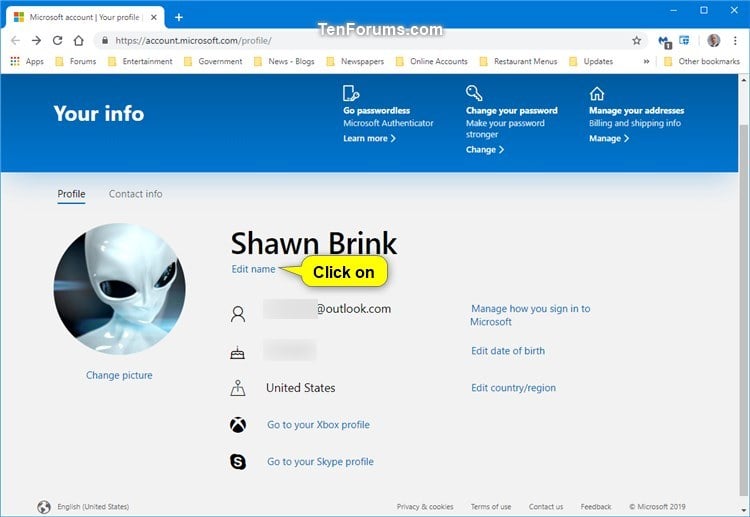
2 Clicca/tocca sul Modifica il nome link sotto il tuo nome attuale. (vedi screenshot sotto)
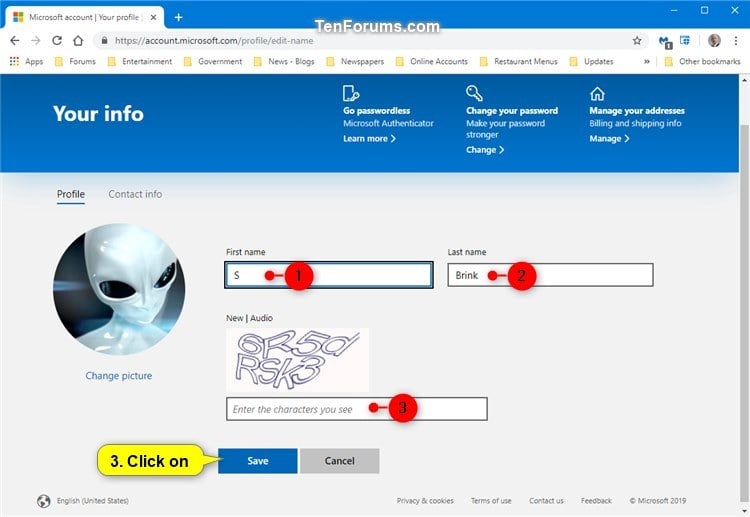
3 Digita un nuovo Nome e cognome si desidera come nome visualizzato per l'account Microsoft, inserire i caratteri che si vedono per verificare e fare clic/tocca su Salva. (vedi screenshot sotto)
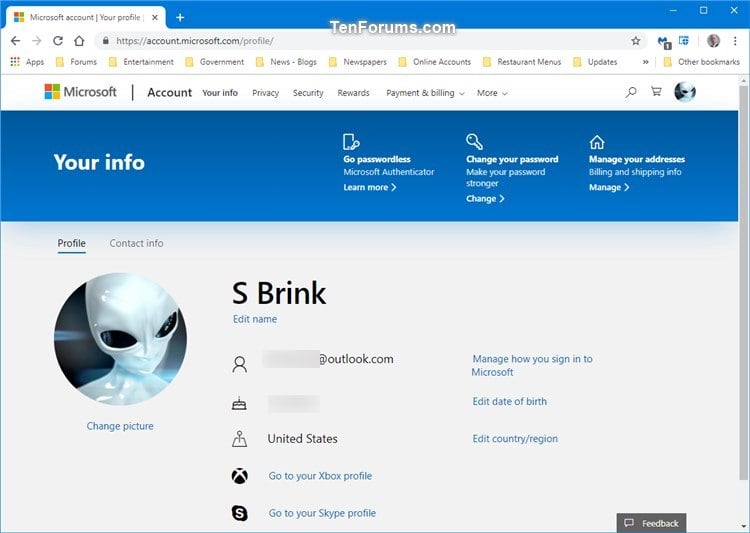
4 Il nome del tuo account Microsoft verrà ora modificato. (vedi screenshot sotto)
5 Mentre è connesso a Internet, segno fuori e segno in al tuo account Microsoft sul tuo PC Windows 10 per applicare.
OPZIONE DUE
Per cambiare il nome di un account locale nel pannello di controllo
1 Aprire il Pannello di controllo (vista icone), e cliccare/toccare sul Account utente Icona.
2 Clicca/tocca sul Gestisci un altro account link. (vedi screenshot sotto)

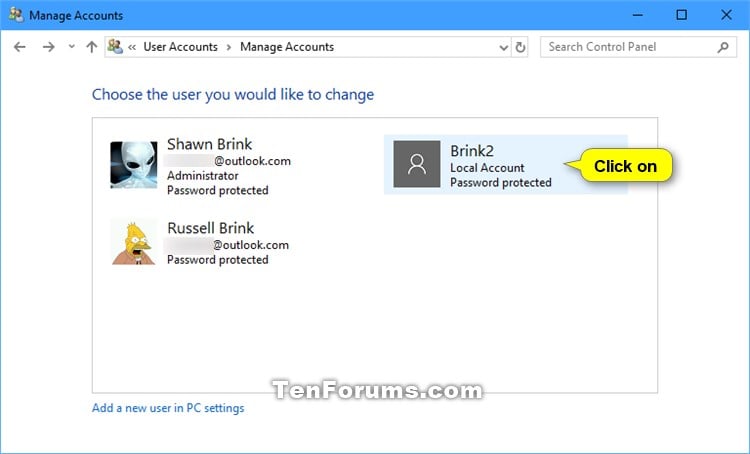
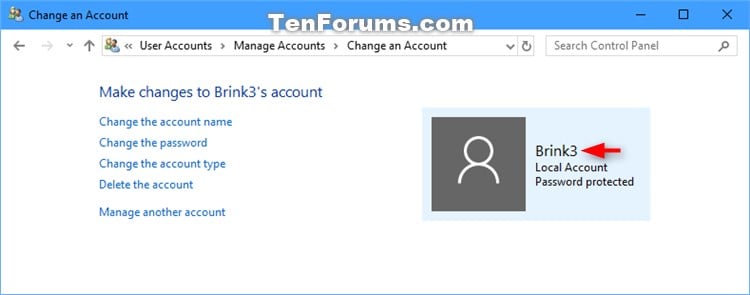
3 Clicca/tocca su un conto locale (ex: "Brink2") vuoi cambiare il nome di. (vedi screenshot qui sotto)
4 Clicca/tocca sul Modifica il nome dell'account link. (vedi screenshot sotto)

5 Digita un nuovo nome di account che desideri e fai clic/tocca su Cambia nome. (vedi screenshot sotto)
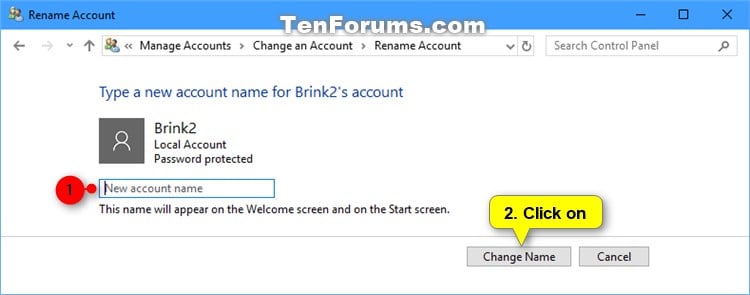
6 Il nome dell'account locale verrà ora modificato. Ora puoi chiudere il Pannello di controllo se vuoi. (vedi screenshot qui sotto)
OPZIONE TRE
Per cambiare il nome di un account locale in utenti e gruppi locali
Gli utenti e i gruppi locali sono disponibili solo nelle edizioni Windows 10 Pro, Enterprise e Education.
1 Premere il Win + R chiavi per aprire la finestra di dialogo Esegui, digitare lusrmgr.msc in Esegui, e clicca/tocca su OK per aprire Utenti e Gruppi Locali.
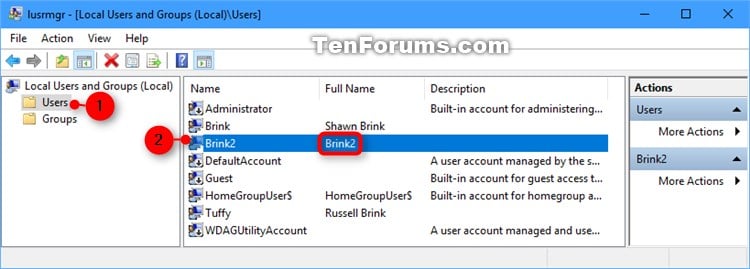
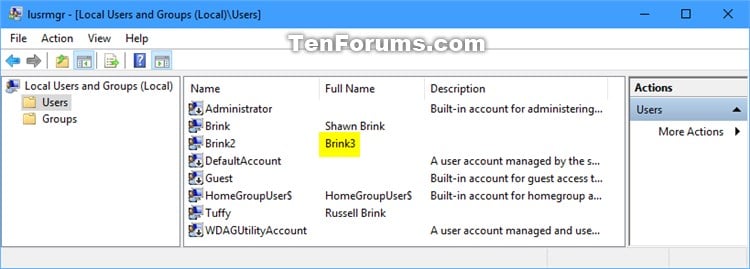
2 Clicca/tocca su Utenti nel riquadro di sinistra, e doppio clic/tocca sulla corrente Nome (es: "Brink2") del conto locale vuoi cambiare il nome di. (vedi screenshot sotto)
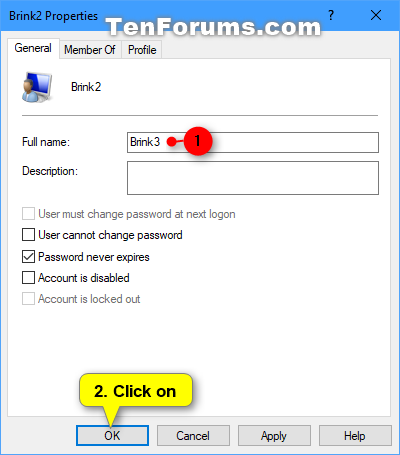
3 Nel Generale scheda, digitare il nuovo Nome completo (es: "Brink3") che desideri per l'account locale, e clicca/tocca su OK. (vedi screenshot sotto)
4 Il nome dell'account locale verrà ora modificato. Ora puoi chiudere Utenti e Gruppi Locali se vuoi. (vedi screenshot qui sotto)
OPZIONE QUATTRO
Per cambiare il nome di un account locale in netplwiz
1 Premere il Win + R chiavi per aprire la finestra di dialogo Esegui, digitare netplwiz in Esegui, e clicca/tocca su OK per aprire netplwiz.
2 Controlla il Gli utenti devono inserire un nome utente e una password per utilizzare questo computer casella, seleziona il conto locale si desidera modificare il nome di, e fare clic/toccare sul Proprietà pulsante. (vedi screenshot sotto)

3 Nel Generale scheda, digitare il nuovo Nome utente (es: "Brink3") che desideri per l'account locale, e clicca/tocca su OK. (vedi screenshot sotto)

4 Se si volesse avere Windows accedere automaticamente a un account all'avvio, allora dovrai sistemare di nuovo questo ora.
5 Al termine, clicca/tocca OK. (vedi screenshot sotto)

6 Se hai effettuato l'accesso a questo account locale, fai clic/tocca su Sì a segno fuori e applicare le modifiche.
OPZIONE CINQUE
Per cambiare il nome di un account locale nel prompt dei comandi
1 Aprire un prompt di comando elevato. .
2 Digitare il comando sottostante nel prompt dei comandi elevato e premere Enter. . Prendi nota della corrente Nome (es: "Brink2") del conto locale vuoi cambiare il nome di. (vedi screenshot sotto)
wmic useraccount get fullname, name 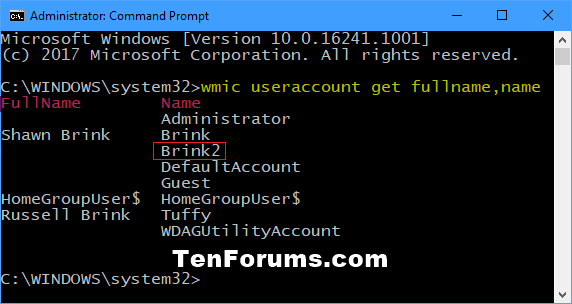
3 Digitare il comando sottostante nel prompt dei comandi elevato e premere Enter. (vedi screenshot sotto)
wmic useraccount where name="Current Name" rename "New Name"
Sostituto Nome attuale nel comando sopra con il nome corrente effettivo (es: "Brink2") dell'account locale da passo 2 sopra.
Sostituto Nuovo nome nel comando sopra con il nuovo nome effettivo (es: "Brink3") che si desidera per l'account locale.
Per esempio: wmic useraccount where name="Brink2" rename "Brink3"

4 Ora puoi chiudere il prompt dei comandi elevato, se vuoi.
OPZIONE SEI
Per cambiare il nome di un account locale in PowerShell
Per ulteriori opzioni e dettagli del comando Rename-LocalUser, vedere: Rename-LocalUser - Microsoft Developer Network
1 Aprire un elevato PowerShell. .
2 Digitare il Get-LocalUser comandare nell'elevato PowerShell, e premere Enter. . Prendi nota della corrente Nome (es: "Brink2") del conto locale vuoi cambiare il nome di. (vedi screenshot sotto)

3 Digitare il comando sottostante nella PowerShell sopraelevata e premere Enter. (vedi screenshot sotto)
Rename-LocalUser -Name "Current Name" -NewName "New Name"
Sostituto Nome attuale nel comando sopra con il nome corrente effettivo (es: "Brink2") dell'account locale da passo 2 sopra.
Sostituto Nuovo nome nel comando sopra con il nuovo nome effettivo (es: "Brink3") che si desidera per l'account locale.
Per esempio: Rename-LocalUser -Name "Brink2" -NewName "Brink3"

4 Ora puoi chiudere l'elevato PowerShell, se vuoi.
OPZIONE SETTE
Per cambiare nome dell'account amministratore integrato nella politica di sicurezza locale
Questa opzione è disponibile solo nelle edizioni Windows 10 Pro e Enterprise.
1 Aperto Politica di sicurezza locale (secpol.msc).
2 Espandi aperto Politiche locali nel riquadro di sinistra, e fare clic/tocca su Opzioni di sicurezza. (vedi screenshot sotto)

3 Nel giusto riquadro di Opzioni di sicurezza, doppio clic/tocca su Account: Rinomina account amministratore. (vedi screenshot sopra)
4 Digita un nuovo nome che desideri per l'incorporato Amministratore account, e clicca/tocca su OK. (vedi screenshot sotto)

5 Ora puoi chiudere la politica di sicurezza locale, se vuoi.


 Post
Post


Nessun commento:
Rispondi commenti