BoosterLink verification - bl-verification-31172 - HugoR
Visualizzazione post con etichetta Trucchi e Consigli. Mostra tutti i post

mercoledì 22 aprile 2026

Come modificare il colore dell'accento del menu Start, della barra delle applicazioni, del centro d'azione e delle barre dei titoli in Windows 10

Windows 10 ha un nuovo tema di sistema nero nel menu Start, nella barra delle applicazioni e nel Centro azioni. Ora c'è il supporto per AutoColor che tira il colore primario dallo sfondo del desktop.
Vedi anche: Cambiare colore in Windows | Microsoft Support
Questo tutorial vi mostrerà come cambiare il colore di accento per il menu Start, pulsante Start, barra delle applicazioni, barre del titolo (costruzione 10525), bordi della finestra, pulsanti, testo, Impostazioni, schermo di accesso e centro d'azione a qualsiasi colore desiderato Windows 10.

I bordi delle finestre sono larghi solo 1 pixel, quindi non mostrano molto bene il colore selezionato. Se vuoi, puoi usare il tutorial qui sotto per avere bordi delle finestre più ampi.
Come utilizzare il tema Aerolite per i bordi delle finestre e le barre del titolo Colore in Windows 10

Le impostazioni del colore dell'utente per le finestre vengono salvate nelle chiavi situate di seguito in Reigstry Editor (regedit).
HKEY_CURRENT_USER\Pannello di controllo\Colori
e
HKEY_CURRENT_USER\Pannello di controllo\Desktop\Colors

Il colore del menu Start per un utente viene memorizzato nei DWORD StartColorMenu e AccentColorMenu nella chiave sottostante nell'Editor del Registro di sistema.
HKEY_CURRENT_USER\SOFTWARE\Microsoft\Windows\CurrentVersion\Explorer\Accent

Dovrai attivare Windows prima di poter personalizzare il tuo PC.
Le cartelle in Esplora file verranno aggiornate automaticamente quando si dispone di e Desktop Slideshow attivato.
Quando entrambe queste opzioni sono attivate, la shell invia un messaggio di aggiornamento a tutte le finestre di Esplora file ogni volta che il packlapse cambia per la presentazione, causando l'aggiornamento delle cartelle delle visualizzazioni. Questo può essere un problema fastidioso. Ad esempio, se si sta scorrendo in una cartella per avere solo la barra di scorrimento aggiornare di nuovo in alto dopo un aggiornamento.

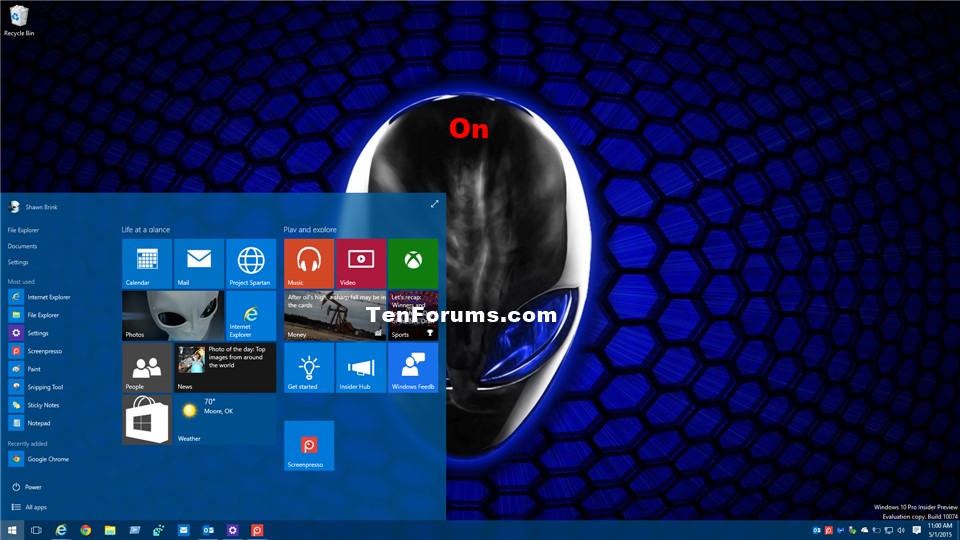
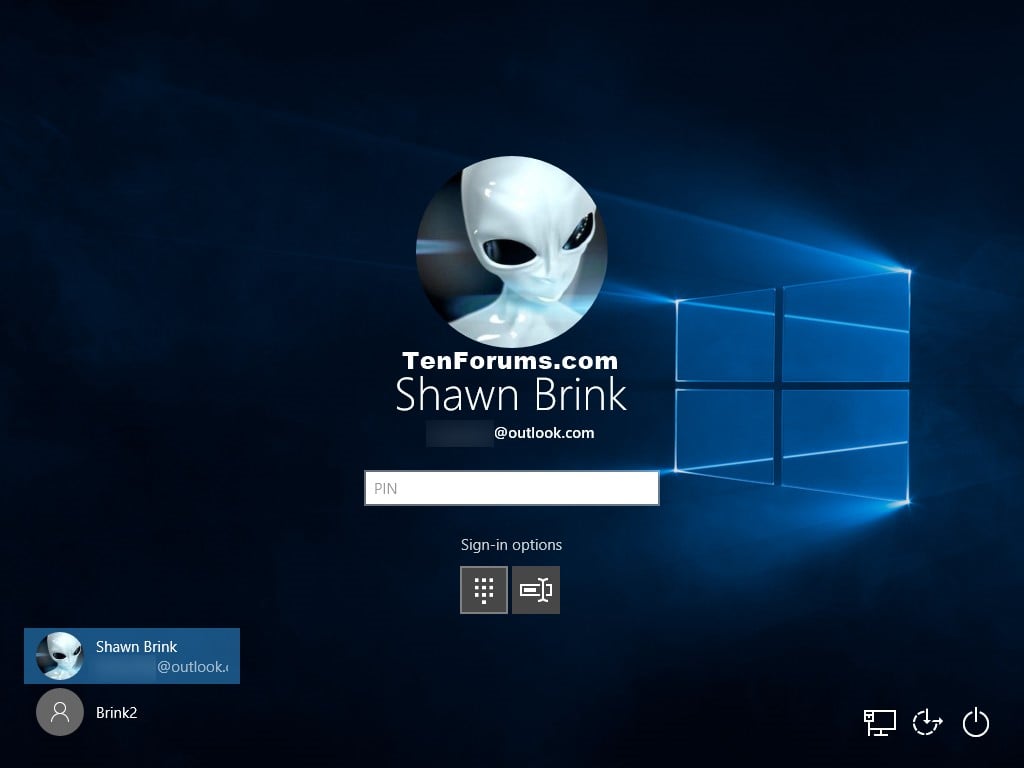
ESEMPIO: Colore di accento per le barre del titolo, la barra delle applicazioni, i bordi delle finestre, il menu Start e nella schermata di accesso
Cambiare il colore dell'accento in Windows 10-title_bar_and_window_borders.png
Cambiare il colore di accento in Windows 10-show_color_on.jpg
Modificare il colore dell'accento in Windows 10-default_sign_in_screen.jpg
Ecco come:
1 Fai fase 2 o fase 3 qui sotto per come vorresti aprire Personalizzazione.
2 Aperto Impostazioni, clicca/tocca sul Personalizzazione icona, e vai a fase 4 sotto.
3 Fare clic destro o premere e tenere premuto sul desktop, fare clic / toccare Personalizzare, e vai a fase 4 sotto.
4 Fai fase 5 (scegli il colore), passo 6 (colore automatico), o punto 7 (alto contrasto) di seguito a seconda di ciò che si vorrebbe fare e quale tema si sta utilizzando.

5. Per scegliere un colore se si utilizza un tema predefinito di Windows

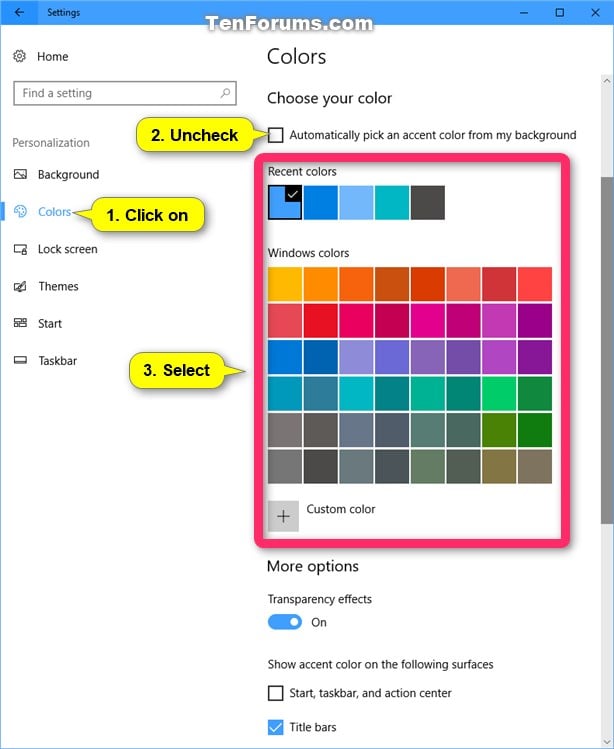
A) Clicca/tocca su Colori sul lato sinistro. (vedi screenshot sotto)
B) Uncheck Scegli automaticamente un colore di accento dal mio sfondo sul lato destro.
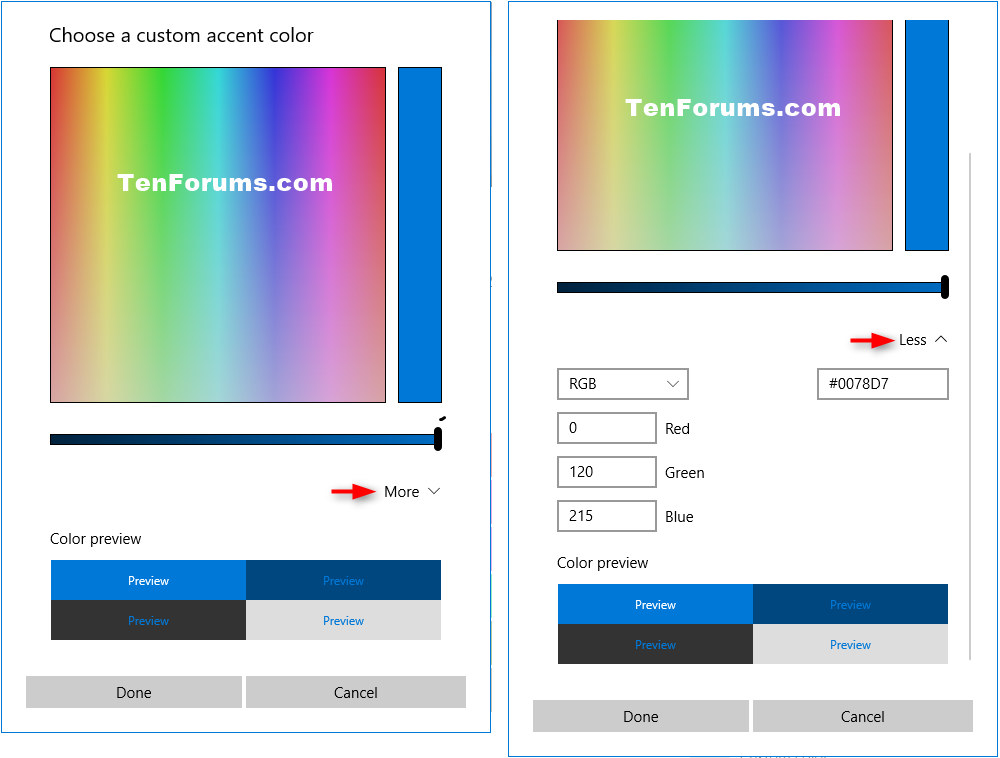
C) Clicca/tocca su un colore recente, Colore di Windows, o un Colore personalizzato Vuoi scegliere.
D) Sotto Mostra il colore dell'accento sulle superfici seguenti, controllare o deselezionare Avvio, barra delle applicazioni e centro di azione per quello che vuoi.

Se è stato selezionato di utilizzare Light for Choose your color o Scegliere la , l'impostazione Start, taskbar e action center verrà disattivata.

E) Sotto Mostra il colore dell'accento sulle superfici seguenti, controllare o deselezionare Barre del titolo per quello che vuoi.
F) Quando finito, vai a punto 8 sotto.
Cambiare il colore di accento in Windows 10-select_color.jpg Cambiare il colore dell'accento in Windows 10-choose_custom_accent_color.png

6. Per consentire a Windows di scegliere automaticamente un colore dallo sfondo se si utilizza un tema predefinito di Windows

Questa impostazione viene memorizzata utilizzando il valore DWORD nella chiave di registro di seguito.
HKEY_CURRENT_USER\Pannello di controllo\Desktop
AutoColorizzazione DWORD
0 = Spento
1 = On

A) Clicca/tocca su Colori sul lato sinistro. (vedi screenshot sotto)
B) Controlla automaticamente scegli un colore di accento dal mio sfondo sul lato destro.
C) Sotto Mostra colore dell'accento sulle superfici seguenti, controlla o deseleziona l'avvio, la barra delle applicazioni e il centro d'azione per ciò che desideri.
D) Sotto Mostra colore di accento sulle superfici seguenti, controlla o deseleziona le barre del titolo per ciò che desideri.
E) Al termine, vai al passaggio 8 sotto.
Cambiare il colore dell'accento in Windows 10-auto_select_color.jpg

7. Per scegliere un colore se viene attivato un contrasto elevato

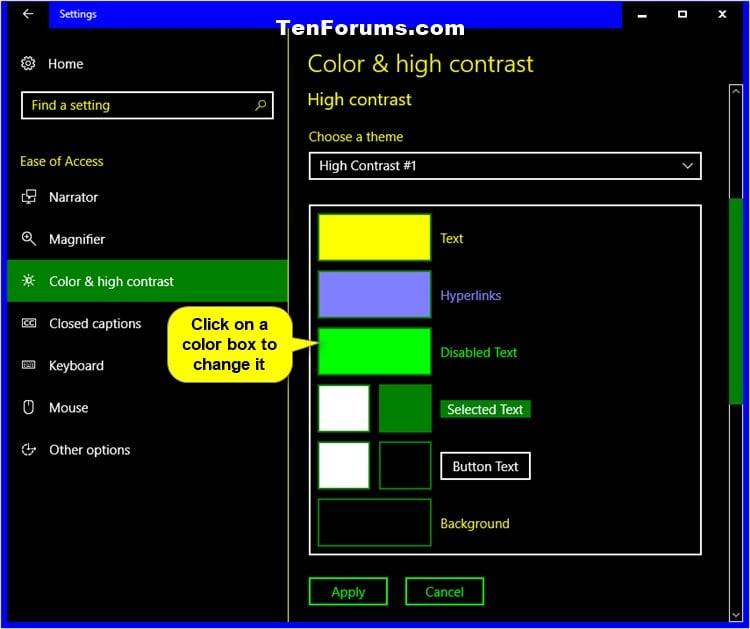
A) Clicca/tocca su Colori sul lato sinistro, e cliccare/toccare sul Impostazioni ad alto contrasto link in fondo al lato destro. (vedi screenshot sotto)

Cambiare il colore dell'accento in Windows 10-high_contrast_color_settings-3.jpg

B) Fare clic/toccare sulla casella colore di un elemento che si desidera modificare in base al attualmente selezionato tema ad alto contrasto. (vedi screenshot sotto)
Cambiare il colore dell'accento in Windows 10-high_contrast_color_settings-4.jpg

C) Clicca/tocca su un colore che vuoi scegliere per l'elemento. (vedi screenshot sotto)

Cambiare il colore dell'accento in Windows 10-high_contrast_color_settings-5.jpg

D) Ripeti passi 7B e 7C per qualsiasi altro elemento ad alto contrasto di cui si desidera modificare il colore.
E) Quando hai finito di cambiare i colori per gli articoli, fai clic / tocca il Applicare pulsante. (vedi screenshot sotto)

Cambiare il colore dell'accento in Windows 10-high_contrast_color_settings-6.jpg

F) Tipo a nome vuoi per questo nuovo tema personalizzato ad alto contrasto, e clicca/tocca su Salva. (vedi screenshot sotto)

Cambiare il colore dell'accento in Windows 10-high_contrast_color_settings-7.png

G) Questo nuovo tema personalizzato ad alto contrasto verrà ora salvato per poter scegliere. Vai a punto 8 sotto.(vedi screenshot sotto)

Cambiare il colore dell'accento in Windows 10-high_contrast_color_settings-8.jpg

8 Al termine, è possibile chiudere Impostazioni se lo si desidera.

fonte

sabato 1 giugno 2019

Come risolvere i problemi di connessione Wi-Fi in Windows 10 Mobile.

Le cause per cui la scheda di rete WiFi non funziona possono essere di natura diversa.

Software per esempio un programma che ha cambiato alcune impostazioni di rete oppure un malware.

Anche un aggiornamento a Windows 10 potrebbe causare dei disturbi ma potrebbe essere anche un problema hardware ecco in questo caso sicuramente devi sostituire la scheda Wireless.

Ma prima ti consiglio di provare tutte le soluzioni sui problemi di connessione windows 10 che ti suggerisco in questa guida.
Ecco alcune possibili soluzioni da provare per risolvere il problema nel tuo telefono Windows 10 Mobile.

Come risolvere i problemi di connessione Wi-Fi in Windows 10 Mobile.


Se riscontri problemi di connessione a una rete Wi‑Fi e non riesci a connetterti a Internet, ecco alcune possibili soluzioni da provare per risolvere il problema nel tuo telefono Windows 10 Mobile.


Prime soluzioni da provare.

  • Controlla che il software del telefono sia aggiornato. In Start scorri rapidamente fino all'elenco Tutte le app, quindi seleziona Impostazioni  > Aggiornamento e sicurezza  >Aggiornamenti  > Cerca aggiornamenti. Se non hai una connessione Wi-Fi, assicurati di avere una connessione rete dati per controllare gli aggiornamenti.
  • Se non riesci a connetterti a una rete che usavi in precedenza, rimuovi la rete dal telefono o annullane la memorizzazione, quindi riconnettiti da zero. Per annullare la memorizzazione di una rete nota, vai a Impostazioni , seleziona Reti e wireless  > Wi‑Fi  > Gestisci reti note, quindi seleziona il nome della rete e scegli Annulla memorizzazione. In questo modo vengono eliminate le impostazioni associate nel telefono. Successivamente, torna all'elenco di reti Wi-Fi, seleziona la stessa rete, quindi prova a connetterti di nuovo. Digita di nuovo la password se necessario.
  • Se l'elenco non contiene reti Wi‑Fi laddove ti aspettavi di trovarne almeno una, vai a Impostazioni  > Reti e wireless  > Wi‑Fi , disabilita l'opzione Wi‑Fi, quindi riabilitala.
  • Prova a connetterti a una rete Wi-Fi diversa. In questo modo puoi determinare se un problema riguarda una rete Wi-Fi specifica o la modalità Wi-Fi in generale.
  • Inserisci una scheda SIM se non ne hai una nel telefono. Alcune funzionalità Wi-Fi specifiche per un paese o un'area geografica potrebbero non essere disponibili perché il telefono non riesce a ottenere informazioni sulla posizione.
  • Disabilita la modalità Bluetooth mentre provi a connetterti a una rete Wi-Fi, che può funzionare sulla stessa frequenza, creando interferenze. Per disabilitare la modalità Bluetooth, vai a Impostazioni , seleziona Dispositivi  > Bluetooth e altri dispositivi , quindi disabilita la modalità Bluetooth.
  • Se non vedi il nome della rete, il punto di accesso o il router potrebbe non essere impostato per trasmetterne il nome. In questo caso, devi connetterti manualmente alla rete nascosta.

Per connetterti a una rete nascosta.

  1. Vai a Impostazioni  > Reti e wireless  > Wi‑Fi .
  2. Seleziona Gestisci reti note > Add a new network.
  3. Nella casella Nome della rete digita il nome della rete nascosta. Il nome della rete fa distinzione tra maiuscole e minuscole.
  4. Per Tipo di sicurezza, seleziona il tipo di sicurezza di rete utilizzato dalla rete nascosta.
  5. Nella casella Chiave di sicurezza digita la chiave di sicurezza della rete (password). La chiave di sicurezza fa distinzione tra maiuscole e minuscole.
  6. Seleziona la casella di controllo Connetti anche se la rete non sta trasmettendo, quindi scegli Salva.
  7. Nella schermata principale Wi-Fi in Impostazioni seleziona la rete nascosta che hai aggiunto > Connetti > immetti la chiave di sicurezza > Avanti.

Per problemi di connessione a una rete Wi-Fi domestica.

  • Riavvia il modem e il router. In questo modo puoi creare una nuova connessione al provider di servizi Internet (ISP). Quando provi questa soluzione, chiunque è connesso alla rete Wi-Fi domestica verrà temporaneamente disconnesso.
  • Se la rete Wi‑Fi utilizza il filtro degli indirizzi MAC (Media Access Control), aggiungi l'indirizzo MAC per il telefono all'elenco di accesso nel router prima di eseguire la connessione.

Per trovare l'indirizzo MAC del telefono.

  1. In Start scorri rapidamente fino all'elenco Tutte le app, quindi seleziona Impostazioni > Rete e wireless > Wi-Fi .
  2. Seleziona Proprietà hardware e annota l'indirizzo visualizzato accanto a Indirizzo fisico (MAC).
    Si tratta dell'indirizzo che dovrai aggiungere all'elenco di accesso nel router.

Per aggiungere l'indirizzo MAC all'elenco di accesso nel router.

  1. Apri il Web browser nel PC e digita l'indirizzo IP del router wireless. Ad esempio 192.168.1.1 o 172.16.0.0. Per trovare l'indirizzo IP predefinito, controlla la documentazione per il router.
  2. Accedi con il nome utente e la password, quindi cerca l'impostazione Filtro indirizzi MAC o una dal nome simile.
  3. Aggiungi l'indirizzo MAC che hai scritto per il telefono all'elenco di accesso nel router e salva le modifiche.
Nel tuo telefono riprova a connetterti alla rete Wi-Fi.


Accedi al router tramite il Web browser e assicurati che sia installato il firmware più recente.

Per problemi di connessione a reti Wi-Fi pubbliche.

  • Dopo un tentativo di connessione a un hotspot Wi-Fi, apri il browser per verificare se devi eseguire altre operazioni. Ad esempio, alcuni hotspot Wi‑Fi pubblici richiedono l'accesso o l'accettazione di determinate condizioni di utilizzo prima di permettere la connessione.
  • Attendi un momento e riprova se il luogo in cui ti trovi è particolarmente affollato. Alcuni hotspot limitano il numero di dispositivi che possono essere connessi simultaneamente.

mercoledì 22 agosto 2018

Come risolvere i problemi di audio in Windows 10: ecco qualche consiglio.

Se sei riuscito ad aggiornare il tuo sistema operativo a Windows 10 con l’offerta di Microsoft, ora potresti trovarti nella stessa situazione di tanti utenti che col nuovo aggiornamento hanno riscontrato problemi audio.

Con questa guida risolverai il problema in pochi e semplici passaggi.

Alcuni problemi, anche se fastidiosi, sono facilmente risolvibili, come quelli relativi ai problemi audio di Windows 10.

Definire “problema audio” è, ovviamente, molto generico. Esso infatti può riferirsi ad una miriade di situazioni, ad esempio a delle casse non funzionanti, a un microfono che non registra, ad un audio presente ma di scarsa qualità oppure all’assenza di driver adeguati.
Con questa guida risolverai il problema audio in Windows 10 in pochi e semplici passaggi.

Come risolvere i problemi di audio in Windows 10.

Con questa guida risolverai il problema audio in Windows 10 in pochi e semplici passaggi.

Se è non presente alcun suono dopo l'installazione degli aggiornamenti.


  • Quando Microsoft installa gli aggiornamenti del sistema, viene creato un punto di ripristino nel caso in cui si verifichino problemi. Provare a ripristinare da quel punto e a risolvere i problemi audio.


Esegui lo strumento di risoluzione dei problemi.

  • Per indicazioni su come risolvere problemi audio, prova lo strumento di risoluzione dei problemi. I problemi di audio potrebbero venire risolti automaticamente.
  • Per eseguire lo strumento di risoluzione dei problemi, seleziona il pulsante Start , digita Risoluzione dei problemi e quindi seleziona Risoluzione dei problemi dall'elenco dei risultati. Seleziona Riproduzione audio > Esegui lo strumento di risoluzione dei problemi.

Controlla in Gestione dispositivi.

  • Esegui questa procedura: Apri Start , immetti Gestione dispositivi, quindi seleziona la voce appropriata dall'elenco dei risultati. In Controller audio, video e giochi seleziona la scheda audio, aprirla e seleziona la scheda Driver, quindi Aggiorna driver. Se Windows non trova un nuovo driver, cercane uno nel sito Web del produttore del dispositivo e segui le istruzioni.
  • Se non funziona prova la procedura seguente: Disinstalla il driver audio: apri Gestione dispositivi, fai clic con il pulsante destro del mouse (o tieni premuto) sul driver audio e seleziona Disinstalla. Riavvia il dispositivo. Windows tenterà di reinstallare il driver.
  • Se la procedura non funziona, prova a usare il driver audio generico fornito con Windows. Ecco come: Apri Gestione dispositivi, fai clic con il pulsante destro del mouse (o tieni premuto) sul driver audio > Aggiornamento software driver... > Cerca il software del driver nel computer > Scegli manualmente da un elenco di driver di dispositivo nel computer, seleziona Dispositivo High Definition Audio, quindi Avanti e segui le istruzioni per l'installazione.
Leggi anche: Guida a Windows 10 Mobile: come usare Continuum per i telefoni con connessione a un PC.

    Controllare i cavi, volume.

    • Esegui questa procedura:
      • Controlla i collegamenti di altoparlanti e cuffie per assicurarti che non ci siano cavi lenti o di non avere usato il jack sbagliato.
      • Controlla i livelli di alimentazione e volume, quindi prova ad alzare tutti i controlli del volume.
      • Alcuni altoparlanti e app hanno controlli del volume specifici e potresti doverli controllare tutti.
      • Prova a eseguire la connessione usando una porta USB diversa.
      • Ricordati, inoltre, che è probabile che gli altoparlanti non funzionino quando sono collegate le cuffie.

    Imposta il dispositivo predefinito.

    Se ti connetti a un dispositivo audio tramite USB o HDMI, potrebbe essere necessario impostare tale dispositivo come predefinito.
    • Apri Start , immetti Audio, quindi seleziona la voce appropriata dall'elenco dei risultati. Nella schedaRiproduzione seleziona un dispositivo, quindi Predefinito.

    Disattivare i miglioramenti audio.

    • Seguire questa procedura:
      • Vai a Start , immetti Audio e seleziona Pannello di controllo Audio dall'elenco dei risultati.
      • Nella scheda Riproduzione fai clic con il pulsante destro del mouse (o tieni premuto) suDispositivo predefinito e seleziona Proprietà.
      • Nella scheda Miglioramenti seleziona la casella di controllo Disattiva tutti i miglioramenti e prova a usare il dispositivo audio.
      • Se il problema persiste, seleziona Annulla e nella scheda Riproduzione seleziona un altro dispositivo predefinito (se presente), seleziona la casella di controllo Disattiva tutti i miglioramenti e prova di nuovo a riprodurre l'audio. Esegui questa operazione per ogni dispositivo predefinito.

    Provare diversi formati audio.

    • Esegui questa procedura:
      • Vai a Start , immetti Audio e seleziona Pannello di controllo Audio dall'elenco dei risultati.
      • Nella scheda Riproduzione fai clic con il pulsante destro del mouse (o tieni premuto) suDispositivo predefinito e quindi seleziona Proprietà.
      • Nella scheda Avanzate in Formato predefinito, modifica l'impostazione e quindi verifica nuovamente il dispositivo audio. Se il problema persiste, prova a modificare di nuovo l'impostazione.


    martedì 21 novembre 2017

    Come ottenere rapidamente la massima produttività da Windows 10: sicurezza completa inclusa.

    Windows 10 include le seguenti funzionalità di sicurezza, offrendoti aggiornamenti continui senza costi aggiuntivi.

    • Soluzione per la sicurezza Windows Defender Antivirus

    • Protezione di rete integrata con Windows Firewall

    • Windows Defender SmartScreen in Microsoft Edge — protezione da siti Web e download dannosi

    Windows 10 offre soluzioni di sicurezza complete, integrate, continue e assolutamente affidabili, tra cui Windows Defender Antivirus, firewall e altro ancora.

    Grazie agli aggiornamenti, hai la garanzia di disporre sempre delle ultime funzionalità e della protezione necessaria, senza alcun costo aggiuntivo.

    Windows_Security_Feature1_1920

    Aggiornamento continuo per una sicurezza garantita.
    Con Windows 10 è più facile, grazie alla possibilità di controllare automaticamente la disponibilità degli ultimi aggiornamenti.

    Otterrai le nuove funzionalità e gli ultimi miglioramenti della sicurezza, per una protezione costante in un mondo online. E soprattutto, potrai scegliere il momento più appropriato per te, indicando semplicemente le tue ore attive.

    Windows_Security_Defender

    Windows Defender Antivirus.
    Mantieni il tuo PC più al sicuro con l'affidabile protezione antivirus integrata in Windows 10. Windows Defender Antivirus fornisce protezione completa, continua e in tempo reale contro le minacce software, come virus, malware e spyware provenienti da e-mail, app, cloud e Web.

    controllo-genitori

    Controllo genitori.
    Windows consente di impostare i controlli di protezione della famiglia per dispositivi Windows 10 e Xbox, tra cui l'accesso a siti Web, i limiti di tempo sui dispositivi e quali app e giochi possono essere visualizzati o acquistati.

    windows-10-firewall

    Windows Firewall.
    Windows Firewall è progettato per impedire che pirati informatici e software dannosi accedano al tuo dispositivo tramite una rete o Internet.

    smartscreen

    Microsoft Edge.
    Windows Defender SmartScreen è integrato in Microsoft Edge per aiutarti a proteggerti da siti Web e download dannosi.

    Ritrovare-dispositivo-Windows-10-Perso-Rubato-02

    Trova il mio dispositivo.
    In caso di smarrimento o furto del tuo dispositivo Windows 10, il servizio Trova il mio dispositivo è in grado di far squillare il tuo telefono Windows, bloccarlo o cancellarne i dati oppure può individuare la posizione del tuo dispositivo.

    Come ottenere rapidamente la massima produttività da Windows 10: esplora con Cortana.

    Esplora con Cortana.

    Per effettuare ricerche sul Web o nel tuo dispositivo, così come per accedere ai file su Microsoft OneDrive e condividerli, il modo più semplice è utilizzare la casella di ricerca di Cortana sulla barra delle applicazioni.


    Quando selezioni la casella di ricerca nella barra delle applicazioni, Cortana ti aiuterà a trovare quello che cerchi e a svolgere le tue attività. Digita quello che stai cercando oppure seleziona il microfono accanto alla casella di ricerca se preferisci usare la voce. (Per parlare con Cortana, è necessario che il tuo PC sia dotato di un microfono.)

    cortana

    Nota.
    Cortana è disponibile solo in determinati paesi/aree geografiche e alcune funzionalità di Cortana potrebbero non essere disponibili ovunque. Se Cortana non è disponibile, puoi comunque usare la funzionalità di ricerca.

    Usare la casella di ricerca.

    Digita quello che stai cercando nella casella di ricerca sulla barra delle applicazioni. Otterrai suggerimenti e risposte alle tue domande e risultati di ricerca disponibili dal PC e dal Web.

    cortana1

    Per visualizzare altri risultati di un determinato tipo, seleziona l'icona Trova risultati in sopra la casella di ricerca per app, impostazioni, documenti, cartelle, foto, video, musica, e-mail, calendario, contatti o Web.

    Come ottenere rapidamente la massima produttività da Windows 10: app Suggerimenti Microsoft.

    L'app Suggerimenti Microsoft è stata progettata per consentirti di ottenere il massimo da Windows 10.

    Ti aiuterà ad accedere al Web, navigare all'interno del tuo dispositivo, spostare file, configurare stampanti e hardware e molto altro ancora.

    Ogni volta che nuove funzionalità vengono aggiunte a Windows 10, l'app viene automaticamente aggiornata, così da poterti fornire informazioni appropriate.

    Immagine di un laptop Windows aperto con un menu di applicazioni. Scarica l'app Suggerimenti Microsoft.

    Trovare le impostazioni.

    Trova le impostazioni di Windows in un attimo.


    Seleziona il pulsante Start , quindi Impostazioni . Da qui puoi esplorare le categorie o usare la ricerca per trovare quello che stai cercando.

    app-suggerimenti

    Per la maggior parte delle app sono disponibili impostazioni specifiche. Seleziona l'icona Impostazioni nell'app per apportare modifiche specifiche dell'app.

    Suggerimenti.


    Scopri come rendere Windows più semplice da visualizzare e più semplice da ascoltare.
    Puoi modificare in un attimo le impostazioni comuni (come la modalità aereo e le opzioni Wi-Fi) dal centro notifiche sulla barra delle applicazioni.

    sabato 3 settembre 2011

    Guida alle scorciatoie da tastiera per iTunes in ambiente Windows.

    Ecco una guida alle scorciatoie da tastiera per l'Itunes in ambiente windows

    Scorciatoie generali.
    • Avvia il brano immediatamente - Enter
    • Muoversi avanti e indietro all'interno di un brano - Control+Alt+Freccia
    • Vai al prossimo brano in listo od al precedente - Freccia dx o freccia sx

    Scorciatoie in libreria e playlist.
    • Selezionare o de-selezionare TUTTI i brani in una lista - Control+clicksulla spunta accanto ad uno dei brani
    • Creare una Playlist da una selezione di brani - Alt+click sul tasto "Nuova Playlist" (+)
    • Creare una nuova SMART Playlist - Shift+click sul tasto "Nuova Playlist" (+)
    • Mescolare (shuffle) la playlist corrente - Alt+click sul tasto Shuffle
    • Aggiornare la lista delle radio o "Party Shuffle" (quando selezionate, sotto la libreria) F5
    Leggi anche: Trucchi e consigli per chi possiede già un cellulare con Window 7 Phone mobile.
    Scorciatoie per l'Itunes Store.
    • Vai alla pagina successiva nell'Itunes Store - Control+( ] )
    • Vai alla pagina precedente nell'Itunes Store - Control+( [ )
    • Controlla se ci siano nuovi episodi podcast (quando selezionati, sotto la libreria) - F
    Leggi anche: Trucchi e consigli per chi possiede già un cellulare con Window 7 Phone mobile.
    Scorciatoie per File e Finestre.
    • Espandi o riduci tutti i triangoli nella lista "Radio stream" - Control+click su un triangolo
    • Riduci la finestra di Itunus al mini-navigatore - Control+M
    • Nella finestra delle Info, per vedere le info del prossimo (o precedente) brano in lista - Control+N o Control+P
    • Selezionare il campo di ricerca - Control+Alt+F
    • Visualizzare piu' informazioni mentre gli "effetti visivi" sono in funzione - premere "?", quindi premere il tasto indicato per utilizzare una opzione (non tutti gli effetti visivi supportano tale funzione)
    Scorciatoie per Ipod.
    • Forzare l'ipod a saltare la sincronizzazione appena connesso - Control+Alt mentre si collega l'ipod (mantenerli premuti finche' non appare l'icona dell'ipod nel navigatore).
    • Scorciatoie per il Menu-File
    • Creare una nuova Playlist - Control+N
    • Creare una sotto-cartella nella libreria - Shift+Control+N
    • Aggiungere un file alla tua Libreria - Control+O
    • Chiudere la finestra di Itunes - Control+W
    • Importare nella libreria un brano, una playlist, od un file-libreria - Shift-Control-O
    • Aprire le info del brano o del cd (per il cd od il brano attualmente in uso) - Control+I
    • Mostrare dove il brano e' collocato nell'HD - Control+R
    • Mostrare dove il brano in uso e' collocato nella libreria - Control+L
    Scorciatoie per il Menu-Edit.
    • Aprire le Preferenze di Itunes - Control+","
    • Annullare l'ultima modifica nelle info dei brani - Control+Z
    • Taglia selezione o copertina selezionata - Control+X
    • Copia selezione o copertina selezionata - Control+C
    • Incolla selezione o copertina selezionata - Control+V
    • Seleziona l'intera lista - Control+A
    • De-seleziona l'intera - Shift+Control+A
    Scorciatoie per il Menu-Controls.
    • Ferma od avvia la riproduzione del brano selezionato - Barra spaziatrice
    • Quando un brano e' in esecuzione, passare al brano successivo o precedente - Freccia Dx o Freccia Sx
    • Aumentare il Volume o diminuirlo - CTRL+Freccia SU/GIU'
    • Azzerare il volume - Alt+Shift+Freccia GIU'
    • Espellere il CD - Control+E
    Scorciatoie per il menu-View.
    • HNascondere o mostrare il Browser (colonna "artista" ed "album") - Control+B
    • Nascondere o mostrare la copertina In basso a Sx - Control+G
    • Accendere o spegnere il Visualizzatore - Control+T
    • Cambiare visualizzatore (mentre il visualizzatore e' avviato) - Control+F
    • Visualizzare il controller delle "opzioni di visualizzazione" - Control+J
    Scorciatoie per il menu-Avanzate.
    • Avviare un file audio-streaming da uno specifico URL - Control+U
    Scorciatoie per il Menu-Aiuto.
    • Aprire la guida ad Itunes (sezione Aiuto) - F1
    Se ti è piaciuto l'articolo , iscriviti al feed cliccando sull'immagine sottostante per tenerti sempre aggiornato sui nuovi contenuti del blog:
    http://feeds.feedburner.com/blogspot/OUPuU

    venerdì 19 agosto 2011

    Trucchi e consigli per chi possiede già un cellulare con Window 7 Phone mobile.

    Ecco alcuni semplici trucchi e consigli per chi possiede già un cellulare con Window 7 Phone mobile:

    1. Usare i controlli vocali di Windows Phone 7.

    Teniamo premuto il pulsante di Windows e parliamo con il telefono. Provate per esempio a dire "apri calendario".

    2. Aggiungere applicazioni in start.

    Quando andiamo nella lista delle applicazioni premiamo e teniamo premuto su di un'icona e vedremo venir fuori un menù contestuale dove troviamo una serie di opzioni, tra queste "aggiungi a start".

    3. Aggiungere contatti in start.

    Posiamo anche aggiungere contatti nello stesso modo delle applicazioni, entriamo nella nostra lista contatti, clicchiamo su uno di questo e teniamo premuto e selezioniamo "aggiungi a start".

    4. Sistemazione degli elementi presenti in start.

    Quando aggiungiamo un'applicazione o un contatto in start verrà posizionato in fondo. Per sistemarlo nella posizione che desideriamo basterà cliccarci sopra e tenere premuto.

    5. Rimozione di elementi da Start.

    Ti piace l'applicazione, ma non la vuoi in start, cliccaci sopra e tieni premuto, verrà fuori un iconcina in alto a destra, basterà cliccarci sopra.

    6. Disinstallazione applicazioni.

    Avete provato un'applicazione e non vi piace, andiamo nella lista delle applicazioni, clicchiamo sopra a quella interessata e teniamo premuto. Nel menù troveremo la voce "rimuovi".

    7. Vota e commenta le applicazioni provate.

    Hai appena scaricato un'applicazione e ti piace molto, hai la possibilità di votarla e commentarla in modo che altri interessati sapranno se è buona o meno. Con Windows Phone 7 possiamo farlo in qualsiasi momento, basta andare nella lista delle applicazioni, cliccare e tenere premuto e selezionare la voce "vota e commenta". Questo è utilissimo perchè nel momento che nel market selezioniamo un'applicazione possiamo vedere prima di fare il download il giudizio degli altri.

    8. Cambiare il tema.

    Leggi anche: Guida alle scorciatoie da tastiera per iTunes in ambiente Windows.
    Se come me avete preso il telefono da Vodafone avrete un tema completamente rosso. Per cambiare il tema andiamo nella lista del menù, selezioniamo impostazioni e poi tema. Qua possiamo scegliere il colore dello sfondo e quello in primo piano.

    9. Scorri a sinistra.

    Windows Phone 7 è stato pensato attorno all'idea dei titoli panoramici chescorrono e rivelano contenuti al di fuori dello schermo.

    10. Cosa sono i punti?

    Quando vediamo tre puntini in fondo allo schermo è perchè c'è un menù con più opzioni.
    Evitare l'importazione dei contatti di Facebook

    Una cosa che mi ha dato non poco fastidio di WP7 è che quando andiamo a collegare il nostro account di Facebook in automatico ci troveremo tutti i contatti presenti nel nostro Social Network mischiati a quelli presenti nel telefono. Per evitare questo andiamo nella lista delle applicazioni, selezioniamo Impostazioni, scorriamo a sinistra per andare nelle impostazioni delle applicazioni, clicchiamo su contatti e dove troviamo includi gli amici di Facebook tra i contatti selezioniamo Aggiungi i dati di Facebook ai contatti esistenti.

    Reset senza togliere la batteria.

    Per resettare il nostro device senza dover togliere la batteria teniamo premuto per più di 10 secondi il pulsante di accensione.

    Hard Reset.

    Per fare un hard reset e riportare il telefono allo stato iniziale (perdendo dati e applicazioni) andiamo in Start, scorriamo l’elenco delle applicazioni e selezioniamo Impostazioni. Nella scheda Sistema scorriamo fino alla voce Informazioni su e in fondo alla schermata che ci appare troviamo il pulsante ripristina il telefono.


    Se ti è piaciuto l'articolo , iscriviti al feed cliccando sull'immagine sottostante per tenerti sempre aggiornato sui nuovi contenuti del blog:
    http://feeds.feedburner.com/blogspot/OUPuU

    lunedì 28 marzo 2011

    Come velocizzare Windows Vista, prima parte.

    Ancora prima della sua uscita già sapevamo che Windows Vista avrebbe richiesto una grande quantità di risorse e che questo avrebbe comportato un sacrificio in termini di velocità.

    La scarsa reattività di Windows Vista, insieme all’incompatibilità di alcuni giochi e di alcune applicazioni di produttività, ha convinto molti a tentare il downgrade a Windows XP.

    Si tratta di una soluzione spesso necessaria, ma non sempre indispensabile: in molti casi sarebbe sufficiente ottimizzare Windows Vista per avere un sistema più maneggevole.

    In questa guida cercheremo di offrire qualche spunto interessante, a volte raccogliendo quanto già seminato, a volte proponendo qualcosa di nuovo.
    Image 

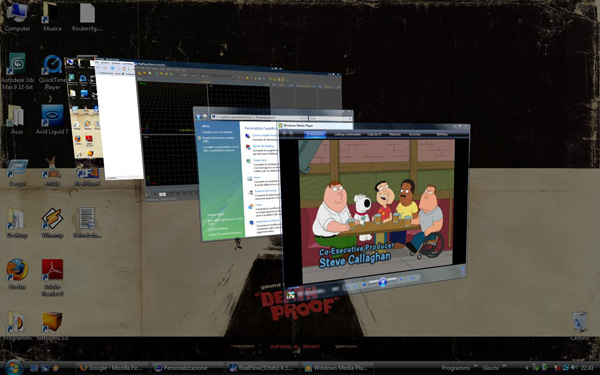
    1) Disabilitare Aero.
    Innanzitutto occorre parlare del cambiamento più evidente (almeno a colpo d'occhio) che ha sconvolto l'interfaccia grafica del caro Windows XP, ovvero “The Aero Experience”.

    Come sappiamo, con questa GUI sono stati aggiunti alcuni effetti grafici assolutamente spettacolari e alcune funzioni che possono talora ricordare quelle del sistema operativo Mac OS X Tiger. Tuttavia per apprezzare l’interfaccia Aero è necessario un processore di nuova generazione con almeno 1GHz di clock, una scheda video compatibile con DirectX 9.0 e dotata di almeno 128 MB di RAM, un minimo di 1GB di memoria e 15GB di spazio libero sull’hard disk.
    Image

    Se Windows Vista riconosce la presenza di questi requisiti di sistema, adotta Aero come tema di default. Nel far questo, il sistema (e in particolar modo la GPU) viene investito del compito di gestire i complessi calcoli necessari per produrre trasparenze, ombreggiature e animazioni tridimensionali. Va da sé che il maggior carico si traduce in una minore durata della batteria e in una minore fluidità del sistema.

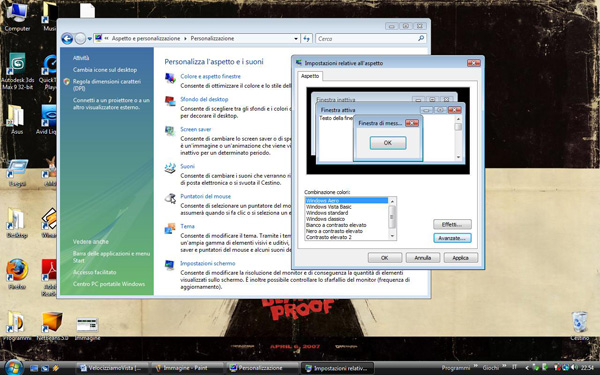
    Queste considerazioni potrebbero spingere qualcuno a decidere di disabilitare Aero. Ecco come:
    • tasto destro sul desktop (non sulle icone presenti)
    • selezionare Colore e aspetto finestre
    • cliccare su Apri proprietà aspetto classico per ulteriori opzioni sui colori
    • selezionare quindi uno dei temi disponibili, come ad esempio il tema classico di Windows
    Image

    2) Disabilitare l'ibernazione.
    Passiamo quindi ad un altro suggerimento strettamente attinente ai computer portatili: l'ibernazione.
    Così come il tema Aero, di cui abbiamo discusso prima, l'ibernazione viene proposta di default per tutti i sistemi portatili che istallano Windows Vista.

    Altrettanto di default verrà quindi creato dal sistema operativo un file (utile al processo di ibernazione) chiamato hiberfil.sys. Il problema è che il processo di ibernazione, come dice la parola stessa, congela lo stato in cui il computer si trova in un preciso istante memorizzando, tra l'altro, il contenuto della RAM sul disco rigido in modo da poterne ricaricare il contenuto in una fase successiva. Si evince che la dimensione del  suddetto file sarà pari a quella della memoria fisica del sistema che oramai è almeno 1 o 2 GB e che in alcuni casi potrebbe essere maggiore.

    Detto questo, e aggiunto che già la sola istallazione di Vista richiede circa 10 GB di spazio, è comprensibile che la caratteristica di ibernazione potrebbe comportare uno spreco inutile di risorse, soprattutto se quest'ultima caratteristica non viene utilizzata o utilizzata raramente. Ricordiamo che rimarrà comunque disponibile la funzionalità di sospensione.
    Leggi anche: Come misurare la capacità della configurazione hardware e software in Windows.
    Vediamo quindi come disabilitare l'ibernazione lasciando lo spazio disco disponibile per altri usi e applicazioni:
    • Aprire il prompt dei comandi (ad esempio eseguendo CMD.exe)
    • Digitare powercfg –h off
    A questo punto l'ibernazione è disabilitata senza la necessità di riavviare il PC. Ovviamente il file di cui parlavamo prima ed altri elementi utili all'ibernazione verranno eliminati.

    3) Disabilitare l'indicizzazione.
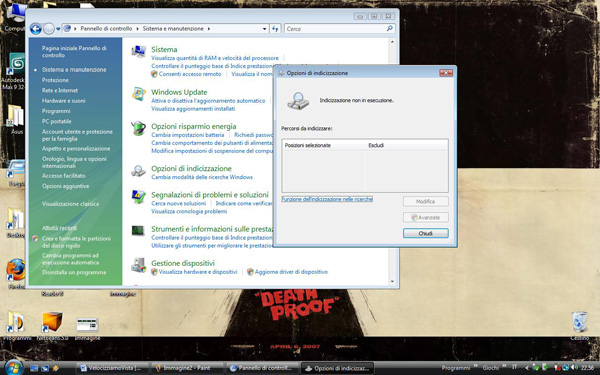
    Ci occupiamo ora dell'indicizzazione: Windows Vista, durante la sue esecuzione, si occupa di indicizzare i file e le cartelle presenti sul disco rigido per consentirne una più rapida ricerca. Si capisce che soprattutto nel caso di un disco molto grande e zeppo di file, come spesso accade a chi fa file sharing, la richiesta di risorse da parte di questa funzionalità potrebbe essere troppo onerosa. Eliminare il processo di indicizzazione potrebbe essere motivato anche da altre circostanze: ad esempio potremmo voler istallare sul nostro computer un altro software di ricerca di file e documenti (vedi Google's Desktop Search) oppure potremmo servirci di più macchine virtuali, nel qual caso l'unica necessità è la migliore performance di sistema e la ricerca è una funzione di fatto inutilizzata.

    Per ovviare a questo inconveniente possiamo agire a differenti livelli. Per una soluzione più lasca è sufficiente:
    • Selezionare le opzioni di indicizzazione dal pannello di controllo
    • Selezionare il pulsante modifica
    • A questo punto deselezionare tutte le opzioni del riquadro in alto e lasciare solamente nella parte inferiore la voce “start menu” (anche se potremmo togliere anche quella)
    Image
    Se invece volessimo eliminare alla base tutte le caratteristiche di indicizzazione è necessario andare ad agire sui processi. Per fare questo:
    • Aprire gli strumenti di amministrazione dal pannello di controllo
    • Aprire la voce servizi
    • A questo punto cercare tra tutti i servizi mostrati nell'elenco il servizio Windows Search
    • Disabilitare l'avvio del servizio in fase di startup
    • Fermare il servizio
    Una volta eseguito quanto detto per sopprimere il servizio di indicizzazione dei file possiamo eseguire un altro step nel caso in cui pensiamo di non dover mai più utilizzare tale servizio, o comunque nel caso in cui non prevediamo di riabilitarlo a breve.

    In particolare si tratta di cancellare le cartelle che contengono i file di indicizzazione. Per fare questo:
    • Raggiungere la directory C:\ProgramData\Microsoft\Search folder; siccome si tratta di una directory nascosta è necessario poterla visualizzare rendendola visibile tramite strumenti>opzioni cartella>mostra file e cartelle nascoste.
    • Cancellare tale directory.
    4) Disabilitare RDC.
    Questo trick è relativo alla sincronizzazione dei file tra due PC collegati in rete.
    Il servizio incriminato è questa volta quello di compressione differenziale remota (RDC). Attraverso RDC, il sistema operativo esegue una compressione sui file da trasferire tra due computer in modo da ottimizzare ilquantitativo dei dati in transito e minimizzare l'utilizzo della banda di rete.


    Per disabilitare la compressione differenziale remota:
    • Dal pannello di controllo selezionare disinstalla programma
    • Nel pannello di sinistra selezionare la voce abilita o disabilità funzionalità di Windows
    • Deselezionare la checkbox della  compressione differenziale remota e selezionare ok
    C'è tuttavia da sottolineare che per alcuni scenari la caratteristica che abbiamo poc'anzi disabilitato potrebbe avere invece una notevole importanza.

    5) Disabilitare UAC
    Questo tip riguarda il controllo degli accessi. Questa funzione è conosciuta con la sigla UAC ed è stata pensata per impedire a qualche malintenzionato di eseguire operazioni da remoto sul nostro PC. Chiaramente con questo consiglio usciamo leggermente dalla strada del miglioramento delle performance ed entriamo in quella dell'usabilità del S.O.

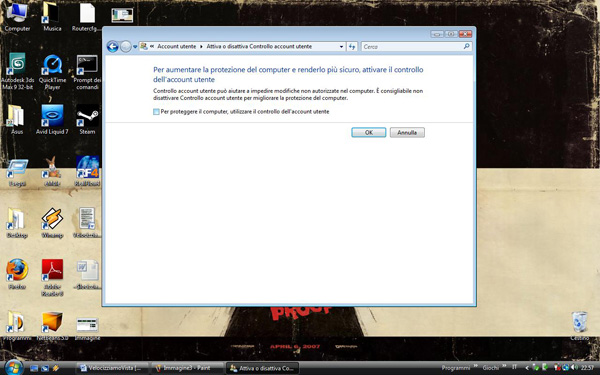
    In particolare la disabilitazione dell'UAC permette all'utente di non sentirsi frustrato nella continua accettazione di ogni operazione che ha scelto di eseguire. È vero che in questo modo potremmo abbassare leggermente il livello di guardia verso gli attacchi esterni, ma in compenso proteggeremmo il nostro equilibrio mentale. Per disabilitare l'UAC:
    • Andare sul pannello di controllo
    • Selezionare account utente
    • Mettere a off il controllo account utente
    • Deselezionare il box di controllo account utente
    • Riavviare il computer
    Image 

    6) Disabilitare la creazione di punti di ripristino.
    Come ultima serie di punti da seguire aggiungiamo una piccola accortezza che molti utenti avranno già utilizzato nella vecchia versione del sistema operativo XP: la disabilitazione delle funzionalità di ripristino. È vero che a volte è molto utile avere un punto di ritorno al quale tornare in caso di problemi gravi di funzionamenti, ma è altrettanto vero che godere di questa opportunità richiede un dispendio di risorse non indifferente e può capitare che, o tornare indietro non risolve il problema oppure che non abbiamo un punto di ripristino adeguato. Quindi, con la consapevolezza di prendersi qualche rischio in più possiamo disabilitare il ripristino automatico nel seguente modo:
    • Andare su pannello di controllo e quindi Sistema
    • Selezionare protezione di sistema sul pannello di sinistra
    • Deselezionare il disco primario
    • Infine accettare le condizioni che ci vengono proposte
    Infine ricordiamo di tenere sempre il sistema operativo e i driver dei propri componenti e periferiche aggiornati all'ultima versione disponibile. Non è infrequente che un aggiornamento di Windows Vista o dei driver si traduca in un miglioramento delle performance, anche in fase di avvio.

    Windows Vista con l’ultimo service pack è supportato in versione estesa fino all’11 aprile 2017;
    Se ti è piaciuto l'articolo , iscriviti al feed cliccando sull'immagine sottostante per tenerti sempre aggiornato sui nuovi contenuti del blog:
    http://feeds.feedburner.com/blogspot/OUPuU

    lunedì 21 marzo 2011

    Come disinstallare Ubuntu utilizzando il DVD di Windows 7 (o Vista).

    Questo metodo si può utilizzare quando abbiamo installo Windows ed Ubuntu in dual-boot ed in partizioni autonome. Rispetto agli altri metodi, questo, è utilizzabile anche se i sistemi operativi installati non si avviano.

    Ovviamente anche se Windows non è avviabile, dovrà essere, comunque, integro. Il metodo funziona anche se vi sono più sistemi operativi Microsoft contemporaneamente presenti. Per prima cosa serve il DVD di Windows 7 (o Vista).

    Se non lo avete o se volete procedere con maggiore velocità, passate tranquillamente al successivo CASO 3 o CASO 4. Inserite il DVD di Windows nel lettore e riavviate il computer.

    Se il DVD non parte e viene nuovamente caricato Grub (la schermata iniziale che vi fa scegliere con quale sistema operativo partire), allora dovete settare il boot del bios per l'avvio da lettore DVD. Per vedere come fare vi rimando alla pagina: Il CD di Ubuntu non viene caricato (metodo 2: Settare il Boot del Bios)

    Dopo il caricamento dei file dal DVD di Windows (impiega diversi minuti), ci apparirà la schermata sottostante con il linguagio già preconfigurato. Basta fare click su Avanti (freccia rossa).


    Dopo il caricamento dei file necessari, apparirà la schermata sottostante.
    Leggi anche: Opzioni di avvio avanzate in Windows 7.
    Dovete semplicemente fare click su Ripristina il computer (freccia rossa).
     Arrivati alla schermata Opzioni ripristino di sistema, scegliete la prima: Utilizzare strumenti di ripristino .....

    Verrà proposta la maschera per la scelta dello strumento di ripristino.

    Scegliete la prima opzione: Ripristina all'avvio (indicata dalla freccia). Tutto fatto. Basta fare click sul tasto Riavvia.


    Il computer verrà riavviato. Togliete il DVD dal lettore e se tutto è andato bene, si avvierà Windows, mentre di Ubuntu (Grub) non si avrà traccia apparente.

    Se avete un solo sistema operativo Wndows installato, l'avvio sarà automatico.

    Se invece avete più sistemi Windows installati (ad esempio Seven e XP), allora vi apparirà il boot manager di Windows che vi farà scegliere quale sistema avviare.
    Se ti è piaciuto l'articolo , iscriviti al feed cliccando sull'immagine sottostante per tenerti sempre aggiornato sui nuovi contenuti del blog:
    http://feeds.feedburner.com/blogspot/OUPuU

    sabato 5 marzo 2011

    Come migliorare le prestazioni del tuo PC: trucchi e consigli per velocizzare Windows 7.

    Una tra i principali interrogativi dell’intera utenza interessata all’utilizzo di Windows 7 è senz’altro quello riguardante il miglioramento delle prestazioni del sistema e, nello specifico, del eventuale velocizzazione che è possibile applicare a Seven.

    Vediamo dunque, nel dettaglio, come e con quali strumenti è possibile velocizzare Windows 7.

    Dando uno sguardo online vi sarete sicuramente resi conto che, uno dei principali consigli a questo proposito, è senz’altro quello di impostare il vostro adorato desktop affinché, tutte quelle che sono le fattezze della celebre interfaccia aero vengano completamente, o quasi, annullate.

    Trucchi e consigli per velocizzare Windows 7.

    Personalmente trovo che ricorrere all’utilizzo dell’interfaccia aero, nella maggioranza dei casi, possa risultare estremamente utile, oltre che comodo, per cui, ovviamente, sebbene la cosa possa velocizzare sensibilmente l’andamento del sistema, il consiglio è comunque quello di lasciar perdere.

    Personalizzazione.

    Tuttavia, qualora fosse vostra intenzione disabilitare l’accattivante interfaccia, allora non dovrete far altro che procedere nel seguente modo:

    1- Aprire il menu Start

    2- Inserire la voce “SystemPropertiesPerformance” nel campo di ricerca e premere Invio

    3- Dalla scheda “Effetti visivi”, selezionare la voce “Regola in modo da ottenere le prestazioni migliori” o comunque sia evitare di scegliere le prime due voci.
    Leggi anche: Come creare e mantenere un avvio pulito in Windows 7.
    Eccezion fatta per l’interfaccia Aero, vediamo ora ciò che, essenzialmente, tende a rallentare Seven impiegando un eccessivo quantitativo di RAM e CPU.

    Prestazioni del PC.

    In linea generale, infatti, ad incidere notevolmente sulle prestazioni del PC sono, in primo luogo, i cosiddetti processi di background che, all’insaputa dell’utente meno esperto, rimangono inevitabilmente in esecuzione per l’intero tempo di utilizzo dell’OS.

    Disattivare i processi in background ed incrementare le prestazioni di gioco di Windows 7

    GameBooster.

    Per disattivare i sopracitati processi in esecuzione che tendono a rallentare l’OS, potrebbe risultare piuttosto comodo e proficuo ricorrere all’utilizzo di un apposito software denominato GameBooster, dall’utilizzo piuttosto semplificato e dall’accesso abbastanza diretto.


    Mediante il software in questione, infatti, l’utente viene messo in condizione di interrompere, anche momentaneamente, tutti i servizi non necessari, in particolare nel caso si abbia intenzione di utilizzare il proprio PC come game machine.

    A disposizione dell’utente vi è infatti un intero elenco, completamente modificabile, di quelli che sono i vari servizi in esecuzione, da rimuovere o aggiungere secondo le diverse esigenze.

    In particolare, per aggiungere altri servizi, una volta avviato GameBooster, non dovremo far altro che cliccare su “Options”, successivamente su “Edit Service List” ed aggiungere tutto quanto occorre utilizzando il formato “RemoteRegistry=1”.

    Altri servizi.

    In particolare, tra i principali servizi che è possibile aggiungere alla lista abbiamo:
    Leggi anche: Microsoft ha distribuito il primo Service Pack di Windows 7 e Server 2008 R2.
    - Computer Browser (Browser=1)

    - Protected Storage (ProtectedStorage=1)

    - Remote Registry (RemoteRegistry=1)

    - Secondary Logon (seclogon=1)

    - Security Center (wscsvc=1)

    - Themes (Themes=1)

    - Windows Errors Reporting Service (WerSvc=1)

    - Windows Media Center Service Launcher (ehstart=1)

    - Windows Search (WSearch=1) Windows Time (W32Time=1)

    Velocizzare Windows 7 utilizzando ReadyBoost.

    Il passo successivo all’arresto di tutti i servizi non necessari consiste nel ricorrere all’ottimizzazione dell’utilizzo della RAM, sino ad un massimo del 6%, facendo uso di ciò che prende il nome di ReadyBoost.

    L’incremento delle prestazioni dipende infatti dalla quantità di RAM a disposizione (una minore quantità di ram consente di ottenere maggiori prestazioni utilizzando ReadyBoost), permettendo di caricare ed eseguire molto più velocemente un cospicuo quantitativo di applicazioni in simultanea.
    Come migliorare le prestazioni del tuo PC: trucchi e consigli per velocizzare Windows 7.Twitta
    Vediamo dunque come utilizzare il ReadyBoost:

    1- Fare click con il tasto destro su ciascun dispositivo USB collegato al computer e selezionare “Proprietà”.

    2- Aprire la scheda “ReadyBoost“, spuntare la voce relativa all’utilizzo del dispositivo in uso per la suddetta funzione e quindi confermare l’operazione in corso cliccando prima su “Applica” e, successivamente, su “Ok”.

    Controlliamo adesso se il funzionamento di ReadyBoost risulta corretto e consente di ottenere i risultati sperati.

    1- Innanzitutto clicchiamo su “Start” ed inseriamo la voce “performance” nell’apposito campo di ricerca.

    2- Cliccare ed aprire lo strumento di Windows relativo al monitoraggio affidabilità e performance

    3- Cliccare sulla voce “Performance Monitor”

    4- Aggiungere ora la voce “ReadyBoost Cache”

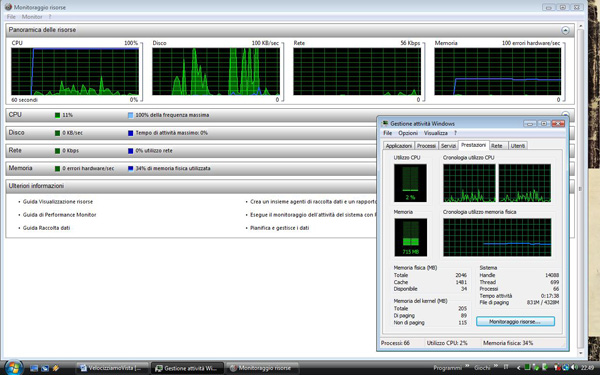
    A questo punto, in base a quanto riportato dai dati dovremmo essere in grado di verificare il lavoro eseguito da ReadyBoost ed il relativo incremento delle prestazioni del sistema.

    Testare la velocità.

    Testare la velocità delle SD card, CF card, Flash drive e HDD

    Utilizzando ora un tool chiamato Crystal Disk Mark, possiamo invece verificare agevolmente il regime di rendimento di tutte le SD card, unità flash o di un qualsiasi altro disco rimovibile, in modo pratico, veloce e senza troppi fronzoli.

    Velocizzare il Boot di Windows 7.

    Se disponete di un processore dual-core o quad-core allora sicuramente potreste trovare piuttosto proficuo diminuire i tempi di avvio di Seven velocizzando così di gran lunga l’OS.

    Per eseguire al suddetta operazione, allora, non dovremo far altro che:

    1- Cliccare su Start e digitare “msconfig” nel campo di ricerca

    2- Aprire la scheda “Boot”

    3- Cliccare sulal voce “Opzioni avanzate…”

    4- Selezionare la casella indicante il numero dei processori e scegliere, dall’apposito menù a tendina, il relativo numero (2 o 4) corrispondente.

    Accelerare la visualizzazione delle anteprime nella Taskbar

    Si tratta di un’altra interessante e proficua operazione.

    Per eseguirla non dovremo far altro che:

    1- Aprire il menu Start e digitare “regedit” nel campo di ricerca

    2- Cercare la voce HKEY_CURRENT_USERControl PanelMouse

    3- Fare doppio click su “MouseHoverTime” e modificare il valore corrispondente con 100 o una cifra inferiore

    A questo punto le anteprime dovrebbero essere visualizzate in modo molto più veloce.

    Velocizzare il tempo di arresto di Windows 7

    Per eseguire l’operazione in questione non dovremo far altro che:

    1- Aprire nuovamente il registro di sistema

    2- Andare alla voce “HKEY_LOCAL_MACHINESYSTEMCurrentControlSetControl”

    3- Abbassare il valore impostato di default (12.000= 12 secondi) con uno a propria scelta

    Velocizzare Windows 7 utilizzando strumenti di tweaking

    Al fine di ottimizzare e velocizzare Windows 7, vi sono a disposizione numerosi tool gratuiti mediante cui eseguire la suddetta operazione.

    I cinque migliori strumenti di tweaking.

    Vediamo dunque i cinque migliori strumenti di tweaking:

    1- Enhance MySe7en.

    Si tratta di uno dei migliori tool che, presentando un interfaccia utente piuttosto accattivante, permette di personalizzare ampiamente l’OS in uso, riducendo, ad esempio, il tempo d’attesa prima che il sistema operativo termini un dato processo bloccato.

    2- TweakNow Power Pack 2009.

    Più che comprendere dei semplici strumenti di ritocco per Windows, quest’utility permette anche di ottenere numerose informazioni sul sistema operativo in uso, di eseguire un accurata pulizia del disco e, inoltre, di accedere a quelle che sono le impostazioni base del sistema mediante un interfaccia utente piuttosto intuitiva.

    3- Ultimate Windows Tweaker.

    Il tool in questione integra alcuni dei principali strumenti di base adibiti al tweaking, come ad esempio l’aggiunta di ulteriori opzioni al menù contestuale o la personalizzazione di Windows Explorer.

    4- Windows 7 Manager.

    Si tratta di uno strumento, purtroppo, a pagamento, ma estremamente performante ed unico nel suo genere (proprio per questa ragione è incluso nella lista).


    Il tool mette infatti a disposizione dell’utente una gran quantità di opzioni mediante cui velocizzare notevolmente il nostro adorato Seven.

    5- XdN Tweaker.

    Un semplice strumento adatto alla personalizzazione esclusiva di alcuni contenuti.

    Velocizzare l’accesso alle applicazioni ed aumentare la produttività personale.


    Vediamo, infine, come aumentare la propria produttività e velocizzare notevolmente l’accesso alle varie applicazioni disponibili sul nostro adorato OS, utilizzando un metodo tanto semplice quanto pratico:

    1- Creiamo una cartella denominata “QuickStart” in un punto qualsiasi del PC

    2- Clicchiamo con il tasto destro sulla barra delle applicazioni, individuiamo la cartella precedentemente creata dal menù che andrà ad aprirsi e cliccare quindi su “Ok” (è inoltre possibile escludere la visualizzazione del testo “QuickStart” levando la spunta da “Visualizza titolo” e “Visualizza testo”

    3- Trascinare la nuova barra di accesso rapido a sinistra, fin quando quest’ultima non risulterà alienata al di sotto di quelle che sono le icone principali.
    Se ti è piaciuto l'articolo , iscriviti al feed cliccando sull'immagine sottostante per tenerti sempre aggiornato sui nuovi contenuti del blog:
    http://feeds.feedburner.com/blogspot/OUPuU

    RSTP