Windows 10 ha un nuovo tema di sistema nero nel menu Start, nella barra delle applicazioni e nel Centro azioni. Ora c'è il supporto per AutoColor che tira il colore primario dallo sfondo del desktop.
Vedi anche: Cambiare colore in Windows | Microsoft Support
Questo tutorial vi mostrerà come cambiare il colore di accento per il menu Start, pulsante Start, barra delle applicazioni, barre del titolo (costruzione 10525), bordi della finestra, pulsanti, testo, Impostazioni, schermo di accesso e centro d'azione a qualsiasi colore desiderato Windows 10.
I bordi delle finestre sono larghi solo 1 pixel, quindi non mostrano molto bene il colore selezionato. Se vuoi, puoi usare il tutorial qui sotto per avere bordi delle finestre più ampi.
Come utilizzare il tema Aerolite per i bordi delle finestre e le barre del titolo Colore in Windows 10
Le impostazioni del colore dell'utente per le finestre vengono salvate nelle chiavi situate di seguito in Reigstry Editor (regedit).
HKEY_CURRENT_USER\Pannello di controllo\Colori
e
HKEY_CURRENT_USER\Pannello di controllo\Desktop\Colors
Il colore del menu Start per un utente viene memorizzato nei DWORD StartColorMenu e AccentColorMenu nella chiave sottostante nell'Editor del Registro di sistema.
HKEY_CURRENT_USER\SOFTWARE\Microsoft\Windows\CurrentVersion\Explorer\Accent
Dovrai attivare Windows prima di poter personalizzare il tuo PC.
Le cartelle in Esplora file verranno aggiornate automaticamente quando si dispone di e Desktop Slideshow attivato.
Quando entrambe queste opzioni sono attivate, la shell invia un messaggio di aggiornamento a tutte le finestre di Esplora file ogni volta che il packlapse cambia per la presentazione, causando l'aggiornamento delle cartelle delle visualizzazioni. Questo può essere un problema fastidioso. Ad esempio, se si sta scorrendo in una cartella per avere solo la barra di scorrimento aggiornare di nuovo in alto dopo un aggiornamento.
ESEMPIO: Colore di accento per le barre del titolo, la barra delle applicazioni, i bordi delle finestre, il menu Start e nella schermata di accesso 
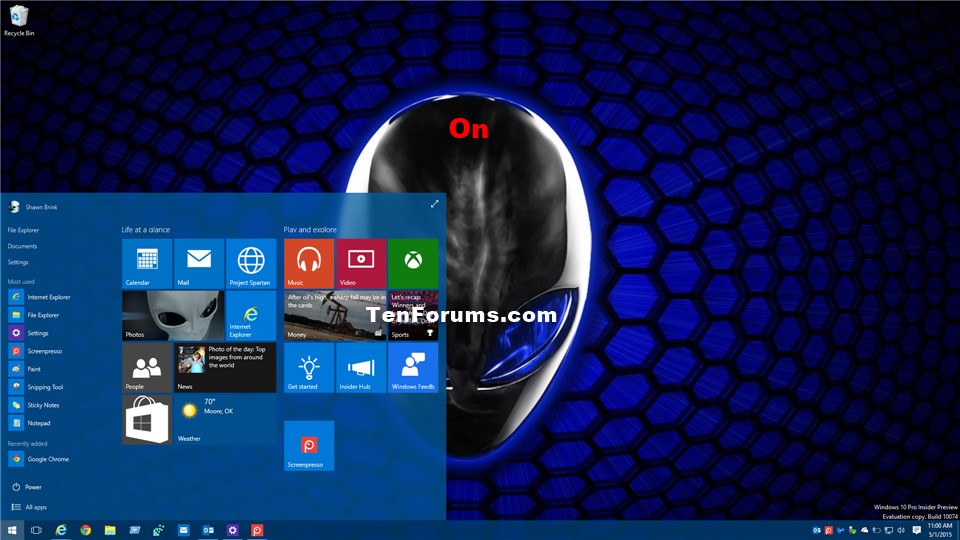
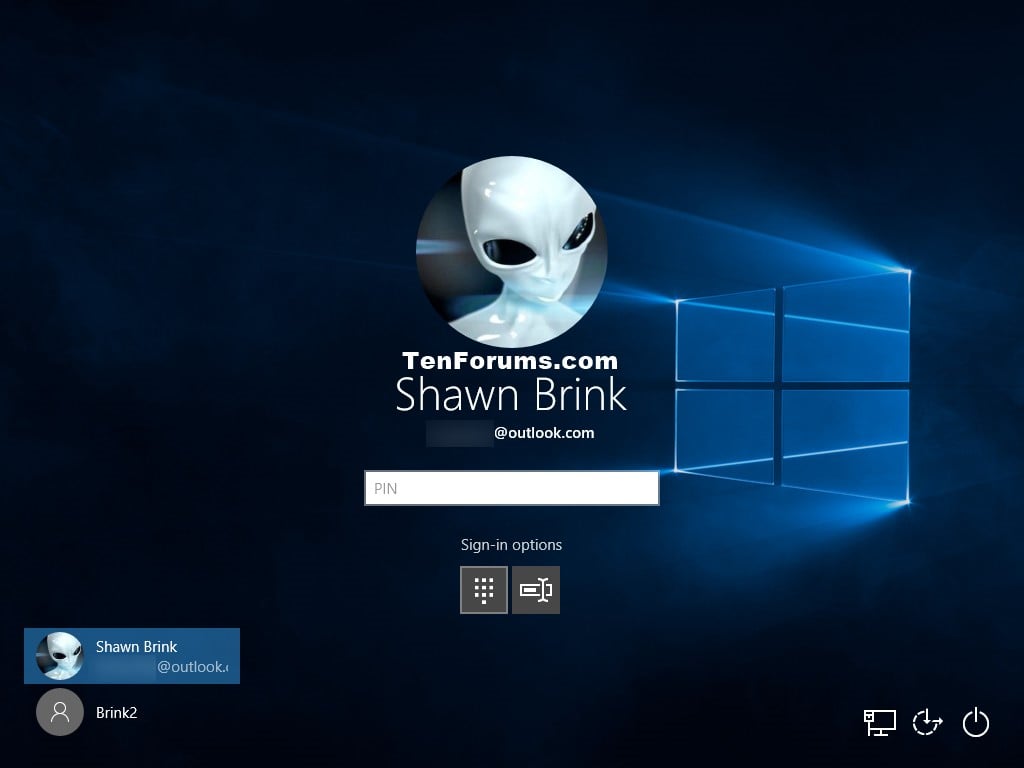
Ecco come:
1 Fai fase 2 o fase 3 qui sotto per come vorresti aprire Personalizzazione.
2 Aperto Impostazioni, clicca/tocca sul Personalizzazione icona, e vai a fase 4 sotto.
3 Fare clic destro o premere e tenere premuto sul desktop, fare clic / toccare Personalizzare, e vai a fase 4 sotto.
4 Fai fase 5 (scegli il colore), passo 6 (colore automatico), o punto 7 (alto contrasto) di seguito a seconda di ciò che si vorrebbe fare e quale tema si sta utilizzando.
5. Per scegliere un colore se si utilizza un tema predefinito di Windows
A) Clicca/tocca su Colori sul lato sinistro. (vedi screenshot sotto)
B) Uncheck Scegli automaticamente un colore di accento dal mio sfondo sul lato destro.
C) Clicca/tocca su un colore recente, Colore di Windows, o un Colore personalizzato Vuoi scegliere.
D) Sotto Mostra il colore dell'accento sulle superfici seguenti, controllare o deselezionare Avvio, barra delle applicazioni e centro di azione per quello che vuoi.
Se è stato selezionato di utilizzare Light for Choose your color o Scegliere la , l'impostazione Start, taskbar e action center verrà disattivata.
E) Sotto Mostra il colore dell'accento sulle superfici seguenti, controllare o deselezionare Barre del titolo per quello che vuoi.
F) Quando finito, vai a punto 8 sotto. 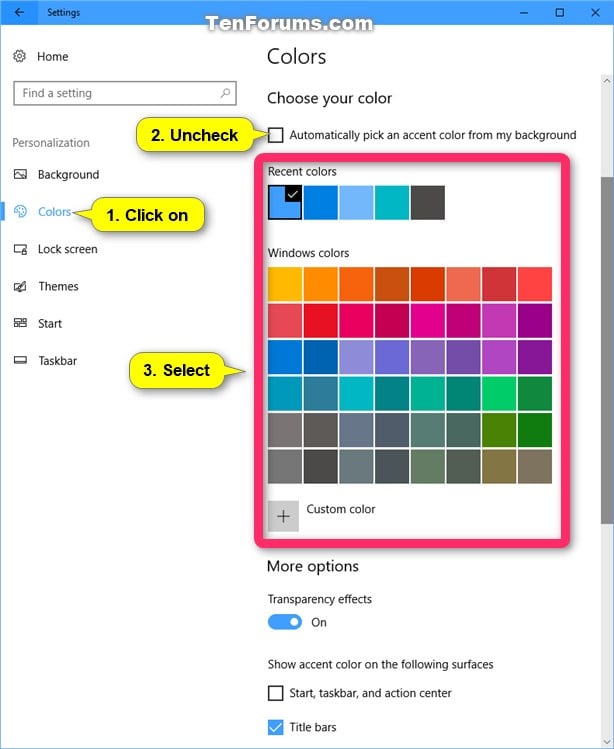
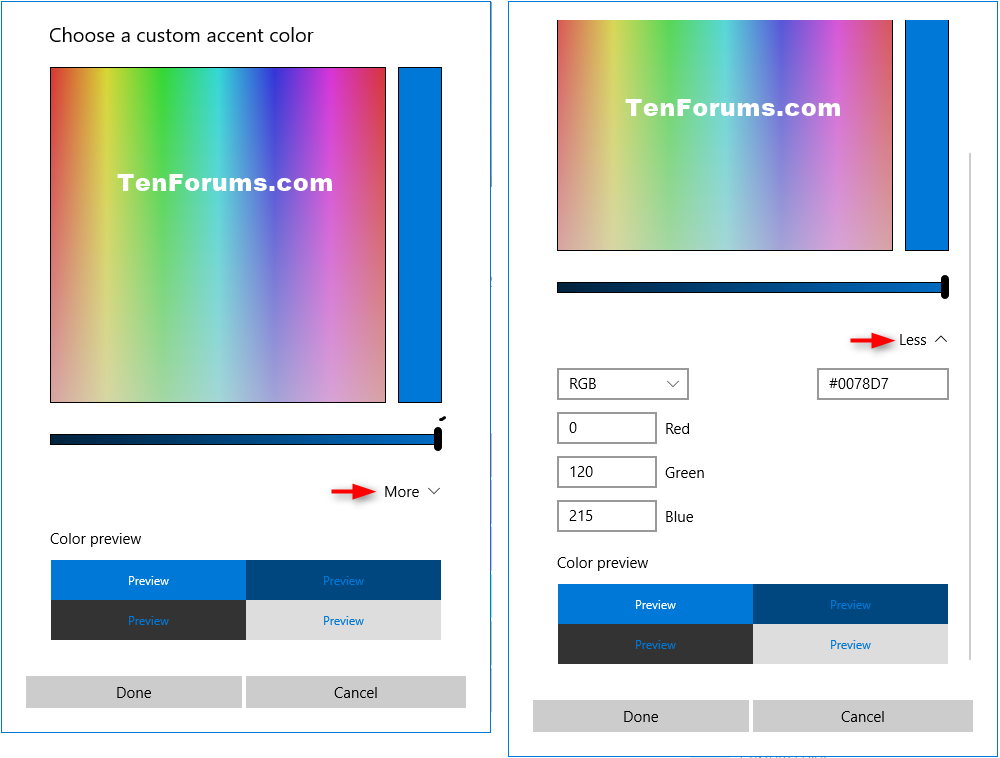
6. Per consentire a Windows di scegliere automaticamente un colore dallo sfondo se si utilizza un tema predefinito di Windows
Questa impostazione viene memorizzata utilizzando il valore DWORD nella chiave di registro di seguito.
HKEY_CURRENT_USER\Pannello di controllo\Desktop
AutoColorizzazione DWORD
0 = Spento
1 = On
A) Clicca/tocca su Colori sul lato sinistro. (vedi screenshot sotto)
B) Controlla automaticamente scegli un colore di accento dal mio sfondo sul lato destro.
C) Sotto Mostra colore dell'accento sulle superfici seguenti, controlla o deseleziona l'avvio, la barra delle applicazioni e il centro d'azione per ciò che desideri.
D) Sotto Mostra colore di accento sulle superfici seguenti, controlla o deseleziona le barre del titolo per ciò che desideri.
E) Al termine, vai al passaggio 8 sotto. 
7. Per scegliere un colore se viene attivato un contrasto elevato
A) Clicca/tocca su Colori sul lato sinistro, e cliccare/toccare sul Impostazioni ad alto contrasto link in fondo al lato destro. (vedi screenshot sotto)

B) Fare clic/toccare sulla casella colore di un elemento che si desidera modificare in base al attualmente selezionato tema ad alto contrasto. (vedi screenshot sotto)
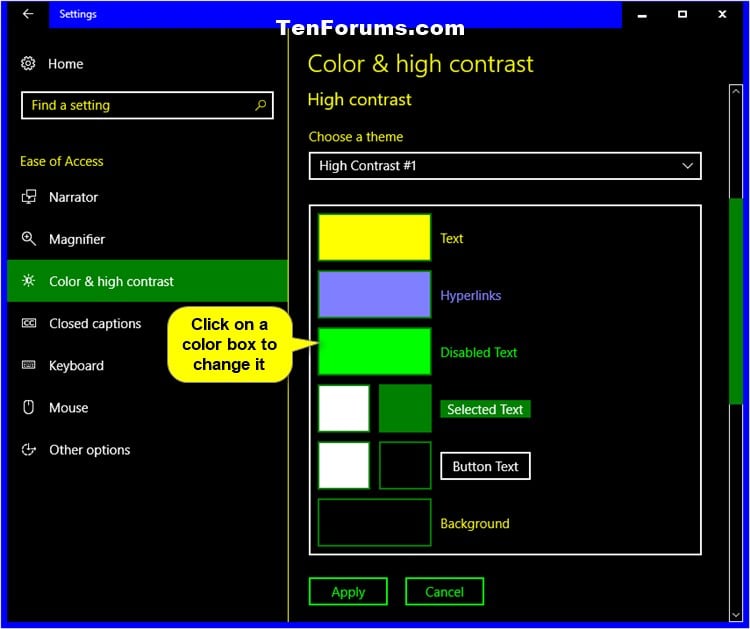
C) Clicca/tocca su un colore che vuoi scegliere per l'elemento. (vedi screenshot sotto)

D) Ripeti passi 7B e 7C per qualsiasi altro elemento ad alto contrasto di cui si desidera modificare il colore.
E) Quando hai finito di cambiare i colori per gli articoli, fai clic / tocca il Applicare pulsante. (vedi screenshot sotto)

F) Tipo a nome vuoi per questo nuovo tema personalizzato ad alto contrasto, e clicca/tocca su Salva. (vedi screenshot sotto)

G) Questo nuovo tema personalizzato ad alto contrasto verrà ora salvato per poter scegliere. Vai a punto 8 sotto.(vedi screenshot sotto)

8 Al termine, è possibile chiudere Impostazioni se lo si desidera.


 Post
Post


Nessun commento:
Rispondi commenti