Sì, aggiornare i driver del chipset e, con le dovute cautele, il BIOS della scheda madre è utile per ottimizzare la stabilità e la gestione della CPU, anche se l'impatto diretto sui fotogrammi nei giochi varia a seconda della situazione.
I driver del chipset gestiscono la comunicazione tra il processore, la memoria e le periferiche sulla scheda madre. Aggiornarli garantisce che il sistema operativo sfrutti al meglio le ottimizzazioni energetiche e la schedulazione dei core. Il BIOS, d'altra parte, controlla il firmware di base e può correggere bug di microcodice, migliorare la compatibilità della RAM e sbloccare profili di prestazioni stabili.
Avviso di Sicurezza Critica per il BIOS
L'aggiornamento del BIOS non deve mai essere interrotto. Se dovesse mancare la corrente o se il computer si spegnesse durante la scrittura del firmware, la scheda madre potrebbe diventare inutilizzabile (fenomeno del bricking). Assicurati di collegare il PC a un gruppo di continuità o di procedere solo in assenza di temporali.
1.Aggiornamento dei driver del chipset:Chipset Drivers.
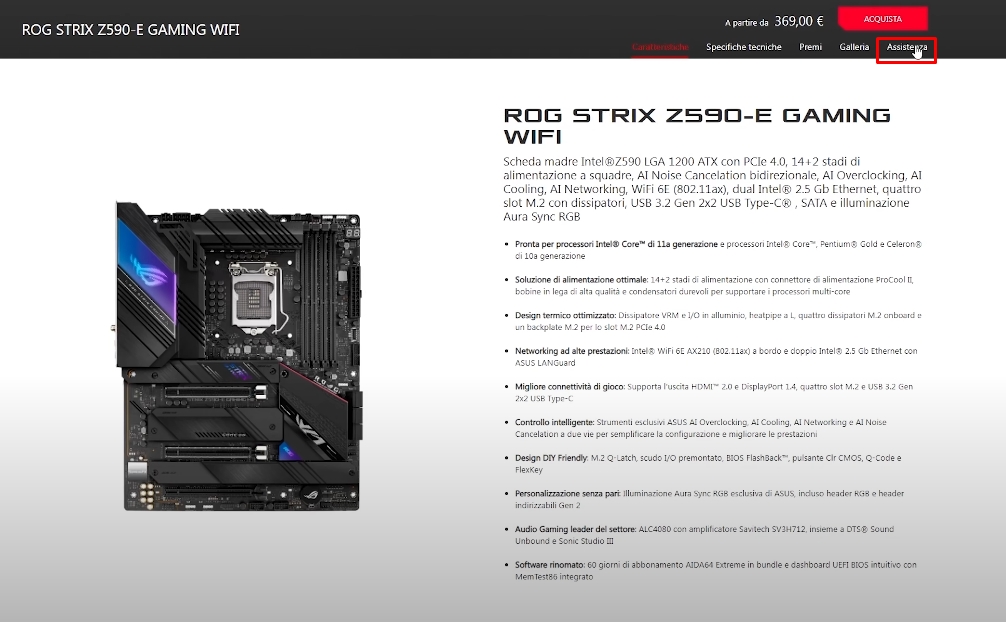
Vai sul sito ufficiale del produttore della tua scheda madre (o direttamente sul sito di AMD o Intel in base al processore) e scarica i driver del chipset più recenti specifici per il tuo sistema operativo.
Verifica: Dopo il riavvio, apri Gestione dispositivi e controlla sotto la voce "Dispositivi di sistema" che non vi siano periferiche con punti esclamativi gialli e che le voci del chipset risultino aggiornate alla data corretta.
2.Verifica e aggiornamento del BIOS (Opzionale e prudente):BIOS Update.
Consulta la versione attuale del BIOS premendo Win + R, digitando msinfo32 e cercando la voce "Versione/data BIOS". Confrontala con l'ultimo aggiornamento disponibile sul sito del produttore della scheda madre, leggendo le note di rilascio per capire se risolve problemi specifici di stabilità o prestazioni della CPU.
Verifica: Riavviano il PC ed entrando nel menu UEFI/BIOS al termine della procedura, controlla che la nuova versione del firmware sia correttamente indicata nella schermata principale.


 Post
Post


Nessun commento:
Rispondi commenti