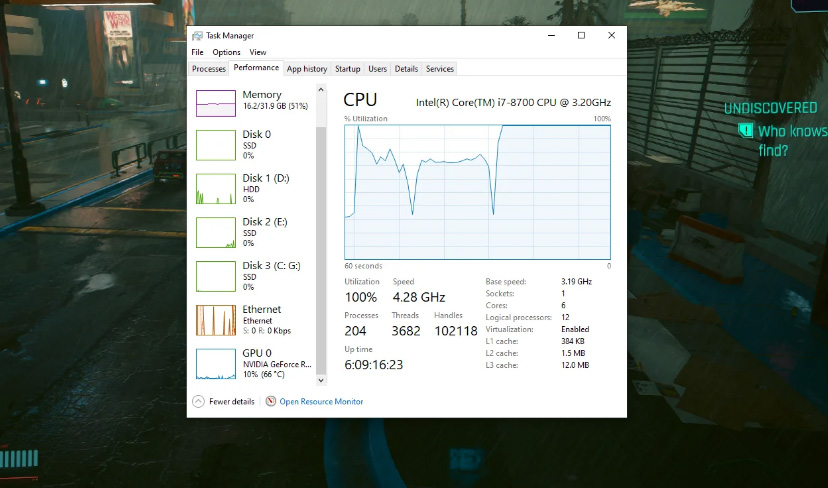
Per identificare con precisione se il tuo sistema è limitato dalla CPU o dalla GPU durante una sessione di gioco, puoi seguire questo metodo diagnostico basato sul monitoraggio in-game e su un test pratico immediato.
1.Monitorare le percentuali di utilizzo in-game:MSI Afterburner / RivaTuner.
Configura un sistema di monitoraggio a schermo (OSD) come quello offerto da MSI Afterburner e RivaTuner Statistics Server per visualizzare l'utilizzo in tempo reale di CPU e GPU mentre giochi.
Verifica: Se la GPU è fissa al 99-100%, il collo di bottiglia è la scheda video. Se la GPU lavora a percentuali inferiori (es. 60-80%) mentre la CPU (o uno dei suoi core) lavora al massimo, il limite è il processore.
2.Eseguire il test della risoluzione:Test pratico.
Entra nelle impostazioni grafiche di un gioco pesante e abbassa drasticamente la risoluzione dello schermo o la scala di rendering (ad esempio portandola al minimo).
Verifica: Se gli FPS aumentano in modo evidente, il collo di bottiglia era la GPU. Se il framerate rimane identico, la CPU non riesce a elaborare i dati abbastanza velocemente ed è il componente che sta limitando le prestazioni.
Quali impostazioni posso modificare per ridurre il carico sulla CPU nei giochi?
Quando un gioco sovraccarica il processore (CPU), significa che il sistema sta compiendo troppi calcoli legati alla fisica, alla gestione della IA, alla folla o al caricamento geometrico degli oggetti.
Le impostazioni grafiche e di gioco che incidono maggiormente sul carico della CPU possono essere regolate agendo direttamente nei menu dei titoli:
1.Limitare il framerate massimo (FPS Limit):FPS Cap.
Imposta un limite massimo di fotogrammi al secondo (ad esempio bloccandoli a 60 o 75 FPS tramite il menu del gioco o il pannello di controllo della scheda video). Questo impedisce alla CPU di lavorare al 100% per generare frame superflui che il monitor non può nemmeno mostrare.
Verifica: Controlla tramite un monitor di sistema che l'utilizzo della CPU scenda a percentuali più gestibili (es. sotto l'80-85%) durante le fasi di gioco concitate.
2.Ridurre la distanza di visualizzazione (Draw Distance / LOD):World Detail.
Abassa i parametri relativi alla distanza a cui vengono caricati gli oggetti, gli alberi e i dettagli dello scenario. Meno elementi geometrici ci sono da tracciare e calcolare nello spazio, minore sarà il lavoro richiesto al processore.
Verifica: Muoviti rapidamente in un'area aperta o panoramica del gioco e osserva se i cali di fluidità improvvisi (stuttering da caricamento) si riducono.
3.Diminuire la densità della folla e dei PNG:NPC Density.
Nei giochi con ambientazioni urbane o open-world, riduci il cursore che regola il numero di personaggi non giocanti (NPC) e veicoli presenti contemporaneamente su schermo. La gestione della IA e dei percorsi della folla pesa interamente sulla CPU.
Verifica: Entra in zone molto affollate (come città o mercati) e verifica che il framerate rimanga stabile rispetto a prima.
4.Disattivare o ridurre la fisica avanzata:Physics & Simulation.
Se il gioco lo prevede, riduci la qualità delle simulazioni fisiche, dei detriti persistenti, del cloth simulation (tessuti) o delle opzioni audio avanzate basate su hardware.
Verifica: Monitora se le scene con esplosioni o molti elementi dinamici causano meno blocchi temporanei o micro-scatti.


 Post
Post


Nessun commento:
Rispondi commenti