Windows 10 ha un nuovo segno nella schermata più moderno e touch friendly. Per impostazione predefinita, è necessario respingere il schermo di blocco e inserisci le tue credenziali nella schermata di accesso per accedere a Windows 10 con il tuo account.
Questo tutorial ti mostrerà come impostare Windows 10 per accedere automaticamente a un account di dominio, locale o Microsoft selezionato all'avvio senza che l'utente debba inserire un nome utente e una password.
Devi essere firmato come un amministratore per poter fare i passaggi in questo tutorial.
Se hai inserito una password errata in netplwiz, otterrai un nome utente o la password non è corretta. Riprova. messaggio all'avvio, quindi richiede di fare clic / toccare su OK e inserire la password corretta o altra opzione di accesso.
Se mai si modifica la password dell'account utente che si dispone di Windows impostato per accedere automaticamente all'avvio, sarà necessario ripetere nuovamente i passaggi riportati di seguito utilizzando la nuova password per aggiornarla per ciò che viene utilizzato per accedere automaticamente.
Se si imposta Windows per accedere automaticamente a un account utente all'avvio e modificare il nome del computer in seguito, verrà visualizzato un altro utente all'accesso che non riesce ad accedere e deve selezionare manualmente il proprio account e accedere. Dovrai ripetere nuovamente i passaggi riportati di seguito per correggere l'accesso automatico di Windows all'account utente desiderato all'avvio.
Un altro utente può anche mostrare sulla schermata di accesso se si imposta per non visualizzare i nomi utente.
Potresti anche voler impostare questo: Come attivare o disattivare Richiedi l'accesso a Wakeup in Windows 10
Per una versione di Windows 11 di questo tutorial, vedere:
Abilita o disabilita automaticamente l'account di accesso all'avvio in Windows 11
Contenuti
- Opzione uno: attivare o disattivare automaticamente l'account utente all'avvio in Netplwiz
- Opzione due: Attivare o disattivare automaticamente l'account utente all'avvio dell'editor del Registro di sistema
ESEMPIO: Schermo di accesso di Windows 10 
OPZIONE UNO
Attivare o disattivare automaticamente l'account utente all'avvio in Netplwiz
1 Premere il Win + R chiavi per aprire la finestra di dialogo Esegui, digitare netplwiz o controllo userpasswords2 in Esegui, e clicca/tocca su OK per aprire account utente avanzati.
Se richiesto da UAC, fare clic/tocca su Sì.
2 Fai passo 3 o passo 4 qui sotto per quello che si vorrebbe fare.
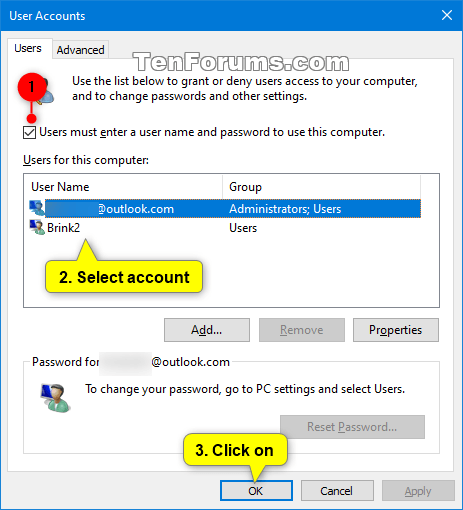
3 Per disattivare l'accesso automatico per tutti gli utenti
Questa è l'impostazione predefinita.
A) Controllare il Gli utenti devono inserire un nome utente e una password per utilizzare questo computer casella, e fare clic/tocca su OK. (vedi screenshot qui sotto passo 2)
Se gli Utenti devono inserire un nome utente e una password per utilizzare questa casella di controllo del computer è mancante, allora sarà necessario disattivare Richiedi il login Windows Hello per gli account Microsoft (aka: accesso senza password).
4 Per attivare l'accesso automatico per un account locale o un account Microsoft
Potresti anche utilizzare questo passaggio per modificare l'account utente a cui desideri che Windows effettui automaticamente l'accesso all'avvio.
A) Controllare il Gli utenti devono inserire un nome utente e una password per utilizzare questo computer casella. (vedi screenshot qui sotto passo 2)
Se gli Utenti devono inserire un nome utente e una password per utilizzare questa casella di controllo del computer è mancante, allora sarà necessario disattivare Richiedi il login Windows Hello per gli account Microsoft (aka: accesso senza password).
Se il tuo PC è attualmente unito a un dominio, allora "Gli utenti devono inserire un nome utente e una password per utilizzare questo computer." la casella non sarà disponibile, e dovrai invece utilizzare OPZIONE DUE qui sotto.
B) Selezionare il Nome utente del Account Microsoft (indirizzo email) o conto locale che si desidera avere Windows automaticamente accedere a all'avvio. (vedere screenshot sotto passo 2)
C) Deselezionare il Gli utenti devono inserire un nome utente e una password per utilizzare questo computer casella, e fare clic/tocca su OK. (vedi screenshot qui sotto passo 2)
Netplwiz verrà disattivato quando gli Utenti devono inserire un nome utente e la password per utilizzare questa casella del computer è selezionata.
D) Inserisci il password (non PIN) dell'account locale selezionato o dell'account Microsoft ancora una volta per confermare e fare clic/tocca su OK. (vedi screenshot sotto)
Se un account locale selezionato non ha una password creata per esso, quindi lasciare i campi password vuoti. Un account Microsoft avrà sempre una password.

OPZIONE DUE
Attivare o disattivare Automaticamente l'account utente all'avvio dell'editor del Registro di sistema
Questa opzione non è sicura come OPZIONE UNO sopra.
Si consiglia di utilizzare OPTION ONE di cui sopra, se si è in grado di. OPZIONE UNO salverà la password nel Credential Manager dove è crittografato e non può essere visualizzato da nessuno.
Questa opzione (OPZIONE TWO) salverà la password inserita (passo 5H qui sotto) nel valore della stringa DefaultPassword in Registry Editor dove può essere visto da chiunque abbia accesso.
Vedi anche: Come attivare l'accesso automatico in Windows | Supporto Microsoft
1 Premere il Win + R chiavi per aprire la finestra di dialogo Esegui, digitare regedit in Esegui, e clicca/tocca su OK per aprire l'Editor del Registro di sistema.
2 Se spinto da UAC, clicca/tocca su Sì. .
3 Passare alla posizione chiave qui sotto nel riquadro di sinistra di Editor del Registro di sistema. (vedere screenshot sotto)
HKEY_LOCAL_MACHINE\SOFTWARE\Microsoft\Windows NT\CurrentVersion\Winlogon 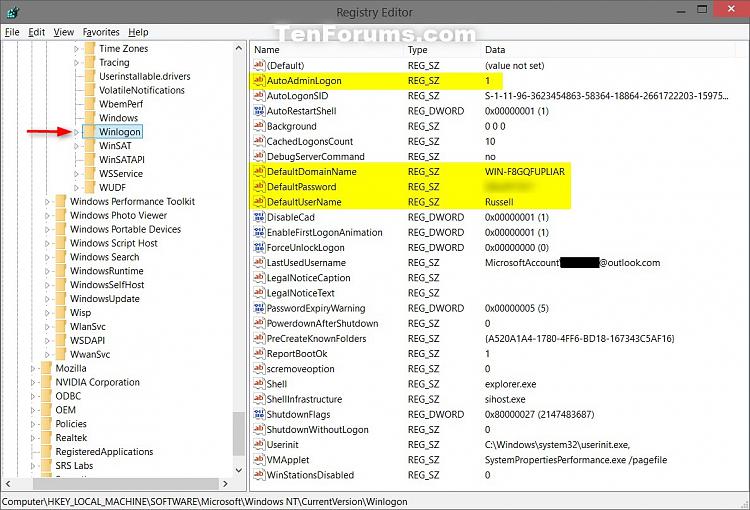
4 Fai passo 5 o passo 6 qui sotto per quello che si vorrebbe fare.
5 Per attivare l'accesso automatico per un account Domain, Local o Microsoft
Potresti anche utilizzare questo passaggio per modificare l'account utente a cui desideri accedere automaticamente Windows all'avvio.
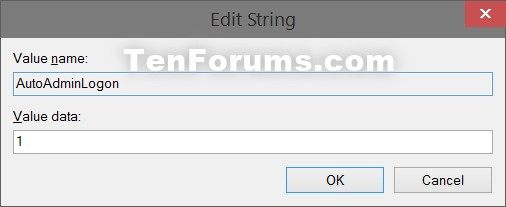
A) Nel riquadro di destra di Winlogon, doppio clic/tocca sul AutoAdminLogon valore string per modificarlo. (vedi screenshot qui sotto passo 3)
Se non si dispone di un valore di stringa AutoAdminLogon, fare clic con il pulsante destro del mouse o premere e tenere premuto su un'area vuota nel riquadro di destra del tasto Winlogon, fare clic/toccare su Nuovo e valore di stringa, digitare AutoAdminLogon e premere Enter.
B) Tipo 1, e clicca/tocca su OK. (vedi screenshot sotto)
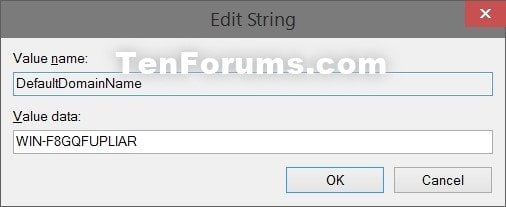
C) Doppio clic/tocca sul DefaultDomainName valore string per modificarlo. (vedi screenshot qui sotto passo 3)
Se non si dispone di un valore di stringa DefaultDomainName, fare clic con il pulsante destro del mouse o premere e tenere premuto su un'area vuota nel riquadro destro del tasto Winlogon, fare clic/toccare su Nuovo e valore di stringa, digitare DefaultDomainName e premere Enter.
D) Digitare la nome del computer (se locale) o nome di dominio, e clicca/tocca su OK. (vedi screenshot sotto)
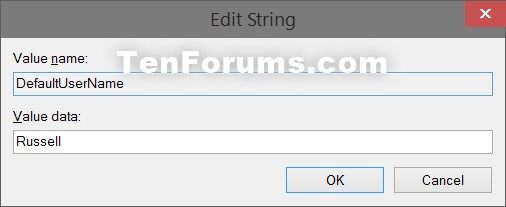
E) Doppio clic/tocca sul DefaultUserName valore string per modificarlo. (vedi screenshot qui sotto passo 3)
Se non si dispone di un valore di stringa DefaultUserName, fare clic con il pulsante destro del mouse o premere e tenere premuto su un'area vuota nel riquadro destro del tasto Winlogon, fare clic/toccare su Nuovo e valore di stringa, digitare DefaultUserName e premere Enter.
F) Digitare la nome utente (ex: Russell) dell'account che si desidera eseguire automaticamente l'accesso all'avvio e fare clic/tocca su OK. (vedi screenshot sotto)
Questo sarà lo stesso nome della cartella del profilo C:\Users\(UserName) dell'account utente.
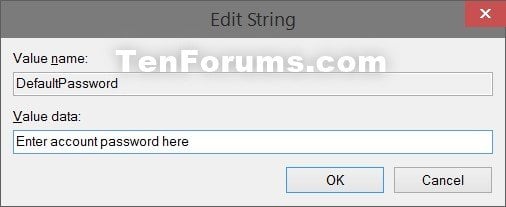
G) Doppio clic/rubinetta sul Parapassword predefinita valore string per modificarlo. (vedi screenshot qui sotto passo 3)
Se non si dispone di un valore di stringa DefaultPassword, fare clic con il pulsante destro del mouse o premere e tenere premuto su un'area vuota nel riquadro destro del tasto Winlogon, fare clic/tocca su Nuovo e valore di stringa, digitare Password predefinita e premere Enter.
H) Digitare la password (non PIN) dell'account utente che si desidera accedere automaticamente all'avvio, fare clic/tocca su OK, e vai a passo 7 sotto. (vedi screenshot sotto)
6 Per disattivare l'accesso automatico per tutti gli utenti
Questa è l'impostazione predefinita.
A) Nel riquadro di destra di Winlogon, doppio clic/tocca sul AutoAdminLogon valore string per modificarlo. (vedi screenshot qui sotto passo 3)
B) Tipo 0 (zero), e clicca/tocca su OK. (vedi screenshot qui sotto passo 5B)
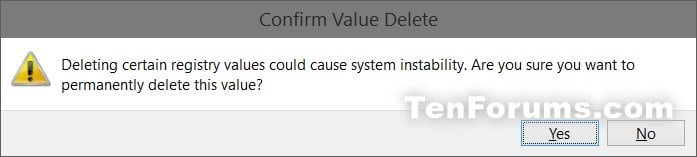
C) Fare clic con il tasto destro del mouse o premere e tenere premuto sul Parapassword predefinita valore stringa, e clicca/tocca su Elimina. (vedi screenshot qui sotto passo 3)
Se non si dispone di un valore di stringa DefaultPassword, allora è ok, e andare al passaggio 7 sotto.
D) Clicca/tocca su Sì per confermare, e andare a passo 7 sotto. (vedi screenshot sotto)
7 Al termine, puoi chiudere l'Editor del Registro di sistema se vuoi.


 Post
Post


Nessun commento:
Rispondi commenti