Per impostazione predefinita, il prima animazione di accesso mostrerà messaggi di preparazione dettagliati animati quando i nuovi utenti si accedono per la prima volta e quando un utente accede per la prima volta dopo che è stata installata una nuova build o versione di Windows 10.
Questo tutorial ti aiuterà a mostrarti come abilitare o disabilitare il prima animazione di accesso quando i nuovi utenti effettuano l'accesso al loro account per la prima volta in Windows 10. .
È necessario eseguire l'accesso a Windows come amministratore per essere in grado di eseguire i passaggi in questo tutorial.
Contenuti
- Opzione uno: abilitare o disabilitare l'animazione di primo accesso dell'utente utilizzando un file REG
- Opzione due: abilitare o disabilitare l'animazione di primo accesso dell'utente in Criteri di gruppo
ESEMPIO: L'animazione di primo accesso dell'utente abilitata e disattivata 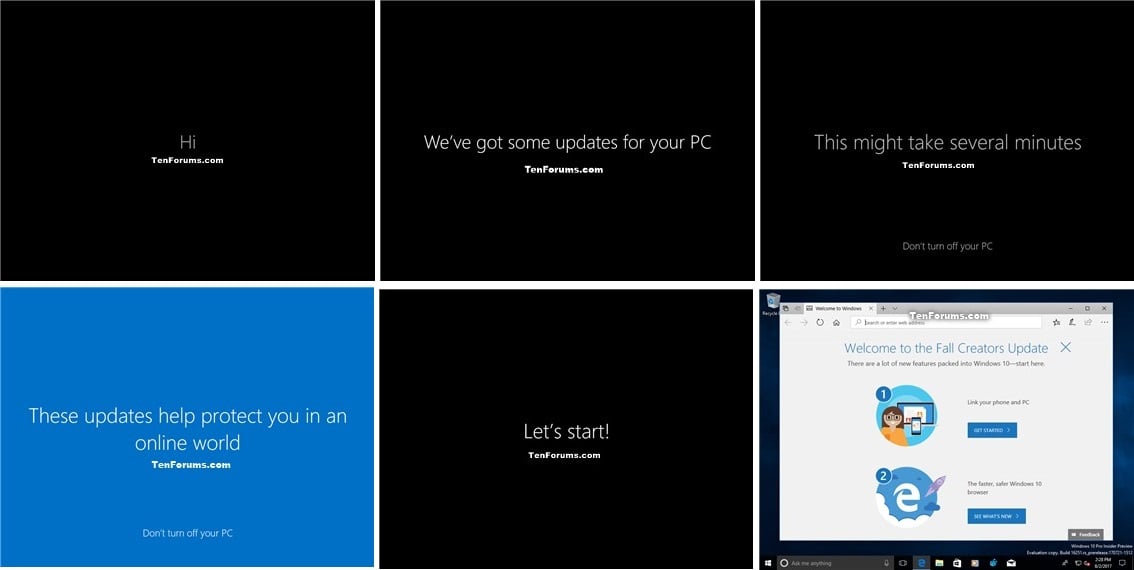
OPZIONE UNO
Abilita o disabilita l'animazione di accesso dell'utente prima utilizzando un file REG
I file .reg qui sotto aggiungeranno e modificheranno il valore DWORD di seguito nelle chiavi di registro sottostanti.
(Chiave politica di gruppo)
HKEY_LOCAL_MACHINE\SOFTWARE\Microsoft\Windows\CurrentVersion\Policies\System
(Chiave predefinita)
HKEY_LOCAL_MACHINE\SOFTWARE\Microsoft\Windows NT\CurrentVersion\Winlogon
Abilita FirstLogonDWORD di animazione
0 = Disabilitare la prima animazione di accesso
1 = Abilita la prima animazione di accesso
1 Fai passo 2 (abilitare) o passo 3 (disattiva) qui sotto per quello che vorresti fare.
2. Per abilitare "First Sign-in Animation" in Windows 10
Questa è l'impostazione predefinita.
A) Clicca/tocca il pulsante Scarica qui sotto per scaricare il file qui sotto, e vai su passo 4 qui sotto.
Abilita_User_First_Sign-in_Animation.reg
Scarica
3. Per disabilitare "Animazione del primo accesso" in Windows 10
A) Clicca/tocca il pulsante Scarica qui sotto per scaricare il file qui sotto, e vai su passo 4 qui sotto.
Disabilita_User_First_Sign-in_Animation.reg
Scarica
4 Salva il file .reg sul desktop.
5 Fare doppio clic/tocca sul scaricato .reg file per fonderlo.
6 Quando richiesto, fare clic/tocca su Corri, Sì ( (UAC), Sì, e OK. .
7 Al termine, è possibile eliminare il download .reg file, se vuoi.
OPZIONE DUE
Abilita o disabilita l'animazione del primo accesso dell'utente in Criteri di gruppo
L'Editor di criteri di gruppo locale è disponibile solo nelle edizioni Windows 10 Pro, Enterprise e Education.
Tutte le edizioni possono utilizzare l'opzione uno sopra.
1 Aprire il Editor di criteri di gruppo locale (gpedit.msc).
2 Se spinto da UAC, quindi fare clic/tocca su Sì. .
3 Nel riquadro di sinistra, fare clic/toccare per espandere Configurazione del computer, Modelli amministrativi, Sistema, e aperto Logon. (vedi screenshot sotto)
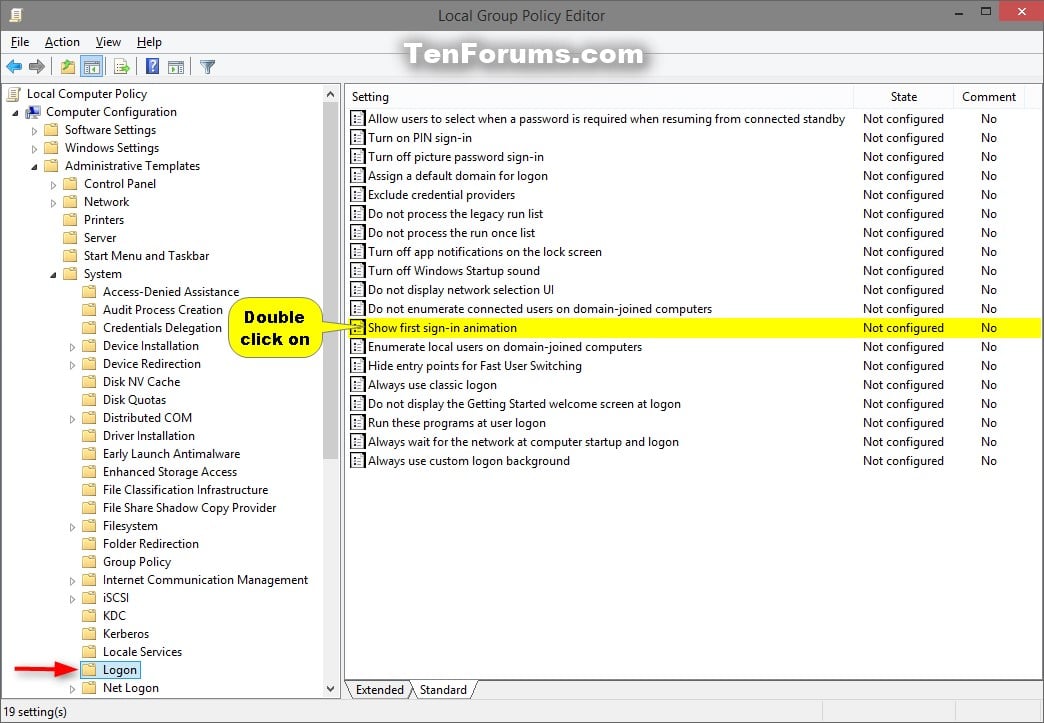
4 Nel giusto riquadro di Logon, doppio clic/tocca su Mostra la prima animazione del segno per modificarlo. (vedi screenshot sopra)
5 Fai passo 6 (abilitare) o passo 7 (disattiva) qui sotto per quello che vorresti fare.
6. Per abilitare "First Sign-in Animation" in Windows 10
A) Selezionare (punto) Abilitato o Non Configurato, clicca/tocca su OK, e vai a passo 8 sotto. (vedi screenshot sotto il passaggio 7A)
Non Configurato è l'impostazione predefinita.
7. Per disabilitare "Animazione del primo accesso" in Windows 10
A) Selezionare (punto) Disabili, clicca/tocca su OK, e vai a passo 8 sotto. (vedi screenshot sotto)

8 È ora possibile chiudere la finestra Local Group Policy Editor, se volete.


 Post
Post


Nessun commento:
Rispondi commenti