Finestre Ciao è un modo più personale e più sicuro per ottenere l'accesso immediato ai tuoi dispositivi Windows 10 utilizzando l'impronta digitale o faccia riconoscimento.
Windows Hello, ti saluta per nome e con un sorriso, permettendoti di accedere senza password e fornendo un accesso immediato e più sicuro ai tuoi dispositivi Windows 10. Windows Hello introduce il supporto di sistema per l'autenticazione biometrica - utilizzando il viso, l'iris o l'impronta digitale per sbloccare i dispositivi - con una tecnologia molto più sicura delle password tradizionali. Tu- unicamente in modo unico tu – più il tuo dispositivo sono le chiavi della tua esperienza Windows, delle tue app, dei dati e persino di siti web e servizi – non un assortimento casuale di lettere e numeri che sono facilmente dimenticati, hackerati o scritti e appuntati su una bacheca. I sensori moderni riconoscono le tue caratteristiche personali uniche per accedere a te su un dispositivo Windows 10 di supporto.
Per ulteriori informazioni su Windows Hello, vedere:
- Windows Hello - Sviluppo hardware Windows 10
- Ampliare le funzionalità di Windows Hello | Windows Blog Archive
- Rendere Windows 10 più personale e più sicuro con Windows Hello | Windows Experience Blog
- Che cos'è Windows Hello? - Aiuto di Windows
- Windows Ciao e privacy: FAQ - Microsoft Windows
Se il tuo PC ha un lettore di impronte digitali, sarai in grado di configurare e aggiungere un'impronta digitale per il tuo account.
Un lettore di impronte digitali è un dispositivo che utilizza l'impronta digitale per identificarti. Funziona scansionando un'immagine dell'impronta digitale e quindi salvando una copia registrata. Quando è necessario identificarsi, ad esempio quando si accede a Windows o a un'app, il lettore di impronte digitali esegue la scansione dell'impronta digitale e la confronta con la versione salvata.
Questo tutorial ti mostrerà come aggiungere o rimuovere un impronta digitale per il tuo account che puoi utilizzare per accedere a Windows 10, app e servizi Microsoft.
Gli utenti locali (account Microsoft e locali) sono in grado di accedere a Windows con un'impronta digitale per impostazione predefinita a meno che non siano disabilitati.
Gli utenti di dominio non saranno in grado di accedere a Windows con un'impronta digitale per impostazione predefinita se non abilitata.
Quando si avvia in modalità provvisoria, sarà possibile accedere solo con la password, e non con qualsiasi altra opzione di accesso (es: Impronta digitale o PIN).
A partire da Windows 10 build 18995, Microsoft sta facendo un altro passo avanti nel percorso di accesso aggiungendo il supporto di Windows Hello PIN alla modalità provvisoria, in modo da non avere più affidamento sulla password durante la risoluzione dei problemi del dispositivo.
Contenuti
- Opzione uno: per configurare un'impronta digitale per il tuo account in Windows 10
- Opzione due: per aggiungere un'altra impronta digitale al tuo account in Windows 10
- Opzione tre: per rimuovere tutte le impronte digitali dal tuo account in Windows 10
- Opzione quattro: per configurare l'impronta digitale per il tuo account dalla schermata di accesso
OPZIONE UNO
Per configurare un'impronta digitale per il tuo account in Windows 10
Si potrebbe utilizzare questa opzione se non si è ancora configurata e aggiunto un'impronta digitale al proprio account.
1 Aprire il Impostazioni app, e clicca/tocca sul Conti Icona.
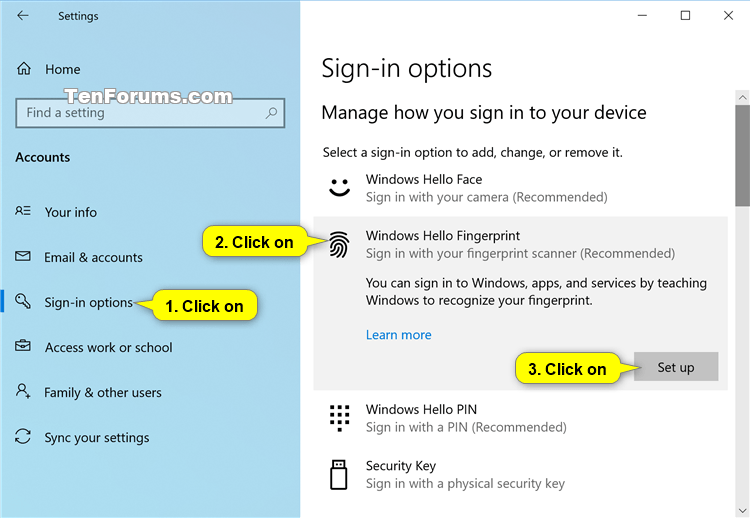
2 Clicca/tocca su Opzioni di accesso sul lato sinistro, clicca/tocca su Windows Hello Impronte digitali sul lato destro, e fare clic/toccare sul Impostare pulsante. (vedi screenshot sotto)
Se non l'hai già fatto, è necessario disporre di un PIN per il tuo account prima di poter configurare un'impronta digitale di Windows Hello.
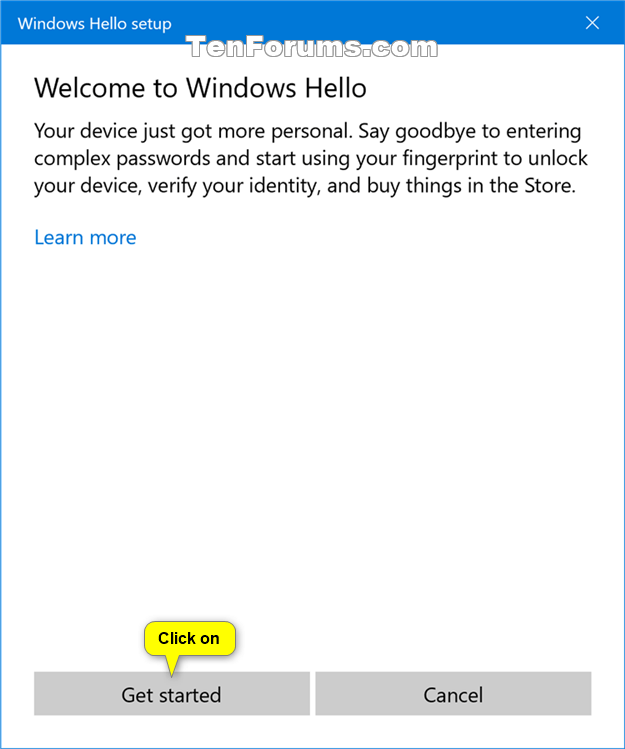
3 Quando sei pronto, clicca/tocca su Inizia. (vedi screenshot sotto)
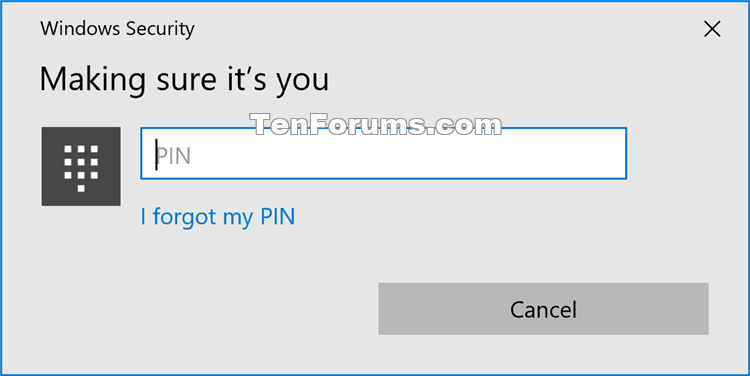
4 Inserisci il tuo PIN per verificare che siate voi. (vedi screenshot qui sotto)
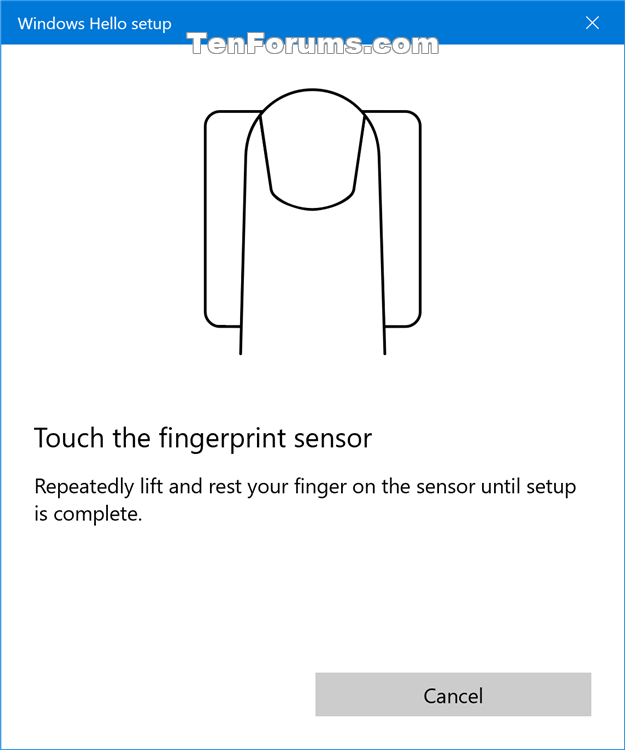
5 Scansiona il dito sul lettore di impronte digitali. Dovrai scansionare il dito un paio di volte per configurare con Windows Hello. (vedi screenshot qui sotto)
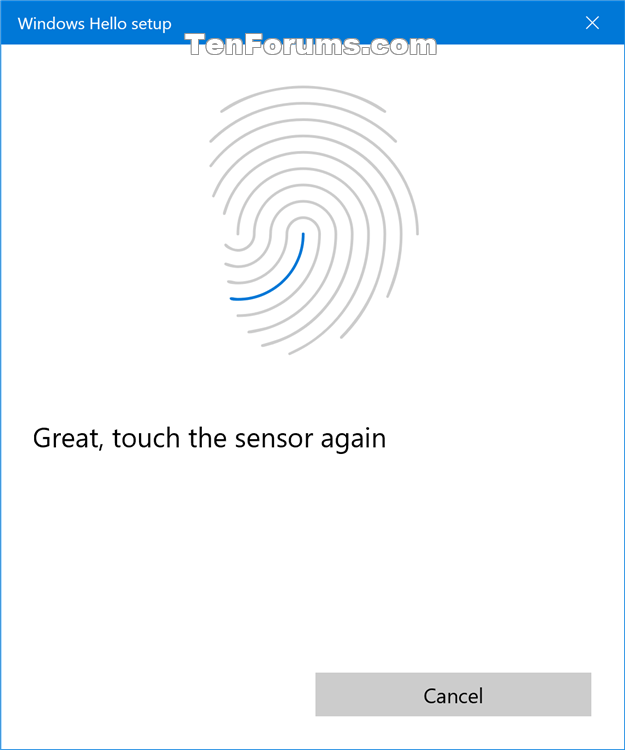
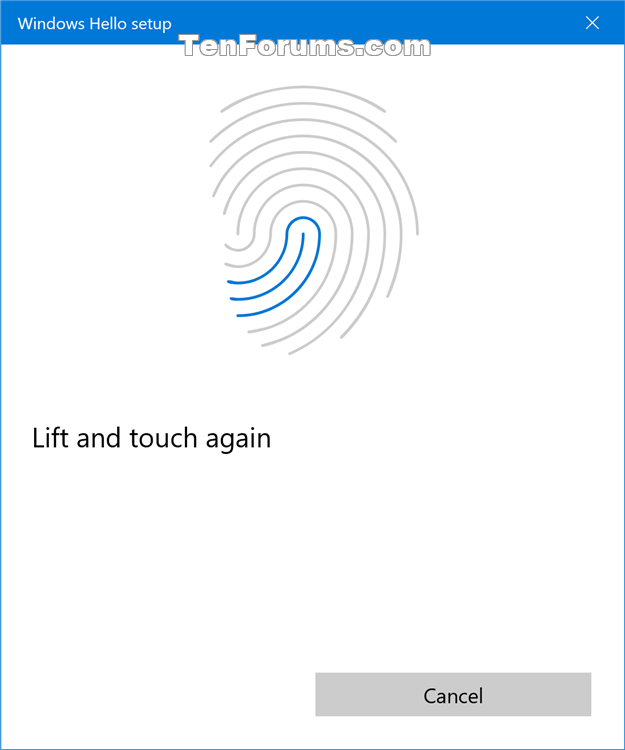
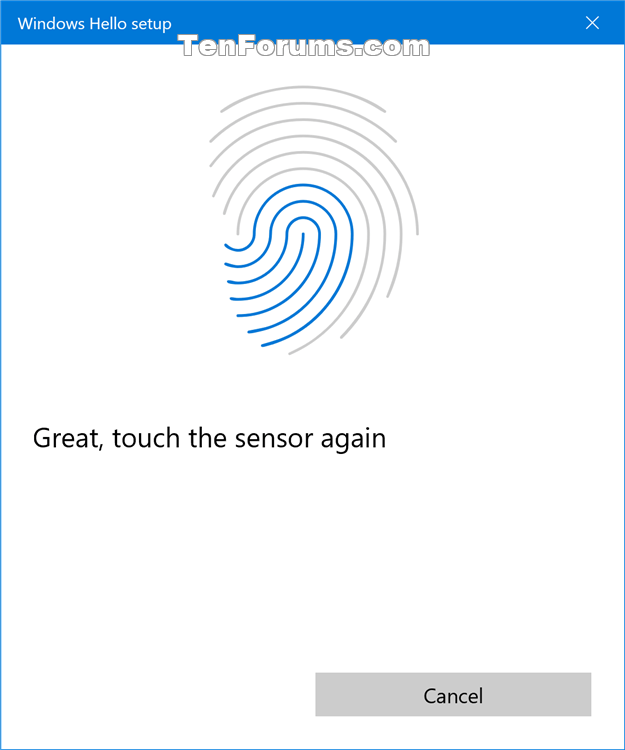
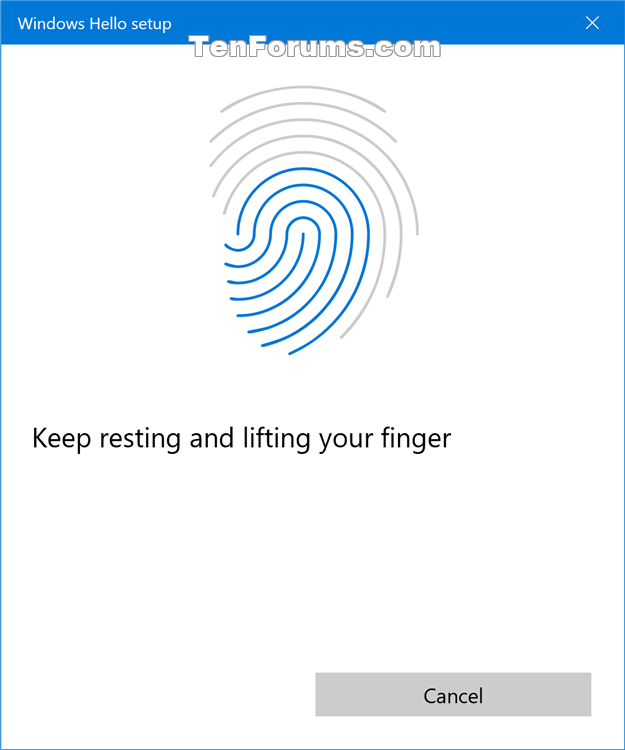
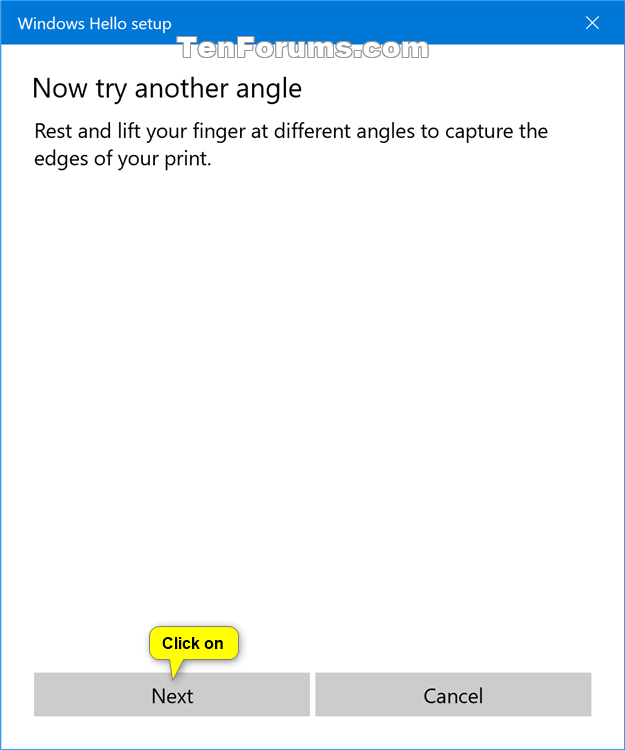
6 Quando richiesto di Ora prova un'altra angolazione, clicca/tocca su Il prossimo. (vedi screenshot sotto)
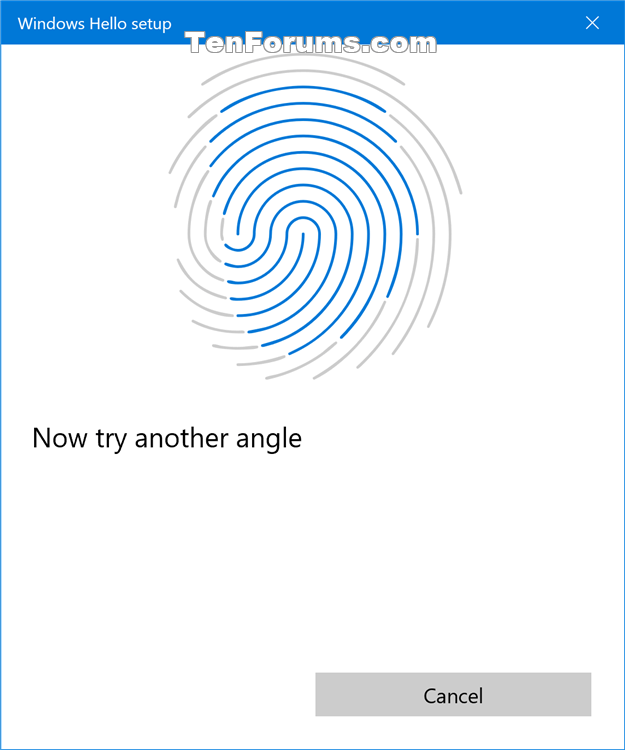
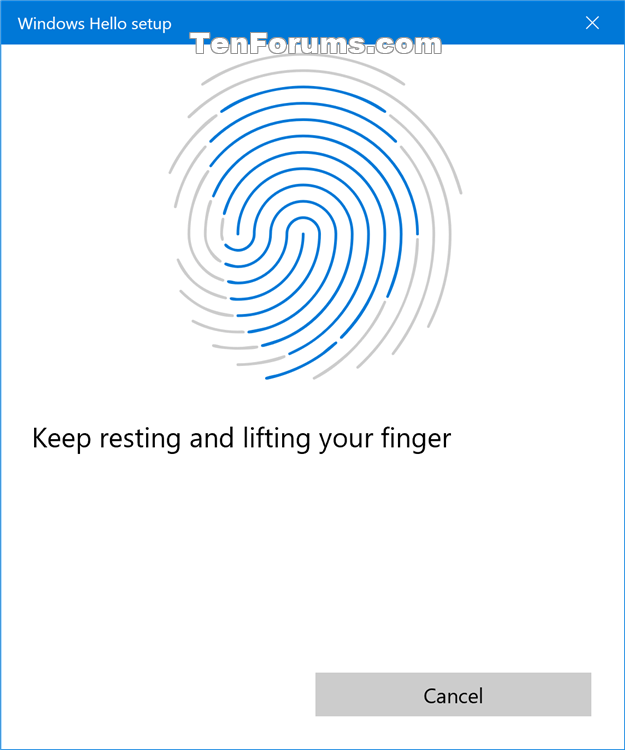
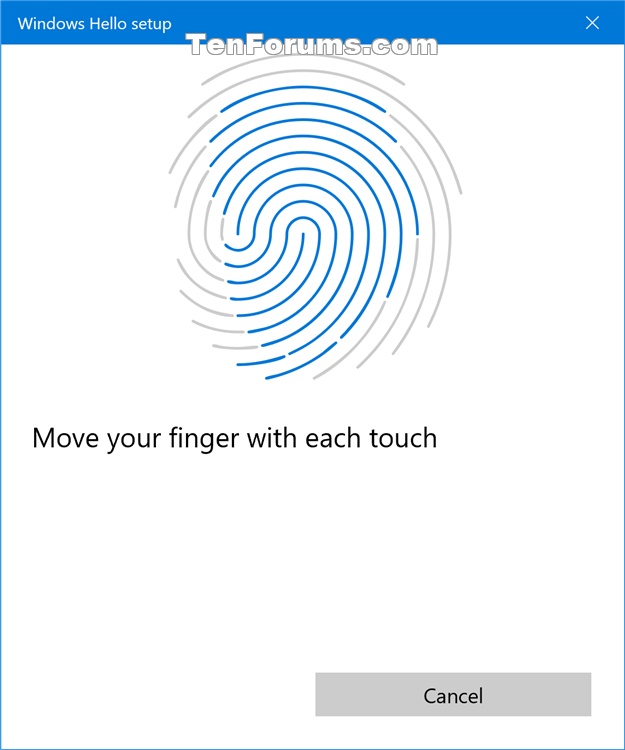
7 Riposa e solleva il dito a diverse angolazioni sul lettore di impronte digitali per catturare i bordi della tua stampa. Dovrai scansionare il dito un paio di volte per configurare con Windows Hello. (vedi screenshot qui sotto)
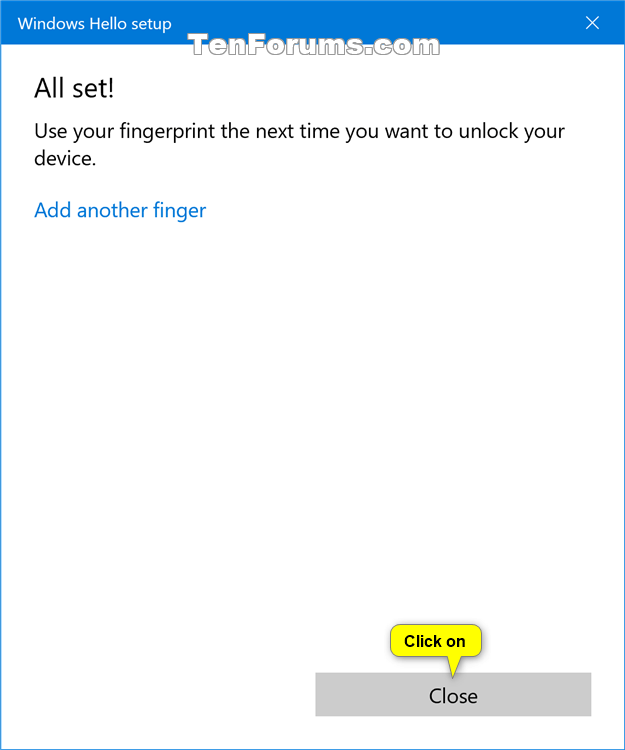
8 Quando tutto impostato, fare clic/tocca su Chiudi, oppure clicca/tocca sul Aggiungete un altro dito link e vai a passo 3 sopra. (vedi screenshot sotto)
OPZIONE DUE
Per aggiungere un'altra impronta digitale al tuo account in Windows 10
È possibile utilizzare questa opzione dopo aver già impostato l'impronta digitale utilizzando l'opzione uno e si desidera aggiungere un altro dito.
1 Aprire il Impostazioni app, e clicca/tocca sul Conti Icona.
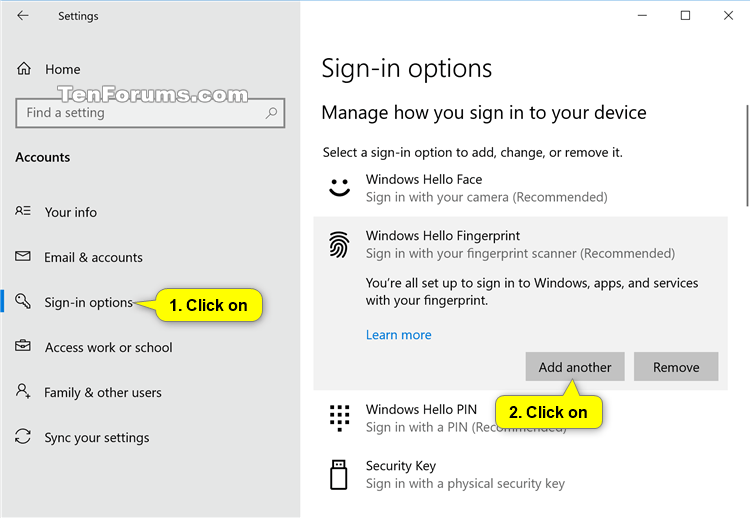
2 Clicca/tocca su Opzioni di accesso sul lato sinistro, clicca/tocca su Windows Hello Impronte digitali sul lato destro, e fare clic/toccare sul Aggiungine un altro pulsante. (vedi screenshot sotto)
3 Vai a passo 3 nell'opzione Uno per continuare.
OPZIONE TRE
Per rimuovere tutte le impronte digitali dal tuo account in Windows 10
1 Aprire il Impostazioni app, e clicca/tocca sul Conti Icona.
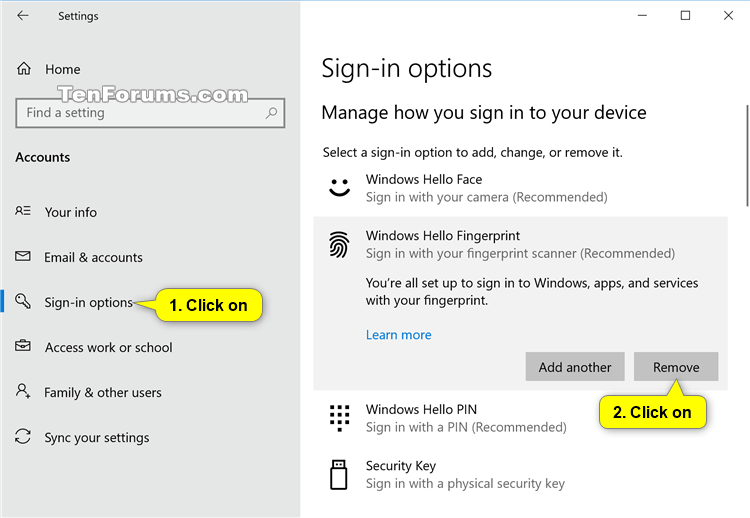
2 Clicca/tocca su Opzioni di accesso sul lato sinistro, clicca/tocca su Windows Hello Impronte digitali sul lato destro, e fare clic/toccare sul Rimuovere pulsante. (vedi screenshot sotto)
OPZIONE QUATTRO
Per configurare l'impronta digitale per il tuo account da Sign-in Screen
Questa opzione è disponibile solo a partire da Windows 10 build 17083.
1 Durante la schermata di accesso, fare clic/tocca sul Finestre Ciao piastrelle sotto Opzioni di accesso. (vedi gif sotto)


 Post
Post


Nessun commento:
Rispondi commenti