 Le informazioni relative
I file compressi (zippati) e/o le cartelle occupano meno spazio di archiviazione e possono essere trasferiti ad altri computer più rapidamente dei file non compressi, possono anche - in alcuni casi - consentono di caricare file sui siti Web quando il file originale è troppo grande. Puoi lavorare con file compressi e cartelle nello stesso modo in cui lavori con file e cartelle non compressi.
Questo tutorial ti mostrerà come eseguire la compressione di un file o una cartella, più file e/o cartelle e aggiungere file o cartelle a un file ZIP esistente.
 Avvertimento
Se si aggiungono file crittografati a una cartella compressa, i file non saranno crittografati quando estratti, il che potrebbe comportare la divulgazione involontaria di informazioni personali o sensibili. Per questo motivo, dovresti evitare di comprimere i file crittografati.
Opzione Uno: Zip di un singolo file o cartella in Windows utilizzando Invia a
Opzione due: Zip più file e cartelle in Windows utilizzando Invia a
Opzione tre: Aggiungere file e cartelle a un file ZIP esistente
Opzione quattro: ZIP Uno o più File (s) e Cartella(i) utilizzando la barra delle barre tubazioni in Esplora file
OPZIONE UNO ANGOLO
Zip di un singolo file o cartella in Windows utilizzando Invia a
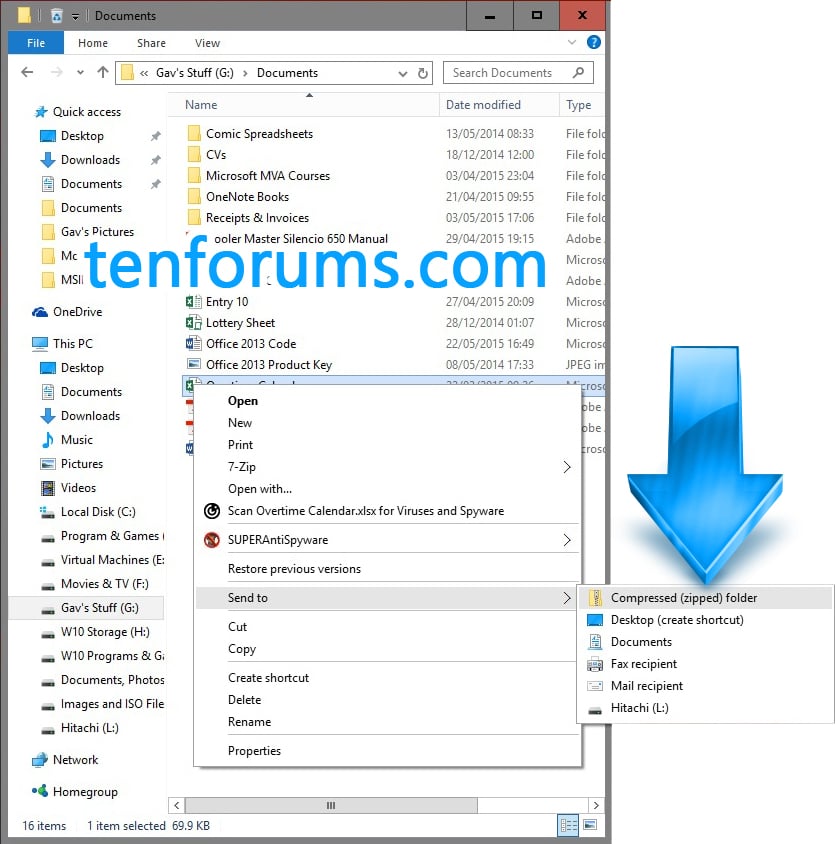
1: Fare clic con il pulsante destro del mouse sul file o sulla cartella per aprire il menu contestuale, passare il mouse su Invia e fare clic su Cartella compresso (busticato).
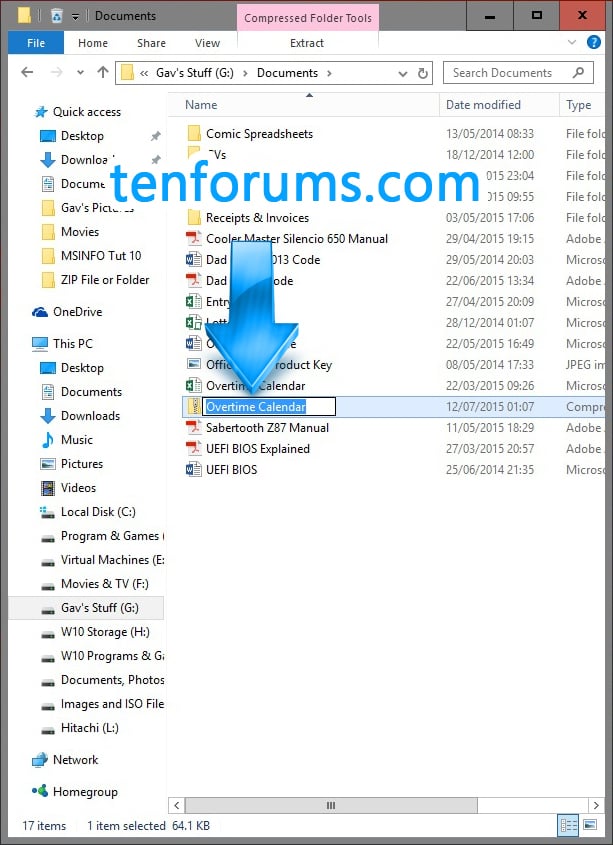
- 2 anni fa Digitare il nome che si desidera chiamare il nuovo file ZIP (si chiama dopo il file originale o la cartella per impostazione predefinita) e premere Invio.
OPZIONE DUE
Zip più file e cartelle in Windows utilizzando Invia a
1: Selezionare tutti i file e/o le cartelle che si desidera zipre. (vedere lo screenshot sotto il passaggio 2)
 Nota di
Per selezionare file o cartelle multiple casuali
Tenere premuto il tasto Ctrl mentre si fa clic su un file o una cartella per selezionarli o deselezionarli, quindi rilasciare il tasto Ctrl al termine.
Per selezionare tutto ciò che intrava due file o cartelle selezionati, inclusi i file e le cartelle selezionati
Selezionare un file o una cartella, tenere premuto il tasto Maiusc, fare clic su un altro file o cartella per selezionarli e tutto ciò che significa, quindi rilasciare il tasto Maiusc.
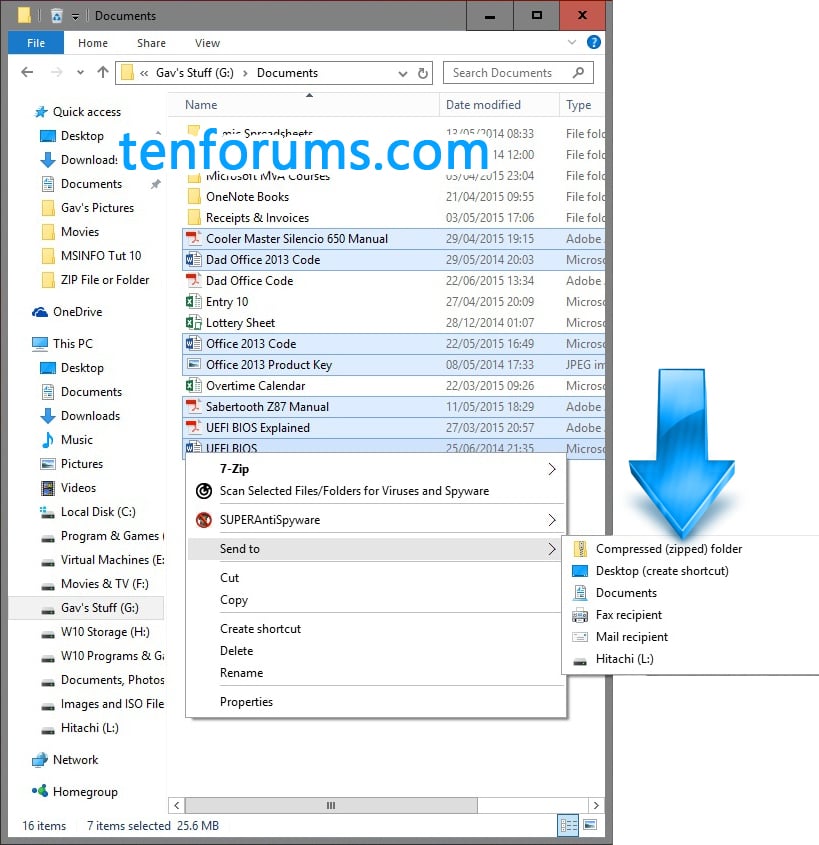
- 2 anni fa Fare clic con il tasto destro sui file selezionati e/o sulle cartelle, passare il mouse su Invia e fare clic su Cartella compressa (impusa).
3 - Si tratta Digitare il nome che si desidera chiamare il nuovo file ZIP (si chiama dopo il primo file o cartella selezionato per impostazione predefinita) e premere INVIO.
OPZIONE TRE VETRO
Aggiungere file e cartelle a un file ZIP esistente
1: Selezionare i file e/o le cartelle che si desidera aggiungere al file zip esistente.
- 2 anni fa Trascinarli in cima al file ZIP fino a quando non vedi + Copia, quindi rilascia i file (rilascio).


OPZIONE QUATTRO
ZIP Uno o più File (s) e Cartella(i) utilizzando la barra delle barre tubazioni in Esplora file
1: In Esplora file, selezionare (evidenziare) i file (s) e/o le cartelle che si desidera zip.
- 2 anni fa Fare clic sulla scheda Condividi e fare clic sull'icona Zip sulla barra multifunzione.
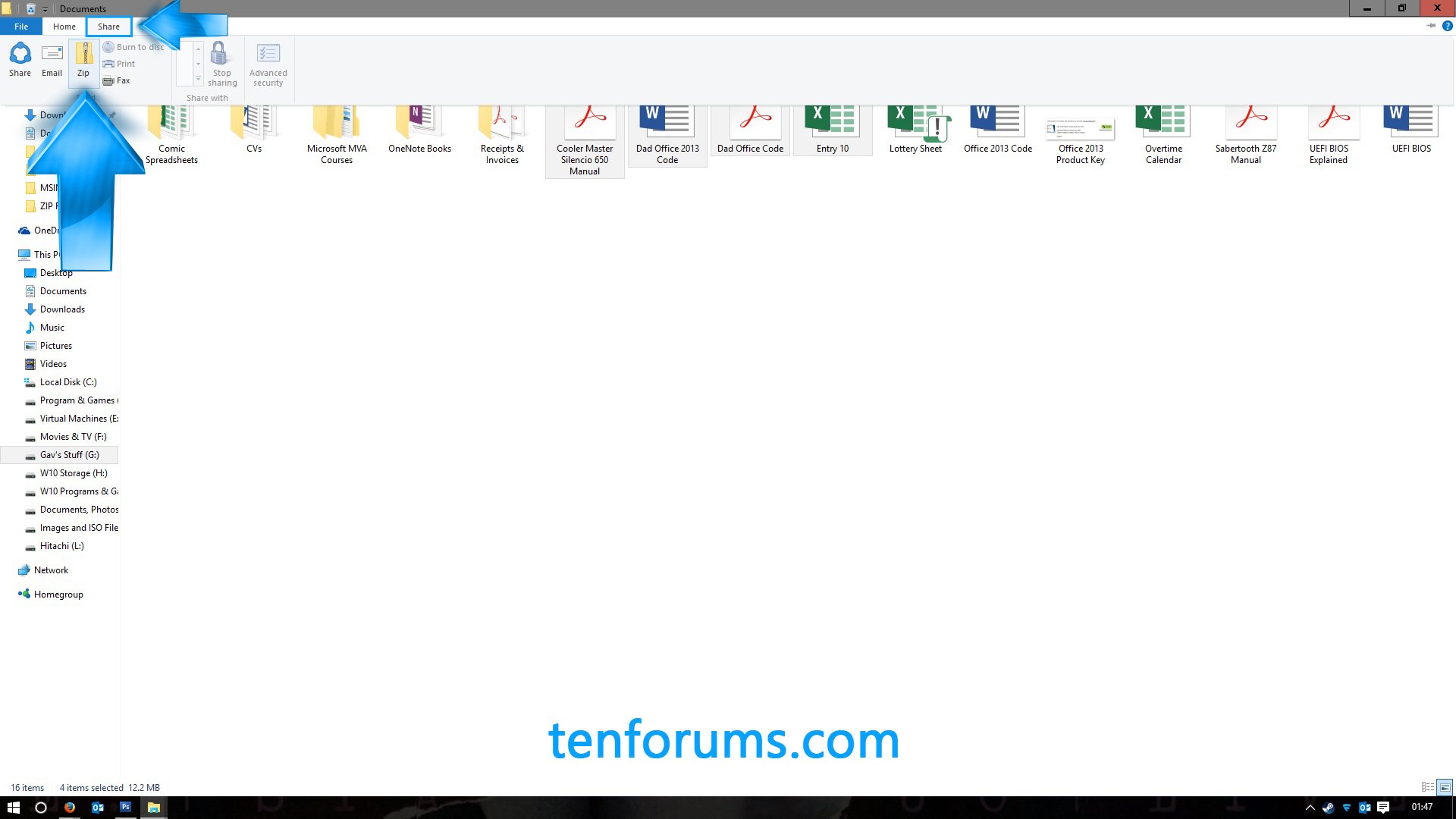
3 - Si tratta Nel presente stesso fascicolo verrà creato un file ZIP contenente gli elementi selezionati.
Nota di
Se questa cartella è una cartella di sistema (ad esempio: Windows), verrà richiesto di creare il file ZIP sul desktopdesktop.


 Post
Post


Nessun commento:
Rispondi commenti