 Informazioni
Windows include una funzionalità che consente all'amministratore di impedire a un utente di poter modificare la password del proprio account, ma consente comunque di modificare, reimpostare o rimuovere la password. Questo può essere utile per gli account degli ospiti o dei bambini che non vuoi che possano cambiare la password.
Questo tutorial ti mostrerà come consentire o impedire a un utente di poter cambiare la propria password su un PC Windows 10.
 Nota
Nota
È necessario accedere come amministratore per consentire o impedire a un utente di modificare la propria password.
Sarà possibile applicare questo solo agli account utente standard e non agli account di amministratore.
È possibile applicarlo agli account locali e agli account Microsoft, ma gli account Microsoft saranno comunque in grado di modificare la password online su Microsoft.
CONTENUTI:
- Opzione uno: per consentire o impedire all'utente di cambiare la password utilizzando utenti e gruppi locali
- Opzione due: consentire o impedire all'utente di cambiare la password utilizzando il prompt dei comandi
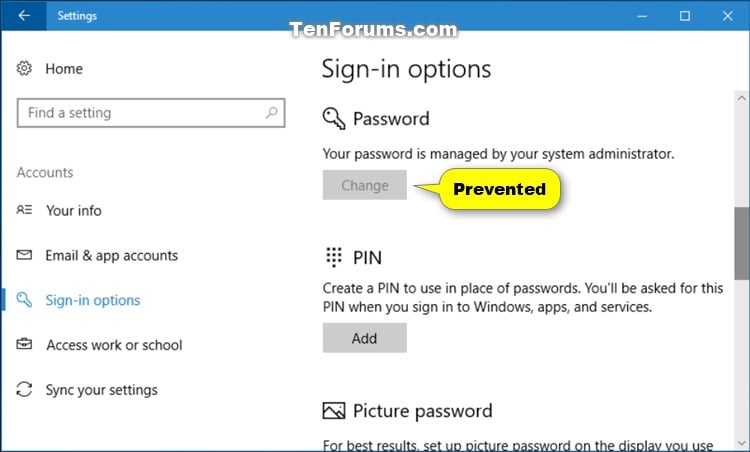
ESEMPIO: Modifica password disattivata in Impostazioni quando impedito
OPZIONE UNO
Per consentire o impedire all'utente di cambiare la password utilizzando utenti e gruppi locali
Nota
Utenti e gruppi locali sono disponibili solo nelle edizioni Windows 10 Pro, Enterprise e Education.
Tutte le edizioni possono utilizzare l'opzione due qui sotto.
1. Premere il Win+R chiavi per aprire Run, digitare lusrmgr.msc in Esegui, e clicca/tocca su OK per aprire Utenti e Gruppi Locali.
2. Clicca/tocca su Users nel riquadro di sinistra di Utenti e Gruppi locali. (vedi screenshot sotto passo 3)
3. Fare clic con il pulsante destro del mouse o premere e tenere premuto sul name (ex: "Brink2") dell'account utente che desideri e clicca/tocca Proprietà. (vedi screenshot sotto)

4. Controllare o scontrollare (default) il L'utente non può cambiare la password casella per quello che vuoi fare, e clicca/tocca su OK. (vedi screenshot sotto)

5. Una volta finito, è possibile chiudere Utenti e gruppi locali, se volete.
OPZIONE DUE
Per consentire o impedire all'utente di cambiare la password utilizzando Command Prompt
1. Aprire un prompt di comando elevato. .
2. Inserisci il comando qui sotto che desideri nel prompt dei comandi elevato e premi Invio. (vedi screenshot qui sotto)
(permettere all'utente di cambiare la password - Default) 
net user "user name" /PasswordChg:Yes
OPPURE
(Impedire all'utente di cambiare la password) net user "user name" /PasswordChg:No
Nota
Sostituto nome utente nei comandi di cui sopra con il nome utente effettivo dell'account che si desidera consentire o impedire loro di modificare la password.
3. Una volta finito, è possibile chiudere il prompt dei comandi elevato, se si desidera. 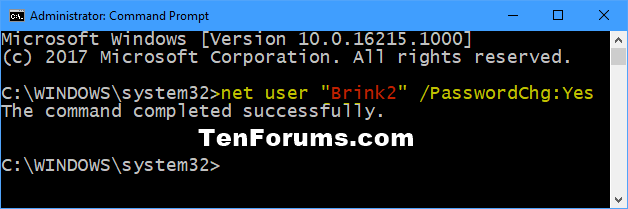


 Post
Post


Nessun commento:
Rispondi commenti