È possibile accedere al PC con un password di immagine. . Scegli l'immagine e i tre gesti che usi con essa per creare una password che è unicamente tua. Quando hai scelto un'immagine, "attiri" con il mouse, il touchpad o il pin/dito su un touchscreen per creare una combinazione di cerchi, linee rette e tocchi. Le dimensioni, la posizione e la direzione dei tuoi gesti diventano parte della password dell'immagine.
Questo tutorial ti mostrerà come aggiungere una password di immagine al tuo account in Windows 10. .
L'abilitazione dell'accesso senza password rimuoverà le opzioni di accesso alla password e alla password dell'immagine per tutti gli account Microsoft nella schermata di accesso e negli account > Opzioni di accesso > Impostazioni.
È possibile creare una password di immagine per un account locale e un account Microsoft.
Un account locale deve avere una password per poter aggiungere una password di immagine. Un account Microsoft sarà protetto da password per impostazione predefinita.
Per impostazione predefinita, i PC uniti a un dominio possono accedere utilizzando una password dell'immagine a meno che non siano disabilitati tramite la politica.
Puoi fare clic/toccare sul collegamento Opzioni di accesso nella schermata Accedi per modificare ciò che (es: password dell'immagine, password, PIN, Face, impronte digitali) da utilizzare per accedere al tuo account con.
Quando si avvia in modalità provvisoria, si sarà in grado di accedere solo con la password del tuo account, e non con qualsiasi altra opzione di accesso.
ESEMPIO: Password dell'immagine sullo schermo di accesso 
Ecco Come:
1 Aperto Impostazioni, e cliccare/toccare sul Conti Icona.
2 Clicca/tocca su Opzioni di accesso sul lato sinistro, clicca/tocca su Immagine password sul lato destro, e fare clic/toccare sul Aggiungi pulsante. (vedi screenshot sotto)

3 Inserisci la password del tuo account per verificare che sia tu, e clicca/tocca su OK. (vedi screenshot sotto)

4 Clicca/tocca su Scegli l'immagine nel riquadro di sinistra. (vedi screenshot qui sotto)

5 Navigare e selezionare il file di immagine che si desidera utilizzare e fare clic/tocca su Aperto. (vedi screenshot sotto)

6 Trascina la tua immagine per posizionarla nel modo desiderato e clicca/tocca su Usa questa immagine quando finito. (vedi screenshot sotto)
Se si desidera utilizzare un'immagine diversa, quindi fare clic / toccare Scegli nuova immagine e ripetere il passaggio 5 sopra fino a quando non si dispone di un'immagine che si desidera utilizzare.

7 Disegna il primo gesto sulla tua immagine. (vedi screenshot qui sotto)
È possibile utilizzare qualsiasi combinazione di cerchi, linee rette e rubinetti.
Se commetti un errore, puoi fare clic/tocca su Start over per tornare al passaggio 7.
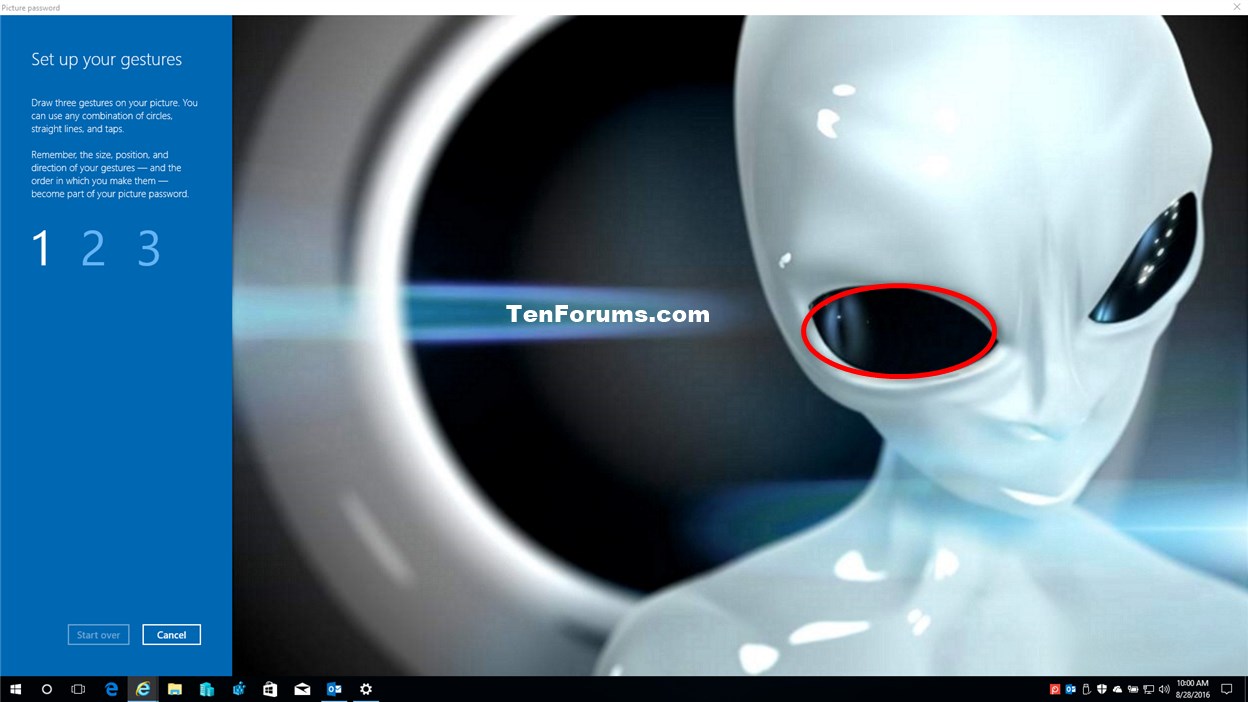
8 Disegna il secondo gesto sulla tua immagine. (vedi screenshot qui sotto)
È possibile utilizzare qualsiasi combinazione di cerchi, linee rette e rubinetti.
Se commetti un errore, puoi fare clic/tocca su Start over per tornare al passaggio 7.

9 Disegna il terzo gesto sulla tua immagine. (vedi screenshot qui sotto)
È possibile utilizzare qualsiasi combinazione di cerchi, linee rette e rubinetti.
Se commetti un errore, puoi fare clic/tocca su Start over per tornare al passaggio 7.
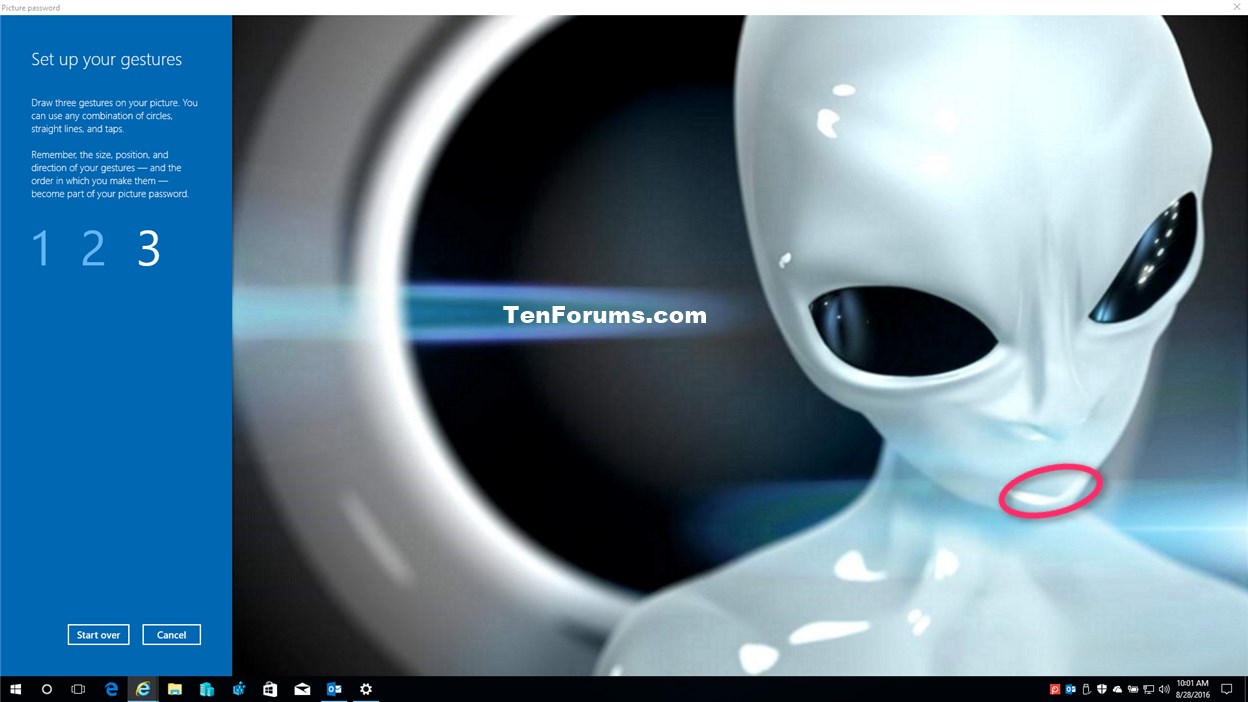
10 Ora dovrai ripetere passi da 7 a 9 sopra per disegnare di nuovo gli stessi tre gesti per confermarli. (vedi screenshot sotto)

11 In caso di successo, fare clic/tocca su Finitura. (vedi screenshot sotto)

12 La password dell'immagine è stata ora aggiunta come opzione di accesso. Ora puoi chiudere Impostazioni, se vuoi.


 Post
Post


Nessun commento:
Rispondi commenti