Puoi zip (comprimere) un file in modo che occupi meno spazio. Questo rende più facile l'e-mail o lo spostamento del file. Puoi anche sfrecciare più file in una singola cartella compressa. Questo rende più facile la condivisione di un gruppo di file. Per aprire un file che è stato zippato, è necessario decomprimerlo (estrarre) prima.
Questo tutorial ti mostrerà diversi modi su come decomprimere (estratto) i file da una cartella con cerniera in Le finestre 10- Si'.
Se si ziprmono o si aggiungono file crittografati EFS a una cartella compressa con zip, i file crittografati non saranno più crittografati nella cartella ZIP o dopo che sono stati estratti dalla cartella ZIP.
Per una versione di Windows 11 di questo tutorial, vedere:
Unzip (estratto) File dalla cartella ZIP in Windows 11
I contenuti di
- Opzione Uno: per estrarre tutti i file dalla cartella con zip utilizzando il menu di contesto
- Opzione due: per estrarre tutti i file dalla cartella zip utilizzando la barraglia di Esplora file
- Opzione tre: per estrarre un file o file specifici dalla cartella zip
- Opzione quattro: per estrarre tutti i file dal foglio zip in PowerShell
- Opzione 5: per estrarre tutti i file dalla cartella zippped in comando
OPZIONE UNO ANGOLO
Per estrarre tutti i file dalla cartella zippped utilizzando il menu contestuale
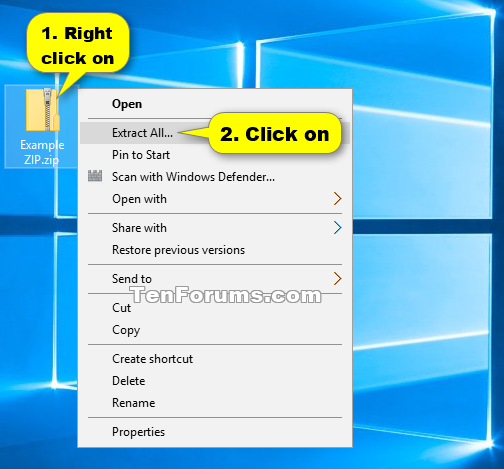
1 Fare clic con il tasto destro o tenere premuto sulla cartella con cerniera e fare clic / effettuare un tocco su Estratto di tutto. (vedi screenshot qui sotto)
2 Sfoglia la posizione della cartella in cui desideri estrarre tutti i contenuti nella cartella con cerniera, controllare o deselezionare il Mostra i file estratti al termine Per quello che vuoi e clicca/tacca su Estratto di. (vedi screenshot qui sotto)
La posizione predefinita sarà la stessa posizione della cartella con cerniera.

Testi di 1 I file saranno estratti. (vedi screenshot sotto)

OPZIONE DUE
Per estrarre tutti i file dalla cartella zippped utilizzando la barraglia di Esplora file
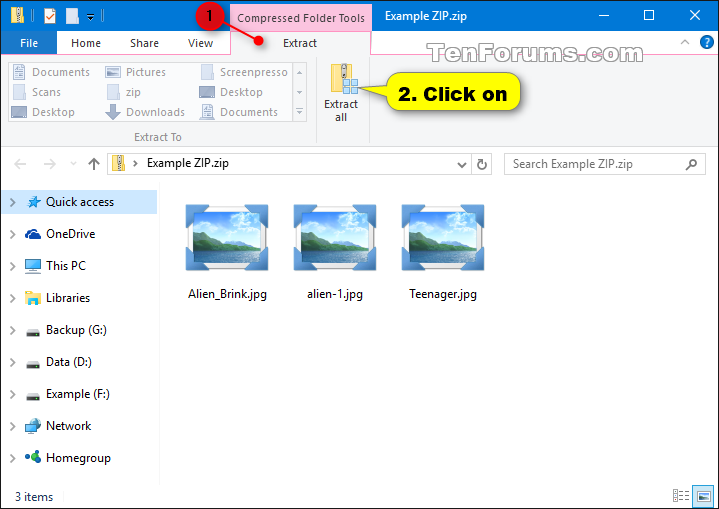
1 Aprire la cartella zippata, fare clic / effettuare un tocco sul "Strumenti di cartelle compressi" Tab, e clic/tappare sul Estrarre tutto icona. (vedi screenshot qui sotto)
2 Sfoglia la posizione della cartella in cui desideri estrarre tutti i contenuti nella cartella con cerniera, controllare o deselezionare il Mostra i file estratti al termine Per quello che vuoi e clicca/tacca su Estratto di. (vedi screenshot qui sotto)
La posizione predefinita sarà la stessa posizione della cartella con cerniera.
Testi di 1 I file saranno estratti. (vedi screenshot sotto)
OPZIONE TRE VETRO
Per estrarre un file o file specifici da cartella zip
1 Apri la cartella zippato.
2 Trascinare o copiare gli elementi dalla cartella con cerniera in una nuova posizione.
OPZIONE QUATTRO
Per estrarre tutti i file dalla cartella zippped in PowerShell
1 Aperto da un viaggio PowerShell- Si'.
2 Digitare il comando sottostante in PowerShell, e premere Enter. (vedi screenshot qui sotto) Expand-Archive -Path "Full path of ZIP" -DestinationPath "Full path of folder to extract all"
Il sostituto di un sostituto Percorso completo di ZIP Nel comando sopra con il percorso completo effettivo del file .zip.
Il sostituto di un sostituto Percorso completo di cartella per estrarre tutti Nel comando sopra con il percorso completo effettivo della cartella in cui si desidera estrarre tutti i contenuti del file .zip.
Ad esempio: Expand-Archive -Path "C:\Users\Tuffy\Desktop\test.zip" -DestinationPath "C:\Users\Tuffy\Desktop"

LA QUANDO DI OPZIONE
Per estrarre tutti i file dalla cartella zippped in comando
Questa opzione non funzionerà se il nome del file ZIP ha uno spazio in esso.
1 Apri un Il prompt dei comandi- Si'.
2 Digitare il comando sottostante nel prompt dei comandi e premere Enter- Si'. PowerShell -Command "Expand-Archive -LiteralPath 'Full path of ZIP' -DestinationPath 'Full path of folder to extract all'"
Il sostituto di un sostituto Percorso completo di ZIP Nel comando sopra con il percorso completo effettivo del file .zip.
Il sostituto di un sostituto Percorso completo di cartella per estrarre tutti Nel comando sopra con il percorso completo effettivo della cartella in cui si desidera estrarre tutti i contenuti del file .zip.
Ad esempio: PowerShell -Command "Expand-Archive -LiteralPath 'C:\Users\Tuffy\Desktop\test.zip' -DestinationPath 'C:\Users\Tuffy\Desktop'"


 Post
Post


Nessun commento:
Rispondi commenti