L'utilizzo di una password complessa è tra i passi più importanti che puoi adottare per proteggere il tuo computer da hacker e altri utenti sgraditi.
Se hai un conto locale sul PC, quindi la password di Windows è ciò che usi per accedere al tuo account utente in Windows sul PC.
Se hai un Account Microsoft, quindi la password è ciò che si utilizza per accedere ai servizi Microsoft online e Windows su PC e dispositivi su cui si utilizza lo stesso account Microsoft.
Quando si crea una password per accedere a Windows, è possibile creare un suggerimento per aiutarti a ricordarlo. Se hai già creato una password, dovrai cambiamento esso al fine di creare un suggerimento di password. Se il tuo PC è su un dominio, non puoi creare un suggerimento per la password.
Questo tutorial ti mostrerà diversi modi per aggiungere un password al tuo o a qualsiasi conto locale in Windows 10. .
È necessario aggiungere una password prima di poter utilizzare le altre opzioni di accesso (es: PIN, faccia, impronta digitale, password dell'immagine).
Contenuti
- Opzione Uno: Aggiungere la password al tuo account locale nell'app Impostazioni
- Opzione due: Aggiungere la password a qualsiasi account locale nel pannello di controllo
- Opzione tre: Aggiungere la password a qualsiasi account locale nel prompt dei comandi
OPZIONE UNO
Per aggiungere password al tuo account locale nell'app Impostazioni
1 Aperto Impostazioni, e cliccare/toccare sul Conti Icona.
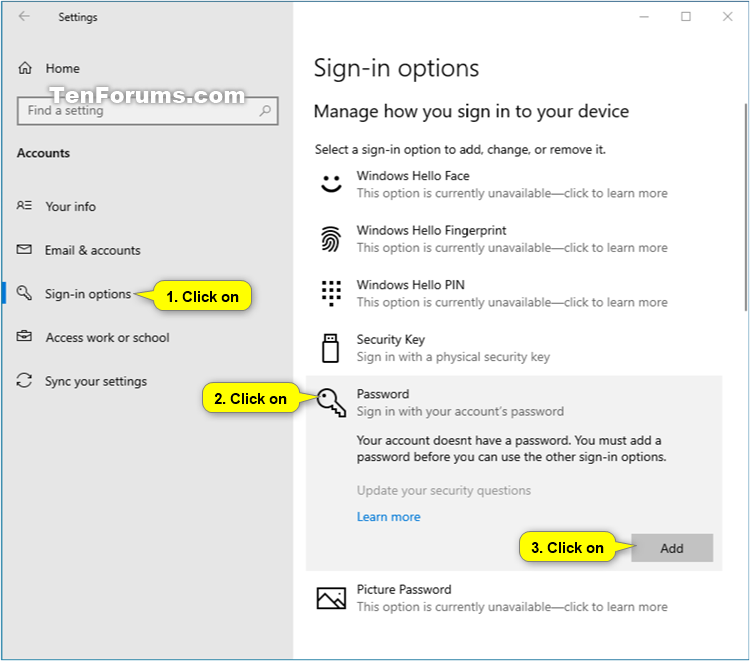
2 Clicca/tocca su Opzioni di accesso sul lato sinistro, clicca/tocca su Password sotto Opzioni di accesso sul lato destro, e fare clic/toccare sul Aggiungi pulsante. (vedi screenshot sotto)
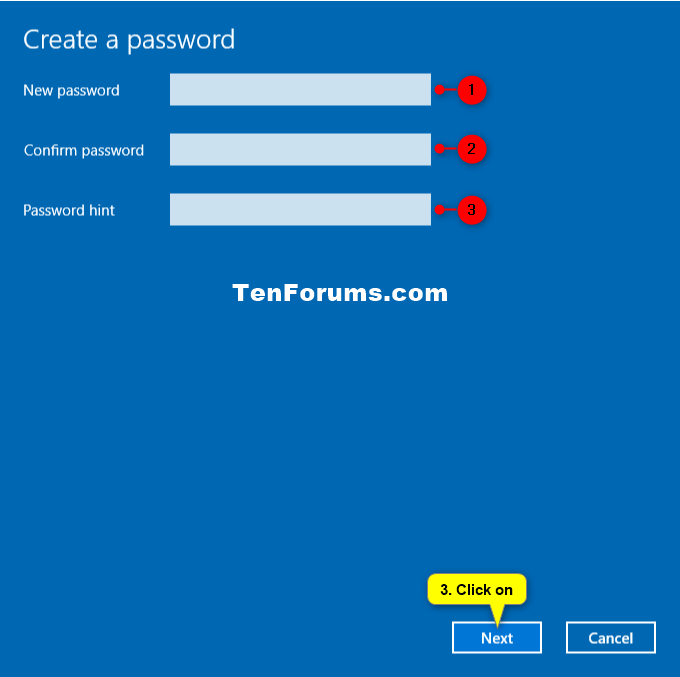
3 Digitare a Nuova password, digitare nuovamente la password per Confermare la password, digitare a Password suggerimento, e clicca/tocca su Il prossimo. (vedi screenshot sotto)
4 Clicca/tocca su Finitura. (vedi screenshot sotto)

5 Se desideri aggiungere domande di sicurezza da poter utilizzare reimpostare la password nella schermata di accesso se necessario, cliccare/toccare sul Aggiorna le tue domande di sicurezza link. (vedi screenshot sotto)

6 Ora puoi chiudere Impostazioni, se vuoi.
OPZIONE DUE
Per aggiungere la password a qualsiasi account locale nel pannello di controllo
È necessario eseguire l'accesso come amministratore per fare questa opzione.
1 Aprire il Pannello di controllo (vista icone), e cliccare/toccare sul Account utente Icona.
2 Clicca/tocca sul Gestisci un altro account link. (vedi screenshot sotto)

3 Se spinto da UAC, clicca/tocca su Sì. .
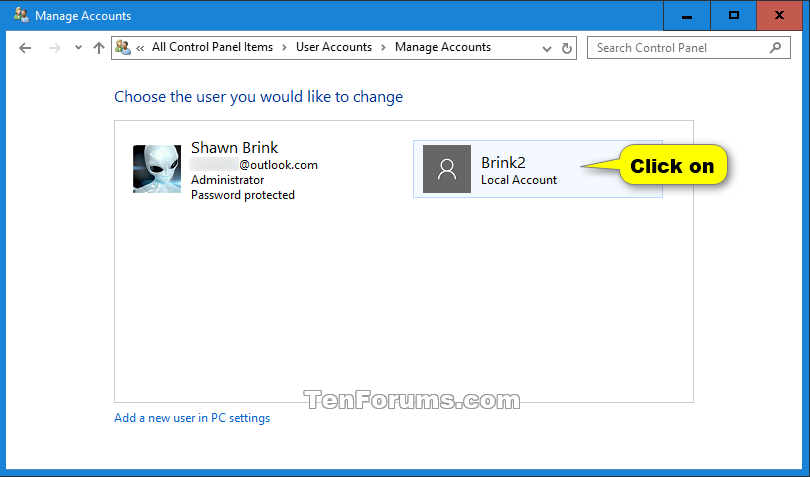
4 Fare clic/toccare su un account locale (es: Brink2) che si desidera modificare o rimuovere la password di. (vedere screenshot sotto)
5 Clicca/tocca su Crea una password. (vedi screenshot sotto)

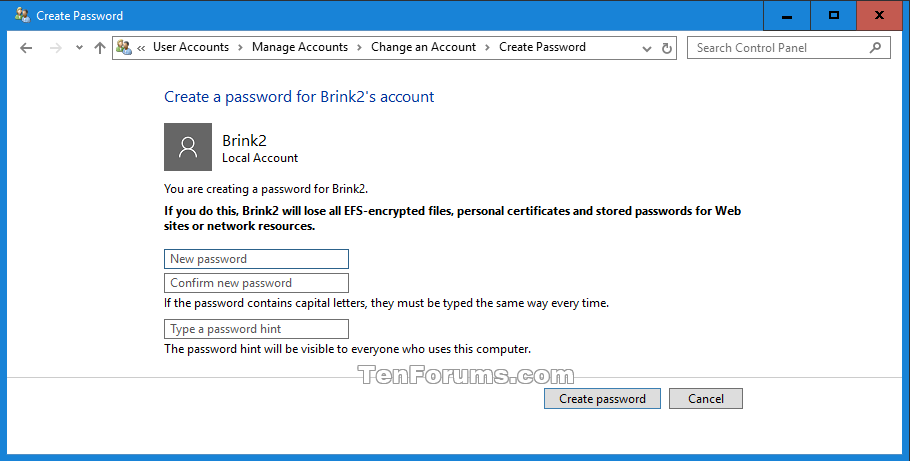
6 Digita una nuova password e il suggerimento della password e fai clic/tocca su Creare password. (vedi screenshot sotto)
7 È possibile chiudere il pannello di controllo "Modifica un account" se volete.
8 Assicurati di ricordare di far sapere alla nuova password dell'account locale.
OPZIONE TRE
Per aggiungere la password a qualsiasi account locale nel prompt dei comandi
È necessario eseguire l'accesso come amministratore per fare questa opzione.
1 Aprire un prompt di comando elevato. .
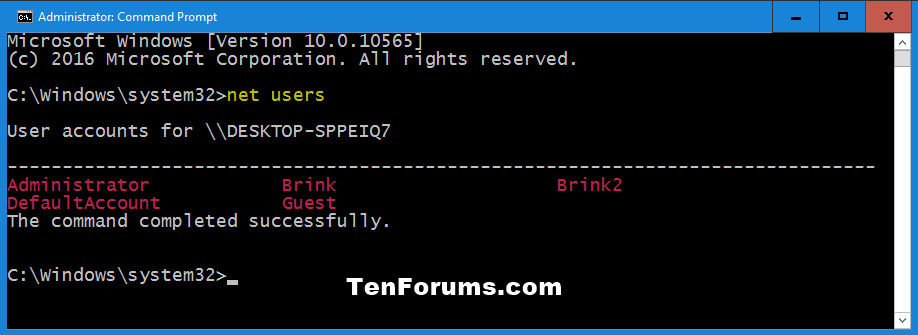
2 Per visualizzare un elenco di nomi per gli account utente sul PC, digitare net users nel prompt di comando elevato, e premere Enter. (vedi screenshot sotto)
3 Digitare il comando sottostante nel prompt dei comandi elevato e premere Enter. (vedi screenshot sotto)
net user "UserName" "Password"
Sostituto Nome utente nel comando sopra con il nome utente effettivo dell'account locale all'interno di citazioni dal passaggio 2 di cui sopra che si desidera aggiungere una password.
Sostituto Password nel comando sopra con la password effettiva all'interno di preventivi che si desidera aggiungere per l'account locale.

4 Una volta finito, è possibile chiudere il prompt dei comandi elevato, se si desidera.
5 Assicurati di ricordare di far sapere alla nuova password dell'account locale.


 Post
Post


Nessun commento:
Rispondi commenti