È necessario un account utente per utilizzare Windows, e se si condivide un singolo PC con altre persone, ogni persona dovrebbe avere il proprio account. Ogni persona può personalizzare il proprio account con le proprie impostazioni e preferenze, come uno sfondo desktop o uno screen saver. Gli account utente aiutano anche a controllare quali file e app ogni persona può utilizzare e quali modifiche può apportare al PC.
In Windows 10, è possibile consentire ai membri della famiglia di accedere al PC aggiungendoli come un bambino o adulto account collegato con il tuo Famiglia Microsoft (aka: Sicurezza familiare). Gli account dei membri della famiglia utilizzeranno i loro Account Microsoft, e può essere sia un utente standard o amministratore.
In Windows 10, puoi anche consentire alle persone (altri utenti) che non fanno parte della tua famiglia di accedere al PC con i propri account aggiungendoli come a conto locale (aka: conto offline) o Account Microsoft. . Questo non li aggiungerà alla tua famiglia. Altri utenti possono essere sia un utente standard o amministratore. .
A profilo utente è una raccolta di impostazioni che fanno sembrare il computer e funzionano nel modo in cui lo si desidera per un account utente. Contiene le impostazioni dell'account per gli sfondi desktop, i salvaschermo, le preferenze del puntatore, le impostazioni audio e altre funzionalità. I profili utente garantiscono che le tue preferenze personali vengano utilizzate ogni volta che accedi a Windows. Un profilo utente è diverso da un account utente, che si utilizza per accedere a Windows. Ogni account utente ha almeno un profilo utente associato ad esso.
Quando si aggiunge un nuovo account utente, il profilo utente dell'account non viene creato fino alla prima volta che l'utente accede a Windows con il proprio account utente.
Questo tutorial ti mostrerà diversi modi su come aggiungere un conto locale o Account Microsoft come utente sul PC in Windows 10. .
Devi essere firmato come un amministratore per poter aggiungere un utente.
 Nota
Nota
Account locale contro account Microsoft
Conto locale
A conto locale è un nome utente e una password che si utilizza per accedere solo a un singolo PC Windows. Questo è lo stesso tipo di account utente che è stato utilizzato in Vista e Windows 7.
- Devi creare un nome utente e un account per ogni PC che utilizzi.
- Se non consigliato, è possibile rimuovere la password, se si desidera.
- Avrai bisogno di un account Microsoft per scaricare le app dallo Store, ma puoi configurarlo in seguito.
- Le impostazioni non verranno sincronizzate tra i PC che si utilizzano.
Account Microsoft
A Account Microsoft è un indirizzo e-mail e una password che è possibile utilizzare per accedere ai servizi Microsoft e a tutti i PC e dispositivi Windows 8/10.
Alcuni vantaggi:
- Libero.
- La password non può essere rimossa poiché è necessaria, ma è possibile modificare la password.
- Accedi, salva, condividi e sincronizza tutti i tuoi documenti, musica, foto e video da OneDrive (alias: il cloud) su tutti i PC e dispositivi che accedi con lo stesso account Microsoft.
- Scarica, installa e ripristina le app dal Windows Store.
- Ottieni automaticamente i tuoi contenuti online nelle app Microsoft.
- Sincronizza le tue impostazioni personali su tutti i PC e i dispositivi a cui accedi con lo stesso account Microsoft.
- Verifica in due passaggi per verificare la tua identità ogni volta che accedi al tuo account Microsoft.
- È possibile impostare i limiti per come e quando il bambino utilizza il proprio account Microsoft. Monitorare la loro attività in modo da insegnare loro le capacità di sicurezza online.
- Annota un biglietto in OneNote. La prossima volta che accedi a un dispositivo (non deve nemmeno essere lo stesso) tornerai subito dove avevi interrotto, non importa dove ti trovavi, o il dispositivo utilizzato l'ultima volta.
- Il tuo account Microsoft tiene traccia della raccolta e delle playlist di Xbox Music Pass, sincronizzando il tablet, il PC, il telefono e la console Xbox.
- Usa il tuo Windows Phone come controller per la tua console Xbox quando hai effettuato l'accesso con lo stesso account Microsoft.
- A partire da Windows 10 build 14371, puoi collegare il tuo account Microsoft alla licenza digitale di Windows 10 (precedentemente chiamata diritto digitale) sul tuo dispositivo. Questo può aiutare a riattivare Windows utilizzando lo strumento di risoluzione dei problemi di attivazione se si effettua una modifica hardware in seguito, ad esempio la sostituzione della scheda madre.
Contenuti
- Opzione uno: Aggiungere un account locale in Impostazioni
- Opzione due: Aggiungere un account Microsoft in Impostazioni
- Opzione tre: Aggiungere un account locale in netplwiz
- Opzione quattro: Aggiungere un account Microsoft in netplwiz
- Opzione Cinque: Aggiungere un account locale o un account Microsoft in Utenti e gruppi locali
- Opzione Six: Aggiungere un account locale o un account Microsoft nel prompt dei comandi
OPZIONE UNO
Per aggiungere un account locale in Impostazioni
1 Aperto Impostazioni, e cliccare/toccare sul Conti Icona.
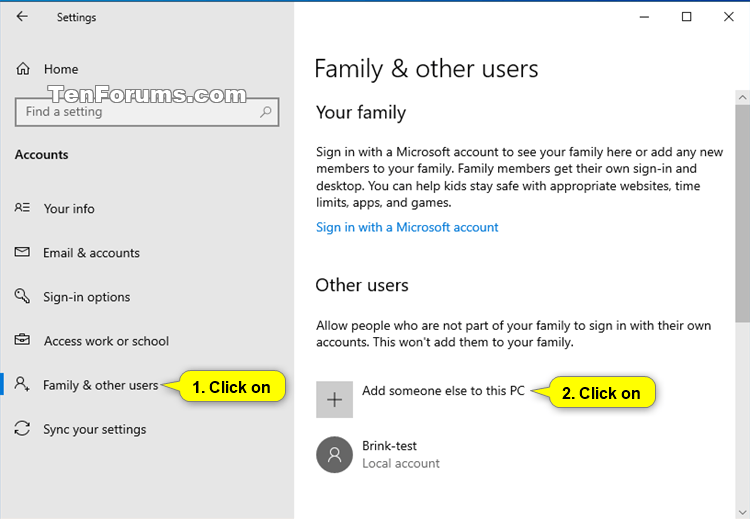
2 Clicca/tocca su Famiglia e altri utenti sul lato sinistro, e cliccare/toccare su + Aggiungi qualcun altro a questo PC sotto Altri utenti sul lato destro. (vedi screenshot qui sotto)
3 Clicca/tocca sul Non ho le informazioni di accesso di questa persona link in basso. (vedi screenshot sotto)

4 Clicca/tocca sul Aggiungere un utente senza un account Microsoft link in basso. (vedi screenshot sotto)

5 Digitare in un nome utente vuoi per questo account locale. (vedi screenshot sotto)
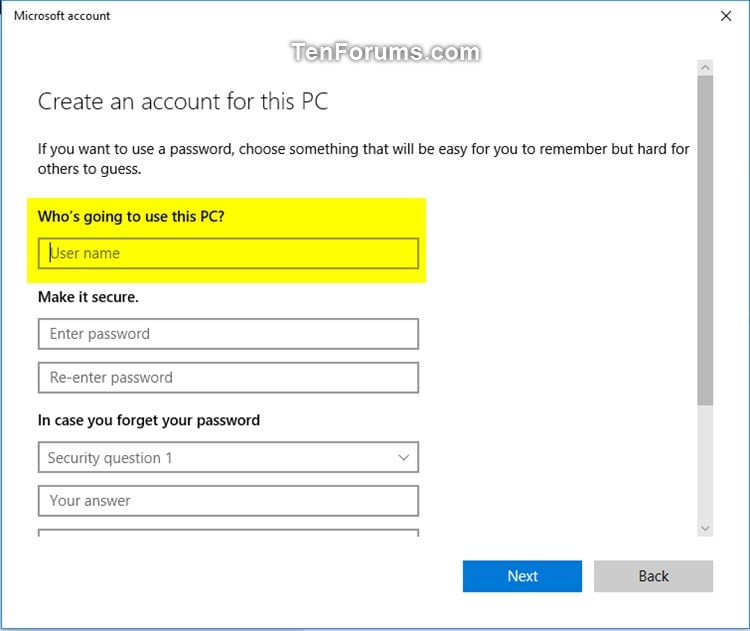
6 Digitare in un password vuoi per questo account locale. (vedi screenshot sotto)
Se si dispone di una build più vecchia di Windows 10 build 17063, sarà anche necessario inserire un suggerimento di password.
Se non vuoi avere una password per questo account locale, lascia invece questi campi password vuoti e vai al passaggio 8 qui sotto.

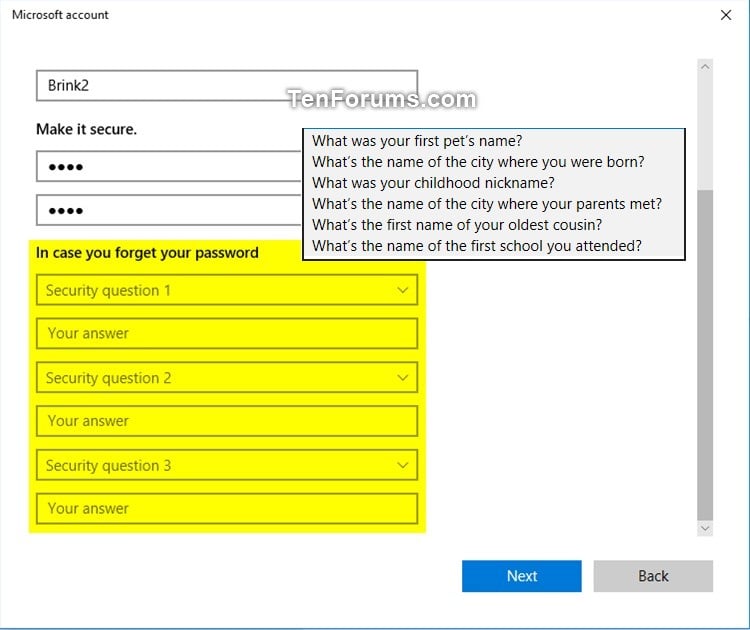
7 Seleziona il tuo domande di sicurezza nel menu a discesa, e inserisci le tue risposte per loro. (vedi screenshot sotto)
Le domande di sicurezza per gli account locali sono state aggiunte a partire da Windows 10 build 17063.
8 Al termine, clicca/tocca Il prossimo. .
9 L'account locale è stato ora aggiunto. La cartella del profilo di questo account non verrà creata fino alla prima volta che lo è firmato in to. (vedi screenshot qui sotto)
All'utente verrà richiesto di modificare le impostazioni sulla privacy la prima volta che l'utente effettua l'accesso a questo account.

10 Questo nuovo account locale sarà un utente standard tipo di account per impostazione predefinita. Se vuoi, puoi modificare il tipo di account di questo utente per essere un ospite o amministratore invece.
11 Una volta terminato, è possibile chiudere Impostazioni, se volete.
OPZIONE DUE
Per aggiungere un account Microsoft in Impostazioni
1 Aperto Impostazioni, e cliccare/toccare sul Conti Icona.
2 Clicca/tocca su Famiglia e altri utenti sul lato sinistro, e cliccare/toccare su + Aggiungi qualcun altro a questo PC sotto Altri utenti sul lato destro. (vedi screenshot qui sotto)
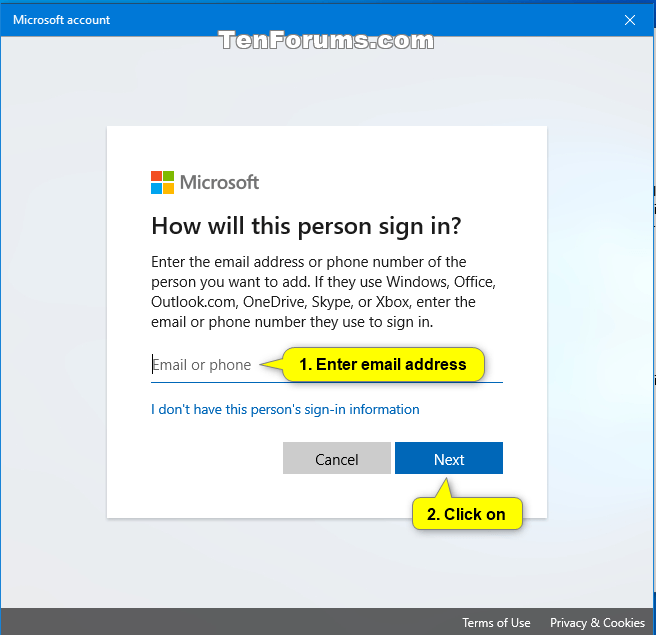
3 Digita nel indirizzo email o numero di telefono alias dell'account Microsoft che si desidera aggiungere, fare clic/tocca su Il prossimo. (vedi screenshot sotto)
4 Clicca/tocca su Finitura. (vedi screenshot sotto)
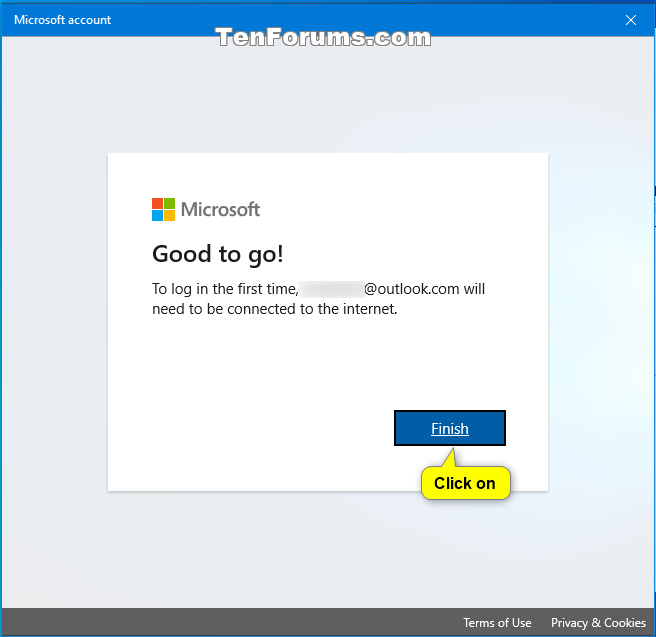
5 L'account Microsoft è stato ora aggiunto. La cartella del profilo di questo account non verrà creata fino alla prima volta che lo è firmato in to.(vedi screenshot qui sotto)
All'utente verrà richiesto di modificare le impostazioni sulla privacy la prima volta che l'utente effettua l'accesso a questo account.
Quando l'utente accede al suo account Microsoft appena aggiunto sul PC, dovrà anche verificare la propria identità se vuole aggiungere il PC come dispositivo attendibile associato al proprio account Microsoft.

6 Questo nuovo account Microsoft sarà un utente standard tipo di account per impostazione predefinita. Se vuoi, puoi modificare il tipo di account di questo utente per essere un ospite o amministratore invece.
7 Una volta terminato, è possibile chiudere Impostazioni, se volete.
OPZIONE TRE
Per aggiungere un account locale in netplwiz
1 Premere il Win + R chiavi per aprire Run, digitare netplwiz in Esegui, e clicca/tocca su OK per aprirlo.
2 Controlla il Gli utenti devono inserire un nome utente e una password per utilizzare questo computer casella, e fare clic/tocca sul Aggiungi pulsante. (vedi screenshot sotto)
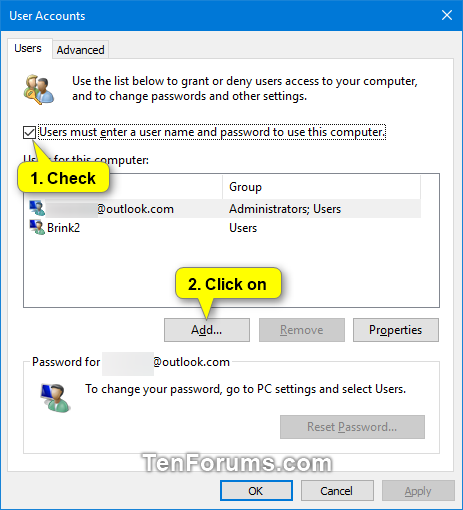
3 Clicca/tocca sul Accedi senza un account Microsoft link. (vedi screenshot sotto)

4 Clicca/tocca sul Conto locale pulsante. (vedi screenshot sotto)
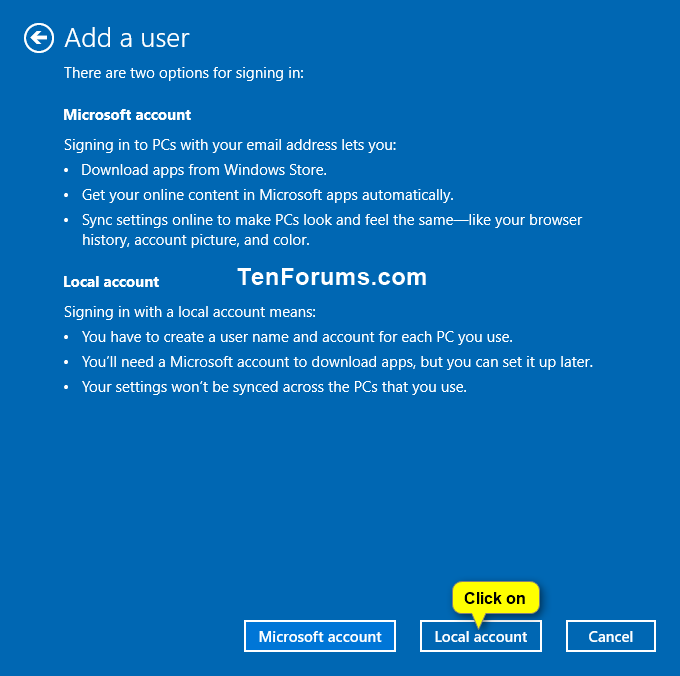
5 Digitare in un nome utente, password, e suggerimento di password si desidera per l'account locale, e fare clic / toccare su Il prossimo. (vedi screenshot sotto)
È possibile lasciare vuoti i campi password se non si desidera una password per l'account locale. Si consiglia di proteggere la password dell'account locale per aiutare a mantenerlo più sicuro.

6 Clicca/tocca su Finitura. (vedi screenshot sotto)

7 Verrà ora aggiunto il nuovo account locale. La cartella del profilo di questo account non verrà creata fino alla prima volta che lo è firmato in to. (vedi screenshot qui sotto)
All'utente verrà richiesto di modificare le impostazioni sulla privacy la prima volta che l'utente effettua l'accesso a questo account.
Questo utente dell'account locale sarà in grado di aggiungere o aggiornare le loro domande di utilizzate per reimpostare la password all'accesso, se necessario.
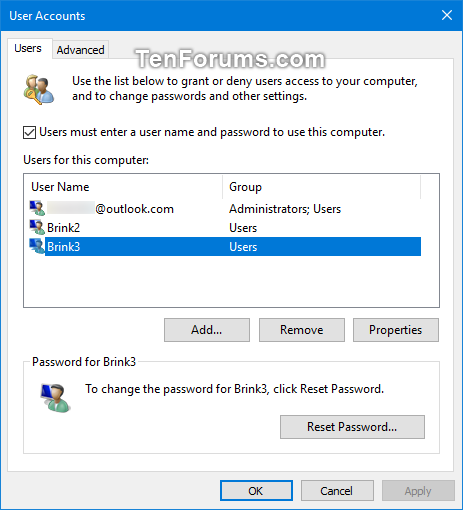
8 Questo resoconto locale sarà un utente standard tipo di account per impostazione predefinita. Se vuoi, puoi modificare il tipo di account di questo utente per essere un ospite o amministratore invece.
9 Se vuoi, puoi impostare Windows per accedere automaticamente a un account utente all'avvio. .
10 Una volta finito, è possibile chiudere Netplwiz.
OPZIONE QUATTRO
Per aggiungere un account Microsoft in netplwiz
1 Premere il Win + R chiavi per aprire Run, digitare netplwiz in Esegui, e clicca/tocca su OK per aprirlo.
2 Controlla il Gli utenti devono inserire un nome utente e una password per utilizzare questo computer casella, e fare clic/tocca sul Aggiungi pulsante. (vedi screenshot sotto)
3 Digita nel indirizzo email o phone number alias dell'account Microsoft che si desidera aggiungere, fare clic/tocca su Il prossimo. (vedi screenshot sotto)
È possibile fare clic/tocca sul collegamento Registrati per un nuovo indirizzo e-mail se al momento non si dispone di un indirizzo e-mail per un account Microsoft esistente.
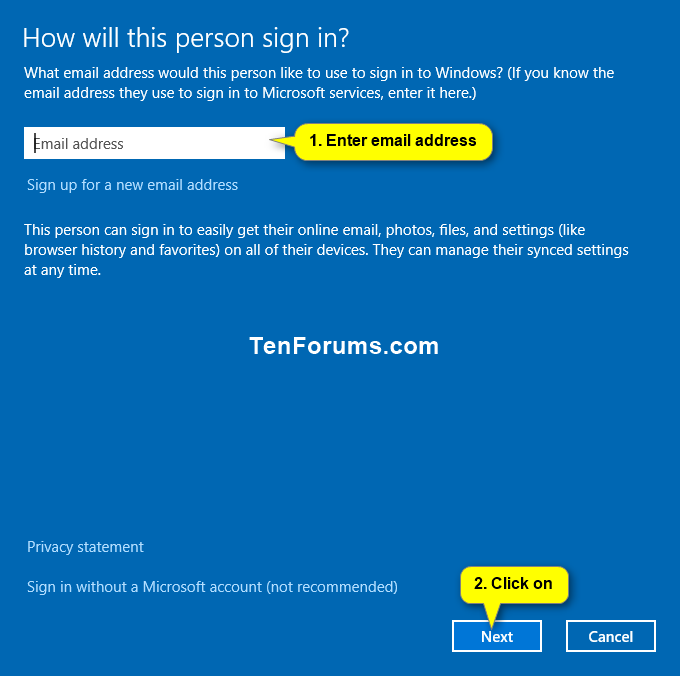
4 Clicca/tocca su Finitura. (vedi screenshot sotto)
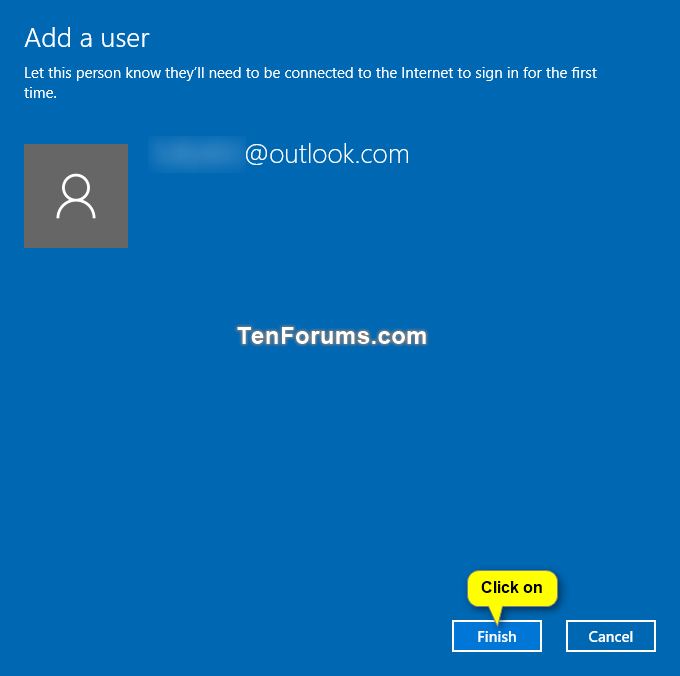
5 L'account Microsoft verrà ora aggiunto. La cartella del profilo di questo account non verrà creata fino alla prima volta che lo è firmato in to. (vedi screenshot qui sotto)
All'utente verrà richiesto di modificare le impostazioni sulla privacy la prima volta che l'utente effettua l'accesso a questo account.
Quando l'utente accede al suo account Microsoft appena aggiunto sul PC, dovrà anche verificare la propria identità se vuole aggiungere il PC come dispositivo attendibile associato al proprio account Microsoft.

6 Questo nuovo account Microsoft sarà un utente standard tipo di account per impostazione predefinita. Se vuoi, puoi modificare il tipo di account di questo utente per essere un ospite o amministratore invece.
7 Se vuoi, puoi impostare Windows per accedere automaticamente a un account utente all'avvio. .
9 Una volta finito, è possibile chiudere Netplwiz.
OPZIONE CINQUE
To Add a Local Account or Microsoft Account in Local Users and Groups
Gli utenti e i gruppi locali sono disponibili solo nelle edizioni Windows 10 Pro, Enterprise e Education.
Sarà possibile creare un nuovo account locale solo utilizzando questa opzione, ma sarà possibile in seguito.
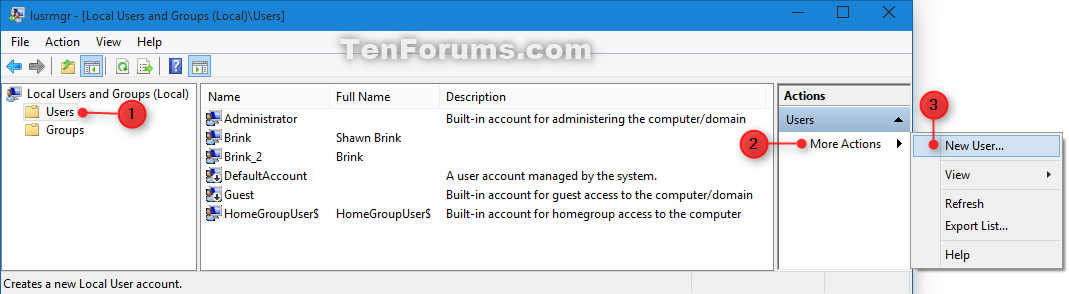
1 Aperto Local Users and Groups, cliccare/toccare sul Users folder in the left pane to open it, and click/tap on More Actions and New User nel riquadro "Azioni" a destra. (vedi screenshot qui sotto)
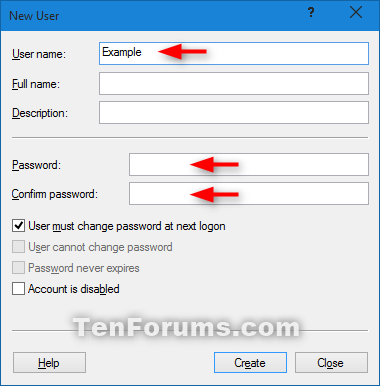
2 Digita un nome utente (esempio) che desideri per il nuovo account locale, compila qualsiasi altro dettaglio (ex: password) se lo desideri, controlla le opzioni che desideri applicare a questo account utente e fai clic/tocca su Crea in primo luogo, e cliccare/toccare su Close. (vedi screenshot sotto)
3 Ora noterai che il nuovo account locale è stato aggiunto. Una volta terminato, è possibile chiudere Utenti e gruppi locali se lo si desidera. (vedi screenshot sotto)

4 Questo nuovo account locale sarà un utente standard tipo di account per impostazione predefinita. Se vuoi, puoi modificare il tipo di account di questo utente per essere un ospite o amministratore invece.
5 Se vuoi un Account Microsoft, allora puoi ora passare il nuovo account locale a un account Microsoft. .
All'utente verrà richiesto di modificare le impostazioni sulla privacy la prima volta che l'utente effettua l'accesso a questo account.
OPZIONE SEI
Per aggiungere un account locale o un account Microsoft nel prompt dei comandi
Sarà possibile creare un nuovo account locale solo utilizzando questa opzione, ma sarà possibile in seguito.
1 Aprire un prompt di comando elevato. .
2 Fai passo 3 o passo 4 qui sotto per come si desidera creare il nuovo account locale.
3 Per creare un account locale senza password
A) Digitare il comando sottostante nel prompt dei comandi sopraelevato, premere Enter, e vai a passo 5 sotto. (vedi screenshot sotto) net user "UserName" /add
Sostituto Nome utente nel comando sopra con il nome utente effettivo che desideri per il nuovo account locale.
Per esempio: net user "Example" /add

4 Per creare un account locale con una password
A) Digitare il comando sottostante nel prompt dei comandi sopraelevato, premere Enter, e vai a passo 5 sotto. (vedi screenshot sotto) net user "UserName" "Password" /add
Sostituto Nome utente nel comando sopra con il nome utente effettivo che desideri per il nuovo account locale.
Sostituto Password nel comando sopra con la password effettiva che si desidera per il nuovo account locale.
Per esempio: net user "Example" "MyPassword"/add

5 Al termine, chiudi il prompt dei comandi elevato, se vuoi.
6 Questo nuovo account locale sarà un utente standard tipo di account per impostazione predefinita. Se vuoi, puoi modificare il tipo di account di questo utente per essere un ospite o amministratore invece.
7 Se vuoi un Account Microsoft, allora puoi ora passare il nuovo account locale a un account Microsoft. .
All'utente verrà richiesto di modificare le impostazioni sulla privacy la prima volta che l'utente effettua l'accesso a questo account.


 Post
Post


Nessun commento:
Rispondi commenti