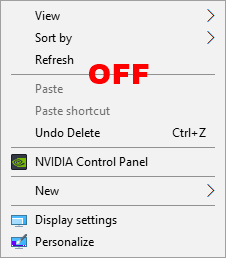
Un tasto di accesso consente di accedere a un comando premendo un tasto specifico sulla tastiera. I tasti di accesso vengono visualizzati nel menu visualizzando il carattere sotto-scoperta sotto la lettera di scelta rapida.
Per utilizzare i tasti di accesso, premere prima ALT o F10 per evidenziare il menu specifico o la finestra di dialogo, premere la lettera sottolineata del menu o della finestra di dialogo specifica che si desidera aprire, quindi premere il SCHEDA tasto per navigare attraverso il menu o la finestra di dialogo. In alternativa, è possibile utilizzare il tasti freccia per navigare attraverso i menu, oppure è possibile premere il tasto di accesso specifico per il menu o il comando a cui si desidera accedere.
Per vedere le chiavi di accesso sottolineate in menu contestuali, normalmente è necessario Shift + clic destro invece di fare clic con il tasto destro.
Questo tutorial ti mostrerà come attivare o disattivare sempre le scorciatoie da tastiera e i tasti di accesso nei menu quando sono disponibili per il tuo account in Windows 10. .
Contenuti
- Opzione uno: Attivare o disattivare sempre Sottolineare le scelte rapide chiave di accesso nei menu in Impostazioni
- Opzione due: attivare o disattivare sempre le scelte rapide chiave di accesso nei menu nel pannello di controllo
- Opzione tre: Attivare o disattivare sempre Sottolineare le scelte rapide chiave di accesso nei menu utilizzando un file REG
ESEMPIO: Sottolineare le chiavi di accesso nei menu attivati e disattivati 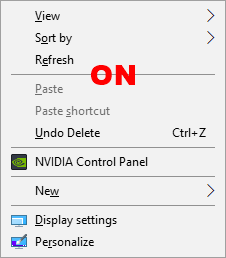
OPZIONE UNO
Attivare o disattivare sempre Sottolineare le scelte rapide chiave di accesso nei menu in Impostazioni
Questa opzione è disponibile solo a partire dalla versione 1709 di Windows 10 Fall Creators Update.
1 Aperto Impostazioni, e cliccare/toccare sul Facilità di accesso Icona.
A partire da Windows 10 build 21359, la categoria Facilità di accesso in Impostazioni è stata rinominata in Accessibilità.
2 Clicca/tocca su Tastiera sul lato sinistro, e girare su o fuori (default) Sottolineare le scorciatoie chiave di accesso nei menu quando sono disponibili sul lato destro per quello che vuoi. (vedi screenshot qui sotto)
3 Ora puoi chiudere Impostazioni, se vuoi. 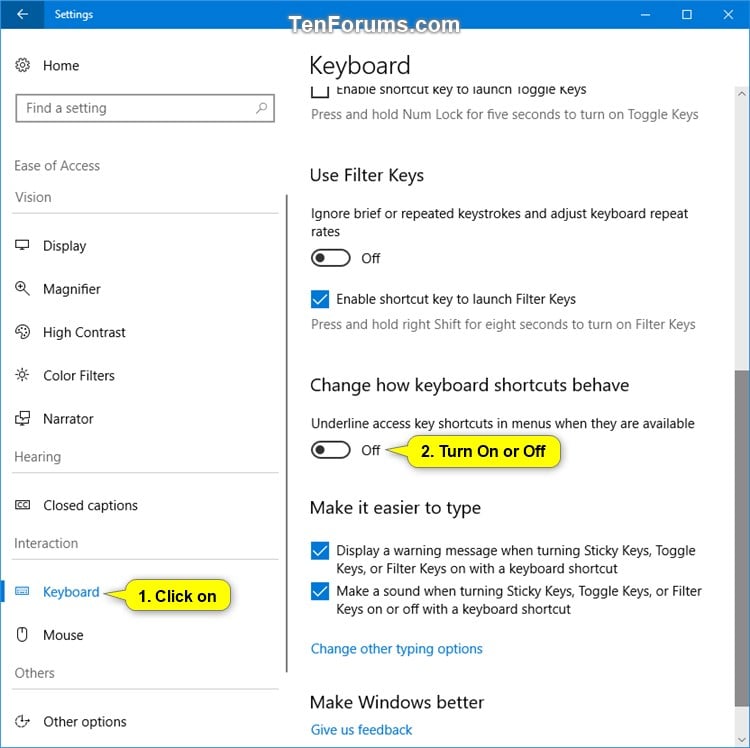
OPZIONE DUE
Attivare o disattivare sempre Sottolineare le scelte rapide chiave di accesso nei menu nel pannello di controllo
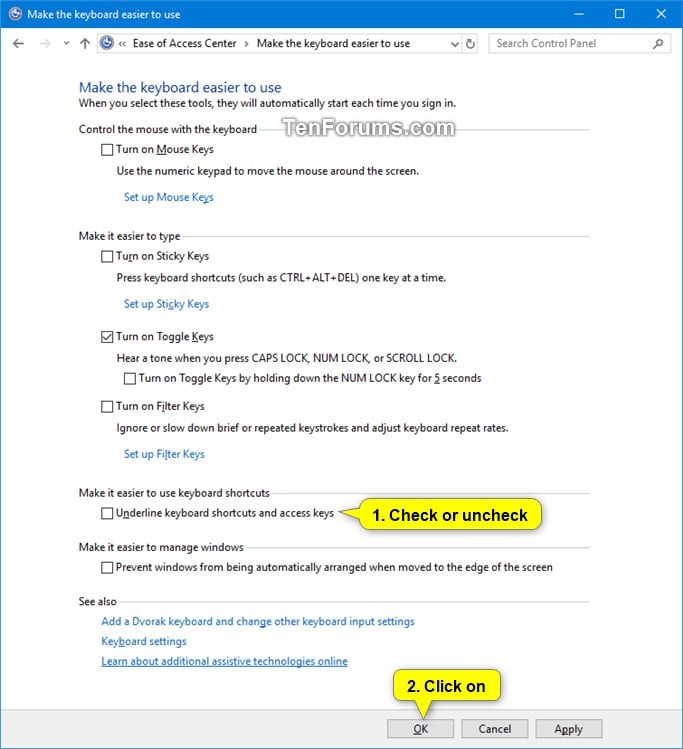
1 Aprire il Pannello di controllo (vista icone), e cliccare/toccare sul Facilità del centro di accesso Icona.
2 Clicca/tocca sul Rendere la tastiera più facile da usare link. (vedi screenshot sotto)
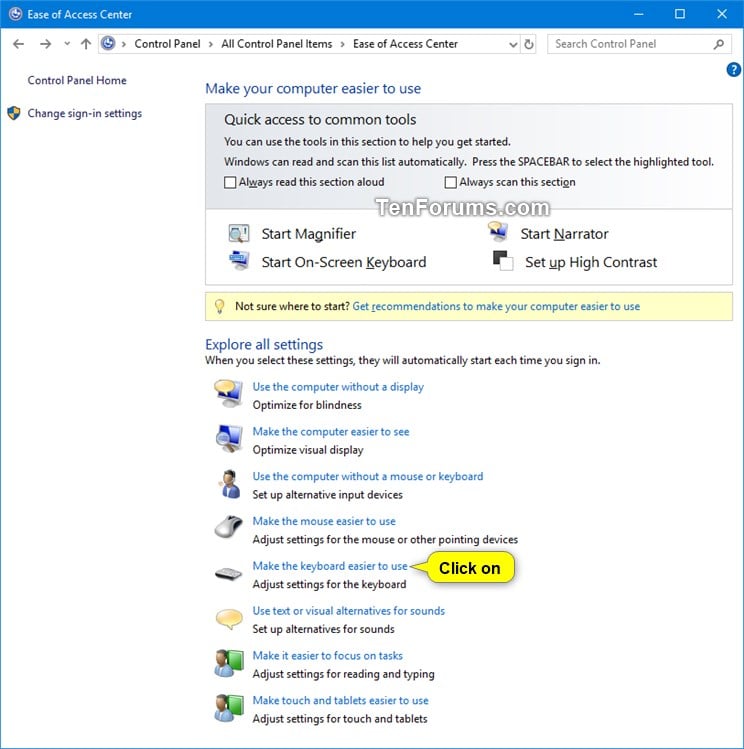
3 Sotto Rendere più facile l'utilizzo di scorciatoie da tastiera, controllare (su) o deselezionare (deflesso predefinito) Sottolineare le scelte rapide da tastiera e i tasti di accesso per quello che vuoi, e clicca/tocca su OK. (vedi screenshot sotto)
OPZIONE TRE
Attivare o disattivare sempre Sottolineare le scelte rapide chiave di accesso nei menu utilizzando un file REG
I file .reg scaricabili qui sotto modificheranno il valore della stringa nella chiave del registro di sistema sottostante.
HKEY_CURRENT_USER\Pannello di controllo\Accessibilità\Preferenza della tastiera
Sul valore della stringa
0 = Spegni
1 = Su
1 Fai passo 2 (su) o passo 3 (off) qui sotto per quello che ti piacerebbe fare.
2 Per attivare la sottolineatura, accedere alle scorciatoie chiave nei menu
A) Clicca/tocca il pulsante Scarica qui sotto per scaricare il file qui sotto, e vai su passo 4 qui sotto.
Turn_ON_underline_keyboard_shortcuts_in_menus.reg
Scarica
3 Per disattivare la definizione di scorciatoie chiave di accesso nei menu
Questa è l'impostazione predefinita.
A) Clicca/tocca il pulsante Scarica qui sotto per scaricare il file qui sotto, e vai su passo 4 qui sotto.
Turn_OFF_underline_keyboard_shortcuts_in_menus.reg
Scarica
4 Salva il file .reg sul desktop.
5 Fare doppio clic/tocca sul file .reg scaricato per unirlo.
6 Quando richiesto, fare clic/tocca su Corri, Sì ( (UAC), Sì, e OK per approvare la fusione.
7 Firma fuori e segno in per applicare.
8 Ora puoi eliminare il file .reg scaricato se vuoi.


 Post
Post


Nessun commento:
Rispondi commenti