Windows 10 fornisce una vasta gamma di accesso ai dati per rendere le app utili e preziose per te. Queste funzionalità, che sono costrutti di sicurezza che collegano l'accesso ai dati personali, includono cose come Calendario, Contatti, cronologia delle chiamate e altro ancora. Ogni funzionalità ha la propria pagina di impostazioni sulla privacy in modo da poterla controllare e quali app e servizi possono utilizzare tale funzionalità.
In Windows 10, gli utenti possono consentire o negare l'accesso alle app al loro nome, immagine e altre informazioni sull'account.
A partire da Windows 10 build 17063, ora puoi consentire o negare a Windows 10 e l'accesso delle app alle informazioni dell'account sul tuo dispositivo (PC) per tutti gli utenti.
Se consenti l'accesso, gli utenti sul tuo PC saranno in grado di attivare o disattivare se le loro app hanno accesso alle informazioni del loro account. Se ti attivi per consentire alle app di accedere alle informazioni del tuo account, puoi scegliere di attivare (consentire) o disattivare l'accesso (negare) le singole app.
Questo tutorial ti mostrerà come modificare le impostazioni sulla privacy per consentire o negare a Windows e le app l'accesso alle informazioni dell'account per tutti gli utenti o solo il tuo account in Windows 10.
CONTENUTI:
- Opzione Uno: consentire o negare Windows e App Accesso alle informazioni dell'account per tutti gli utenti in Impostazioni
- Opzione due: consentire o negare Windows e App Accesso alle informazioni dell'account per tutti gli utenti che utilizzano un file REG
- Opzione tre: attivare o disattivare Le app consentono alle app di accedere alle informazioni del tuo account in Impostazioni
- Opzione quattro: Attivare o disattivare Le app consentono alle app di accedere alle informazioni del tuo account utilizzando un file REG
- Opzione Cinque: Attivare o disattivare Le app specifiche accedono alle informazioni del tuo account nelle impostazioni
- Opzione Sei: abilitare o disabilitare Consente alle app di Windows di accedere alle informazioni sull'account per tutti gli account nell'editor di criteri di gruppo locale
- Opzione sette: abilitare o disabilitare Consente alle app di Windows di accedere alle informazioni sull'account per tutti gli account utilizzando un file REG
OPZIONE UNO
Consentire o negare a Windows e App l'accesso alle informazioni dell'account per tutti gli utenti nelle impostazioni
 Nota
Nota
Questa opzione è disponibile solo a partire da Windows 10 build 17063.
È necessario eseguire l'accesso come amministratore per essere in grado di fare questa opzione.
1. Apri Impostazioni e fai clic/tocca Privacysull'icona Privacy.
2. Clicca/tocca su Informazioni dell'account sul lato sinistro, fai clic/tocca sul pulsante Cambia sul lato destro e gira Su (default) o Fuori Accesso alle informazioni dell'account per questo dispositivo per quello che vuoi. (vedi screenshot qui sotto) 

OPZIONE DUE
Consentire o negare a Windows e App l'accesso alle informazioni dell'account per tutti gli utenti che utilizzano un file REG
Nota
Questa opzione è disponibile solo a partire da Windows 10 build 17063. .
Devi essere firmato come un amministratore per poter fare questa opzione.
I file .reg scaricabili qui sotto modificheranno il valore della stringa nella chiave del registro di sistema sottostante.
Codice:
HKEY_LOCAL_MACHINE\SOFTWARE\Microsoft\Windows\CurrentVersion\CapabilityAccessManager\ConsentStore\userAccountInformazioni
Valore valore della stringa
Negare = Off
Consentire = Su
1. Fai passo 2 (su) o passo 3 (off) qui sotto per quello che ti piacerebbe fare.
2. Per attivare, consentire a Windows e App l'accesso alle informazioni dell'account per tutti gli utenti
NOTA: Questa è l'impostazione predefinita. .
A) Clicca/tocca il pulsante Scarica qui sotto per scaricare il file qui sotto, e vai su passo 4 qui sotto.
Turn_ON_Windows_and_apps_acecss_to_account_info_for_device.reg
Scarica
3. Per disattivare, consentire a Windows e App l'accesso alle informazioni dell'account per tutti gli utenti
A) Clicca/tocca il pulsante Scarica qui sotto per scaricare il file qui sotto, e vai su passo 4 qui sotto.
Turn_OFF_Windows_and_apps_acecss_to_account_info_for_device.reg
Scarica
4. Salvare il .reg file al desktop.
5. Fare doppio clic/tocca sul file .reg scaricato per unirlo.
6. Quando richiesto, fare clic/tocca su Corri, Sì ( (UAC), Sì, e OK per approvare la fusione.
7. Ora puoi eliminare il file .reg scaricato se vuoi.
OPZIONE TRE
Attivare o disattivare Le app consentono alle app di accedere alle informazioni del tuo account in Impostazioni
Nota
L'impostazione in questa opzione verrà disattivata a meno che l'accesso alle informazioni dell'account per questo dispositivo non sia attivato dall'opzione uno o dall'opzione due sopra.
1. Apri Impostazioni e fai clic/tocca Privacysull'icona Privacy.
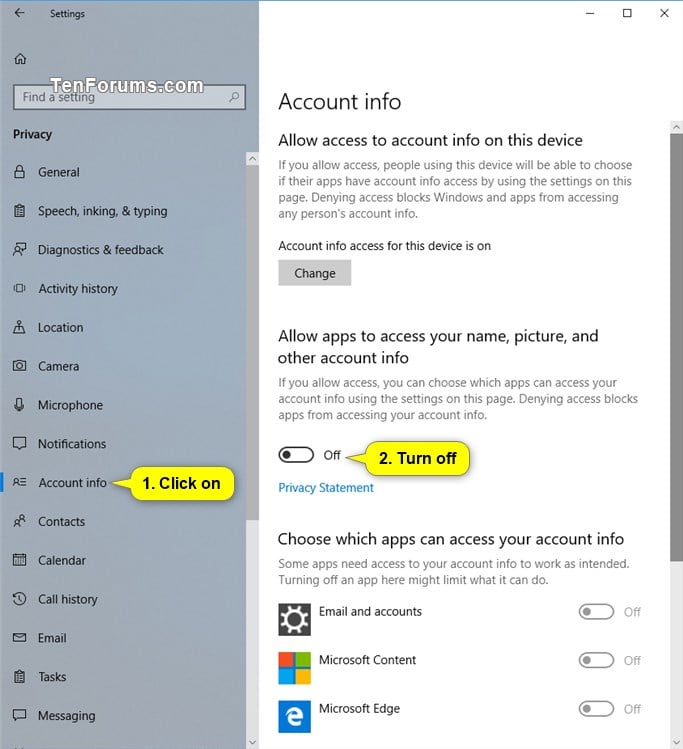
2. Clicca/tocca le informazioni dell'account sul lato sinistro e gira Su (default) o Fuori Consenti alle app di accedere al tuo nome, immagine e altre informazioni sull'account sul lato destro per quello che vuoi. (vedi screenshot qui sotto)

OPZIONE QUATTRO
Attiva o disattiva Consenti alle app di accedere alle informazioni del tuo account utilizzando un file REG
Nota
Questa opzione non verrà applicata fino a quando Accesso all'account info per questo dispositivo è acceso da Opzione Uno o Opzione Due sopra.
I file .reg scaricabili qui sotto modificheranno il valore della stringa nella chiave del registro di sistema sottostante.
Codice:
HKEY_CURRENT_USER\Software\Microsoft\Windows\CurrentVersion\CapabilityAccessManager\ConsentStore\userAccountInformazioni
Valore valore della stringa
Negare = Off
Consentire = Su
1. Fai passo 2 (su) o passo 3 (off) qui sotto per quello che ti piacerebbe fare.
2. Per Attivare, Consenti Alle App Di Accedere Alle Informazioni Del Tuo Account
NOTA: Questa è l'impostazione predefinita. .
A) Clicca/tocca il pulsante Scarica qui sotto per scaricare il file qui sotto, e vai su passo 4 qui sotto.
Turn_ON_apps_access_to_account_info_for_current_account.reg
Scarica
3. Per Disattivare Lascia Che Le App Accedano Alle Informazioni Del Tuo Account
A) Clicca/tocca il pulsante Scarica qui sotto per scaricare il file qui sotto, e vai su passo 4 qui sotto.
Turn_OFF_apps_access_to_account_info_for_current_account.reg
Scarica
4. Salva il file .reg sul desktop.
5. Fare doppio clic/tocca sul file .reg scaricato per unirlo.
6. Quando richiesto, fare clic/tocca su Corri, Sì ( (UAC), Sì, e OK per approvare la fusione.
7. Ora puoi eliminare il file .reg scaricato se vuoi.
OPZIONE CINQUE
Attivare o disattivare Lascia che le app specifiche accedano alle informazioni del tuo account in Impostazioni
Nota
Le impostazioni in questa opzione saranno disattivate a meno che Consenti alle app di accedere al tuo nome, immagine e altre informazioni sull'account è acceso da Opzione Tre o Opzione Quattro sopra.
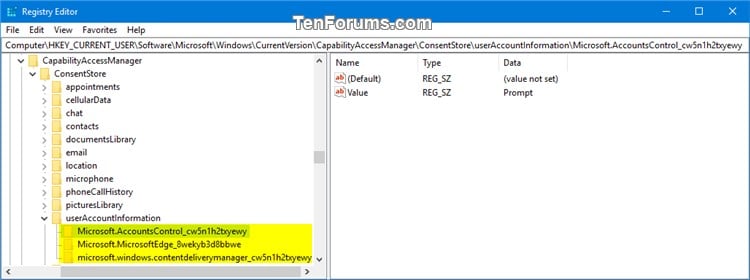
Le impostazioni di questa opzione sono memorizzate nelle sottochiavi nella chiave del registro di sistema sottostante. Ogni sottochiave rappresenta un'app elencata.
Codice:
HKEY_CURRENT_USER\Software\Microsoft\Windows\CurrentVersion\CapabilityAccessManager\ConsentStore\userAccountInformazioni
1. Aperto Impostazioni, e cliccare/toccare sul Privacy Icona.
2. Clicca/tocca su Informazioni sull'account sul lato sinistro, girare Su o Fuori app che vuoi sotto Scegli quali app possono accedere alle informazioni del tuo account sul lato destro. (vedi screenshot qui sotto)
Nota
Si noti che ogni app legacy non apparirà individualmente nell'elenco come fanno le app Store, ma rispetteranno l'interruttore a partire da Windows 10 build 17063.

OPZIONE SEI
Abilita o disabilita Consenti alle app di Windows di accedere alle informazioni sull'account per tutti gli account nell'editor di criteri di gruppo locale
Nota
È necessario eseguire l'accesso come amministratore per essere in grado di fare questa opzione.
Questa opzione sovrascriverà l'opzione uno e l'opzione due sopra.
Local Group Policy Editor è disponibile solo nelle edizioni Windows 10 Pro, Enterprise e Education. Tutte le edizioni possono usare l'opzione sette qui sotto per farlo utilizzando un file .reg.
1. Aprire il Editor di criteri di gruppo locale. .
2. Nel riquadro di sinistra di Local Group Policy Editor, passare alla posizione sottostante. (vedere screenshot sotto)
 Configurazione del computer\Modelli amministrativi\Componenti di Windows\Pap Privacy

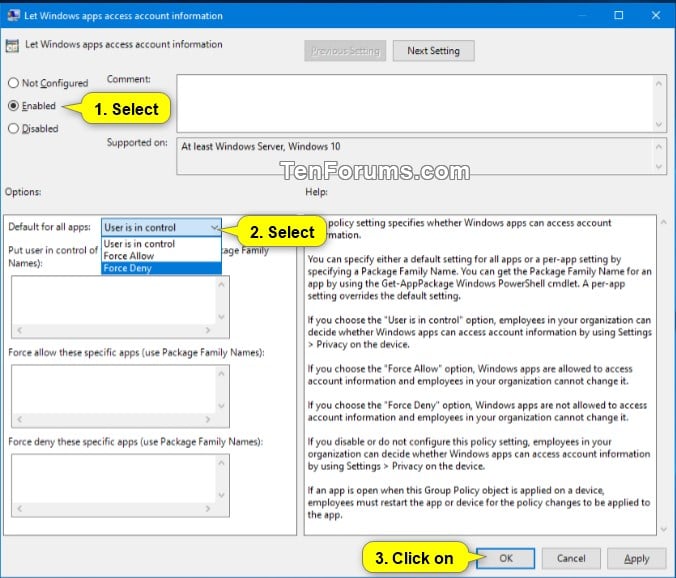
3. Nel giusto riquadro di App Privacy in Editor Criteri di gruppo locale, fare doppio clic/tocca sul Lascia che le app di Windows accedano alle informazioni dell'account politica di modificarlo. (vedi screenshot sopra)
4. Fai passo 5 (abilitare) o passo 6 (disattiva) qui sotto per quello che vorresti fare.
5. Per consentire alle app di Windows di accedere alle informazioni sull'account per tutti gli account
NOTA: Questa è l'impostazione predefinita. .
A) Selezionare (dot) Non configurato, fare clic/tocca su OK e passare al passaggio 7 qui sotto. (vedi screenshot sotto)
6. Per disabilitare, consente alle app di Windows di accedere alle informazioni sull'account per tutti gli account
A) Selezionare (dot) Abilitato, selezionare Force Deny nel menu a discesa "Predefinito per tutte le app" in Opzioni, fare clic/tocca su OK e passare al passaggio 7 qui sotto. (vedi screenshot sotto)
7. Una volta terminato, è possibile chiudere l'Editor di criteri di gruppo locale, se si desidera.
OPZIONE SETTE
Abilita o disabilita Consenti alle app di Windows di accedere alle informazioni sull'account per tutti gli account utilizzando un file REG
Nota
Devi essere firmato come un amministratore per poter fare questa opzione.
Impostare questa opzione per disabilitare verrà disattivato e sovrascrivere Opzione Uno e Opzione Due sopra.
I file .reg scaricabili qui sotto aggiungeranno e modificheranno i valori DWORD e hex nella chiave del Registro di sistema qui sotto.
HKEY_LOCAL_MACHINE\SOFTWARE\Policities\Microsoft\Windows\AppPrivacy
LetAppsAccessAccountInfo Valore della DWORD
(cancella) = Abilita
2 = Disabilitare
LetAppsAccessAccountInfo_UserInControlOfTheseApps valore esagonale
LetAppsAccessAccountInfo_ForceAllowTheseApps valore esagonale
LetAppsAccessAccountInfo_ForceDenyTheseApps valore esagonale
(cancella) = Abilita
esagonale(7):00,00 = Disabilitare
1. Fai passo 2 (su) o passo 3 (off) qui sotto per quello che ti piacerebbe fare.
2. Per consentire alle app di Windows di accedere alle informazioni sull'account per tutti gli account
NOTA: Questa è l'impostazione predefinita. .
A) Clicca/tocca il pulsante Scarica qui sotto per scaricare il file qui sotto, e vai su passo 4 qui sotto.
Enable_Let_apps_access_account_info.reg
Scarica
3. Per disabilitare, consente alle app di Windows di accedere alle informazioni sull'account per tutti gli account
A) Clicca/tocca il pulsante Scarica qui sotto per scaricare il file qui sotto, e vai su passo 4 qui sotto.
Disabilita_Let_apps_access_account_info.reg
Scarica
4. Salvare il .reg file al desktop.
5. Fare doppio clic/tocca sul file .reg scaricato per unirlo.
6. Quando richiesto, fare clic/tocca su Corri, Sì ( (UAC), Sì, e OK per approvare la fusione.
7. Ora puoi eliminare il file .reg scaricato se vuoi.


 Post
Post


Nessun commento:
Rispondi commenti