Non serve un abbonamento mensile o una laurea in graphic design per trasformare le tue foto in risorse di livello professionale. Per anni, gli utenti Windows hanno cercato una via di mezzo tra l'eccessivamente semplicistico Microsoft Paint e la scoraggiante e costosa complessità di Adobe Photoshop. Questa via di mezzo non è solo un compromesso; è un concentrato di potenza chiamato Paint.NET. Originariamente progettato come progetto di design per studenti universitari con la supervisione di Microsoft, si è evoluto in un punto di riferimento per i creativi che apprezzano velocità, efficienza e un solido set di funzionalità a un costo pari a zero. Che tu voglia ritoccare un primo piano, progettare un banner per i social media o creare complesse opere d'arte digitale con livelli e fusioni, Paint.NET fornisce gli strumenti per farlo senza la complessità delle suite software aziendali.
In questa guida, spiegheremo come acquistare il software, navigare nella sua interfaccia intuitiva e sfruttare le sue funzionalità più potenti per migliorare il tuo flusso di lavoro creativo. Esploreremo le opzioni di installazione, gli strumenti essenziali che lo rendono un "gold standard" per Windows e come puoi espanderne ulteriormente le capacità con i plugin sviluppati dalla community. Le sezioni seguenti forniranno tutto ciò che devi sapere per padroneggiare questo editor di immagini essenziale.
Perché Paint.NET è l'editor di immagini definitivo per Windows
Il mondo della tecnologia è pieno di software "freemium" che ti attraggono con funzionalità di base per poi bloccare le funzionalità migliori dietro un paywall. Paint.NET interrompe questo circolo vizioso. È completamente gratuito sia per uso personale che commerciale, ma offre funzionalità che rivaleggiano con le alternative a pagamento. La sua reputazione di punto di riferimento per gli utenti Windows deriva dal suo perfetto equilibrio tra prestazioni e funzionalità.
A differenza degli editor basati sul web, che possono presentare rallentamenti a seconda della connessione Internet, Paint.NET è un'applicazione nativa per Windows. Ciò significa che sfrutta direttamente l'hardware, garantendo tempi di risposta degli strumenti pressoché istantanei e un rendering fluido di file di immagini di grandi dimensioni. È stato sviluppato con la filosofia "prestazioni al primo posto", garantendo che anche gli utenti di laptop più datati o desktop economici possano modificare foto ad alta risoluzione senza che il software si blocchi o si blocchi.
Oltre alle prestazioni, il supporto della community è ineguagliabile. Essendo sul mercato da quasi due decenni, Paint.NET offre un'ampia gamma di tutorial, forum e risorse. Se si incontra un blocco creativo o un ostacolo tecnico, la soluzione è solitamente a portata di mano. È questa combinazione di affidabilità, velocità e community che mantiene Paint.NET al primo posto nella lista degli utenti esperti di tecnologia.
Come scaricare e installare il software in modo sicuro
Acquisire Paint.NET è semplice, ma ci sono due percorsi principali che puoi seguire, a seconda delle tue preferenze per gli aggiornamenti e di come desideri supportare gli sviluppatori. Entrambe le versioni offrono esattamente le stesse funzionalità di editing, quindi non perderai nessuno degli strumenti disponibili, indipendentemente dal percorso che sceglierai.
La versione Microsoft Store
Per gli utenti che desiderano un'esperienza più fluida, la versione Microsoft Store è la soluzione ideale. Sebbene abbia un prezzo contenuto, è considerata una versione "a donazione" che contribuisce a finanziare lo sviluppo continuo del software. I vantaggi della versione Store includono:
-
Aggiornamenti automatici: Windows gestisce gli aggiornamenti in background, garantendoti sempre le funzionalità e le patch di sicurezza più recenti senza alcun intervento manuale.
-
Installazione semplice: configurazione con un solo clic che si integra perfettamente con gli ecosistemi Windows 10 e 11.
-
Supporta gli sviluppatori: è un modo diretto per dire "grazie" al team che mantiene vivo questo progetto.
La versione desktop classica
Se preferisci la soluzione tradizionale, il programma di installazione desktop classico è disponibile gratuitamente. Questa è la versione con cui la maggior parte degli utenti di lunga data ha familiarità. Quando scarichi il programma di installazione, esegui un file .exe standard che ti guiderà attraverso la configurazione. Durante l'installazione, puoi scegliere un'installazione "Rapida" per la configurazione standard o un'installazione "Personalizzata" se desideri specificare la directory di installazione o le associazioni dei file. Consiglio: assicurati sempre di scaricare dalla fonte ufficiale per evitare il "bloatware" in bundle che spesso affligge i siti di download di terze parti.
Navigazione nell'interfaccia: velocità e accessibilità
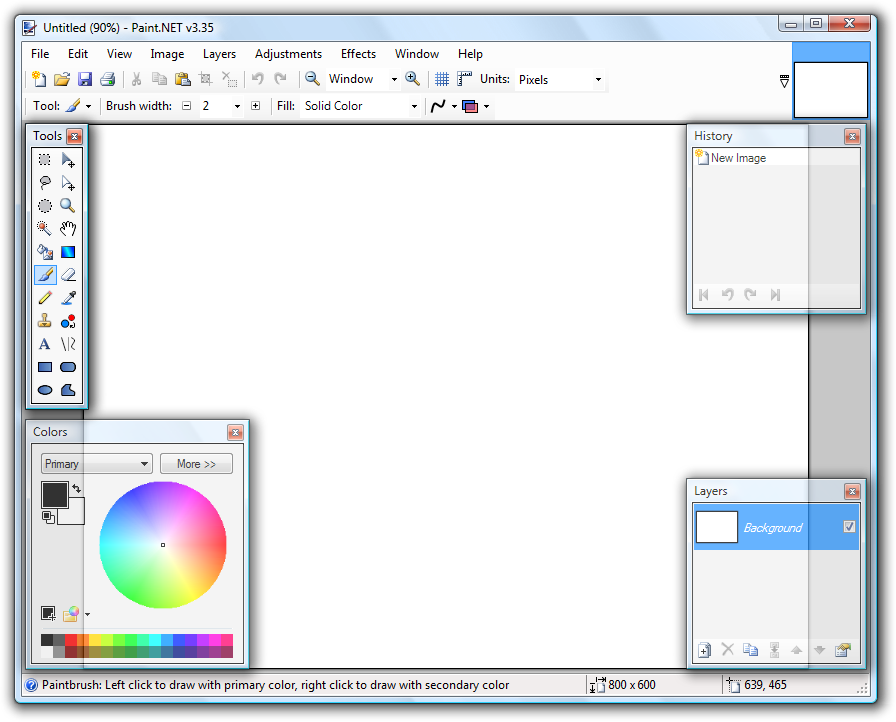
La prima cosa che noterete aprendo Paint.NET è la sua familiarità. Non cerca di reinventare la ruota, ma la perfeziona. L'interfaccia è costruita attorno a finestre mobili , che potete spostare o nascondere a seconda dello spazio disponibile sullo schermo. Questo è particolarmente utile per gli utenti con configurazioni a doppio monitor.
La finestra Strumenti
Situata di default a sinistra, questa è la workstation principale. Ospita tutto, dagli strumenti di selezione (Rettangolo, Lazo, Ellisse) agli strumenti di disegno come Secchiello, Sfumatura e Matita. A differenza di altri editor che nascondono gli strumenti in profondità nei sottomenu, Paint.NET mantiene gli strumenti essenziali in primo piano.
La finestra della storia
Questa è forse la funzionalità più sottovalutata del software. Ogni singola azione eseguita, ogni pennellata, ogni regolazione del colore, ogni spostamento di livello, viene registrata nella finestra Cronologia. Questo consente un numero infinito di annullamenti (limitati solo dallo spazio su disco), dandoti la libertà di sperimentare senza il timore di rovinare il progetto. Se un filtro non ti sembra corretto, puoi semplicemente tornare indietro di tre passaggi e riprovare.
La finestra Livelli
In basso a destra, è qui che avviene la vera magia. I livelli consentono di sovrapporre diversi elementi di un'immagine. È possibile modificare il testo su un livello senza modificare l'immagine di sfondo su un altro. Questo flusso di lavoro non distruttivo è ciò che distingue la "pittura" dalla "modifica delle immagini".
Strumenti essenziali per ogni progetto
Sebbene l'interfaccia sia semplice, gli strumenti integrati sono incredibilmente sofisticati. Se sei alle prime armi, ci sono tre strumenti specifici che dovresti padroneggiare immediatamente per vedere un netto miglioramento nella qualità del tuo editing.
-
Bacchetta magica: questo strumento consente di selezionare aree di colore simile con un solo clic. È perfetto per rimuovere sfondi o cambiare il colore di un oggetto specifico. È possibile regolare il cursore "Tolleranza" nella parte superiore dello schermo per rendere la selezione più o meno sensibile.
-
Strumento Sfumatura: Paint.NET offre uno degli strumenti per sfumatura più intuitivi del settore. Offre anteprime in tempo reale e maniglie facili da trascinare, consentendo di creare transizioni fluide o sovrapposizioni dall'aspetto professionale in pochi secondi.
-
Timbro clone: per il fotoritocco, il timbro clone è essenziale. Permette di "copiare" pixel da una parte di un'immagine e "dipingerli" su un'altra. Questo è il segreto per rimuovere i fili della luce da una foto di un paesaggio o le imperfezioni da un ritratto.
Padroneggiare i livelli e le modalità di fusione
Per sfruttare appieno il potenziale di Paint.NET, è necessario andare oltre la modifica a livello singolo. Immaginate i livelli come fogli di acetato trasparente sovrapposti. Potete disegnare sul foglio superiore, senza toccare quello inferiore. Questo consente di realizzare composizioni complesse e facili da gestire.
I metodi di fusione portano i livelli a un livello superiore. Cambiando il metodo di fusione di un livello da "Normale" a "Moltiplica", "Sovrapponi" o "Scolora", si modifica il modo in cui i pixel di quel livello interagiscono con i livelli sottostanti. Ad esempio, usare "Sovrapponi" è un modo rapido per aggiungere texture a un oggetto, mentre "Moltiplica" è eccellente per aggiungere ombre realistiche. Sperimentare con queste modalità è spesso il modo in cui i designer professionisti ottengono "quel look" che sembra impossibile da replicare con strumenti di base.
Potenziamento delle funzionalità con i plugin della community
Uno dei motivi per cui Paint.NET è rimasto rilevante per così tanto tempo è la sua estensibilità. Lo sviluppatore ha reso il software aperto a plugin di terze parti e la community ha risposto creando centinaia di componenti aggiuntivi gratuiti. Questi plugin possono aggiungere di tutto, dal supporto di file specializzati (come l'apertura di file .PSD di Photoshop) a effetti artistici avanzati come "Liquidize" o "Drop Shadow".
Installare i plugin è semplice come scaricare un file DLL e trascinarlo nella cartella "Effects" all'interno della directory di installazione di Paint.NET. Questa modularità consente di mantenere il software leggero aggiungendo solo le funzionalità effettivamente necessarie. Che si tratti di strumenti avanzati di correzione del colore o di filtri di distorsione specializzati, è probabile che esista un plugin creato da un utente dedicato che fa esattamente ciò che stai cercando.
Scorciatoie da tastiera per utenti esperti
Se vuoi lavorare come un professionista, devi togliere le mani dal mouse e passare alla tastiera. Paint.NET supporta un'ampia gamma di scorciatoie che possono dimezzare i tempi di editing. Ecco le scorciatoie essenziali che ogni utente dovrebbe memorizzare:
-
Ctrl + Maiusc + Z: Ripristina (il compagno perfetto di Ctrl + Z).
-
Ctrl + D: Deseleziona (essenziale quando hai finito di usare la bacchetta magica o il lazo).
-
Ctrl + Maiusc + R: Dimensioni della tela (modifica rapidamente le dimensioni dell'intero progetto).
-
S: Scorrere gli strumenti di selezione.
-
F4: apre le proprietà del livello (ideale per modificare rapidamente l'opacità o le modalità di fusione).
-
Ctrl + Alt + V: incolla in una nuova immagine (ideale quando hai copiato qualcosa dal web e vuoi iniziare subito un progetto basato su di esso).
Padroneggiare queste scorciatoie ti permette di mantenere il tuo flusso creativo senza dover cercare continuamente tra i menu. Trasforma il software da uno strumento che usi a un'estensione del tuo processo creativo.
Paint.NET è la dimostrazione di ciò che un software ben progettato e incentrato sulla community può realizzare. Elimina gli elementi superflui delle suite aziendali, offrendo al contempo gli strumenti ad alte prestazioni richiesti dai creativi moderni. Scegliendo questo editor, non solo risparmierai denaro, ma sceglierai anche un modo più rapido e snello per dare vita alle tue idee visive. Immergiti, sperimenta con i livelli e non aver paura di spingerti oltre i limiti di ciò che puoi creare. C'è sempre qualcosa da imparare e nuovi modi per affinare le tue competenze digitali, quindi continua a scoprire le ultime novità e gli approfondimenti tecnologici proprio qui su TechBlazing.


 Post
Post


Nessun commento:
Rispondi commenti