Se hai un conto locale sul PC, quindi la password di Windows è ciò che usi per accedere al tuo account utente in Windows sul PC.
Se hai un Account Microsoft, quindi la password è ciò che si utilizza per accedere ai servizi Microsoft online e Windows su PC e dispositivi su cui si utilizza lo stesso account Microsoft.
Puoi aiutare a mantenere il tuo PC o dispositivo più sicuro cambiando la password regolarmente e utilizzando una password complessa. Se dimentichi o perdi la password, ci sono diverse cose che puoi provare a cambiare, reset, oppure rimuovere e' tutto.
Vedi anche:
- Modificare o reimpostare la password di Windows | Supporto di Windows
- Modifica la password dell'account Microsoft | Supporto dell'account Microsoft
Questo tutorial ti mostrerà diversi modi per modificare o reimpostare la password del tuo o di qualsiasi altro conto locale e Account Microsoft in Windows 10 e online.
Se il PC è su un dominio, l'amministratore di sistema deve reimpostare la password.
Se hai impostato Windows per accedere automaticamente a un account locale che hai appena modificato, reimpostato o rimosso la password, dovrai impostare Windows per accedere automaticamente all'account locale all'avvio per aggiornarlo con la nuova password.
Una password dell'account Microsoft può contenere solo fino a 16 caratteri.
L'abilitazione dell'accesso senza password rimuoverà le opzioni di accesso alla password e alla password dell'immagine per tutti gli account Microsoft nella schermata di accesso e negli account > Opzioni di accesso > Impostazioni.
Per una versione di Windows 11 di questo tutorial, vedere:
Modifica la password dell'account in Windows 11
Contenuti
- Opzione uno: per modificare la password del tuo account locale nell'app Impostazioni
- Opzione due: per cambiare la password del tuo account locale nella schermata di sicurezza CTRL+ALT+DEL
- Opzione tre: per cambiare la password di qualsiasi account locale nel pannello di controllo
- Opzione quattro: per cambiare la password di qualsiasi account locale in utenti e gruppi locali
- Opzione cinque: per cambiare la password di qualsiasi account locale nel prompt dei comandi
- Opzione Six: per cambiare la password di qualsiasi account locale in PowerShell
- Opzione sette: per modificare la password del tuo account Microsoft nell'app Impostazioni
- Opzione Otto: per cambiare la password del tuo account Microsoft online su Microsoft
OPZIONE UNO
Per modificare la password del tuo account locale nell'app Impostazioni
1 Aperto Impostazioni, e cliccare/toccare sul Conti Icona.
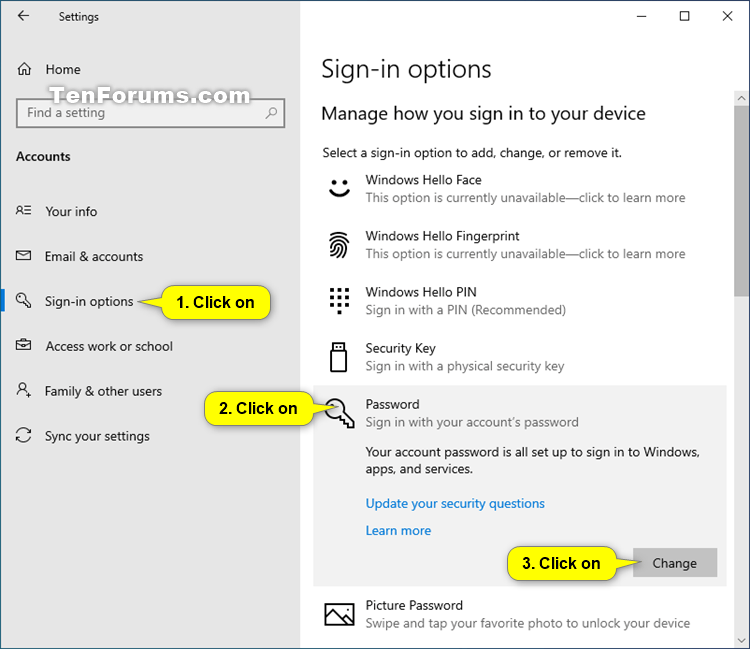
2 Clicca/tocca su Opzioni di accesso sul lato sinistro, clicca/tocca su Password sul lato destro, e fare clic/toccare sul Cambiamento pulsante. (vedi screenshot sotto)
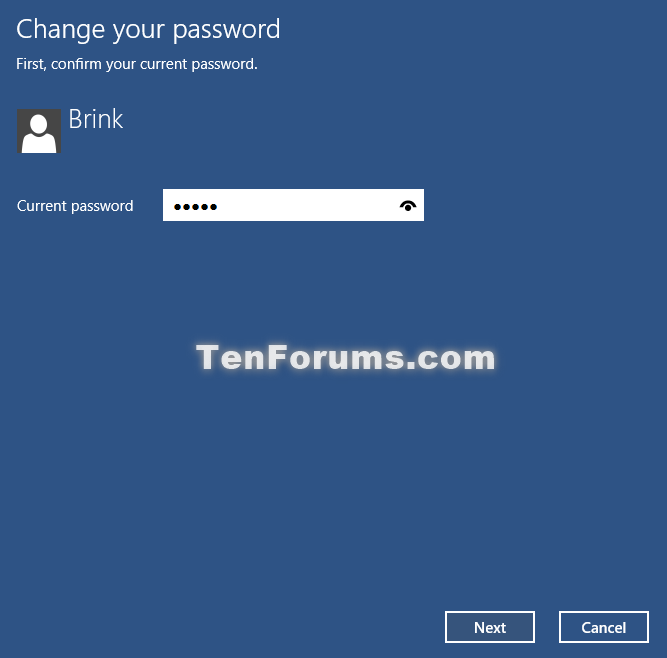
3 Digita la password corrente e fai clic/tocca su Il prossimo. (vedi screenshot sotto)
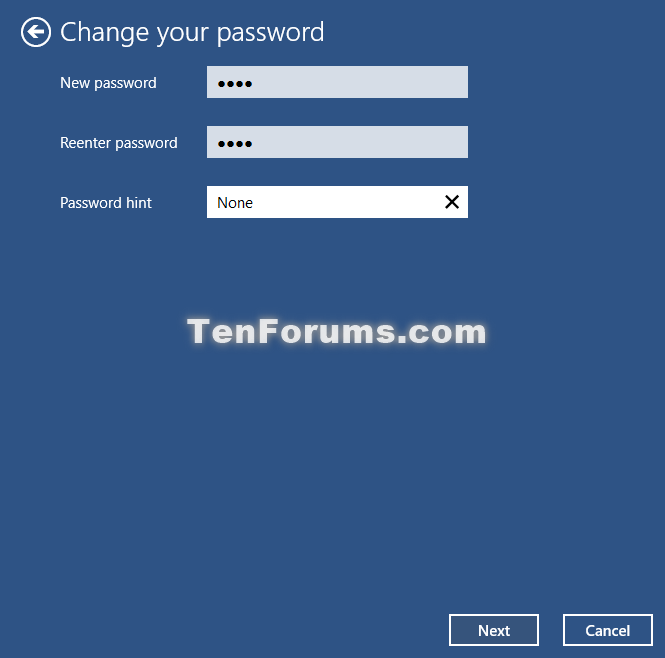
4 Digita una nuova password e il suggerimento della password e fai clic/tocca su Il prossimo. (vedi screenshot sotto)
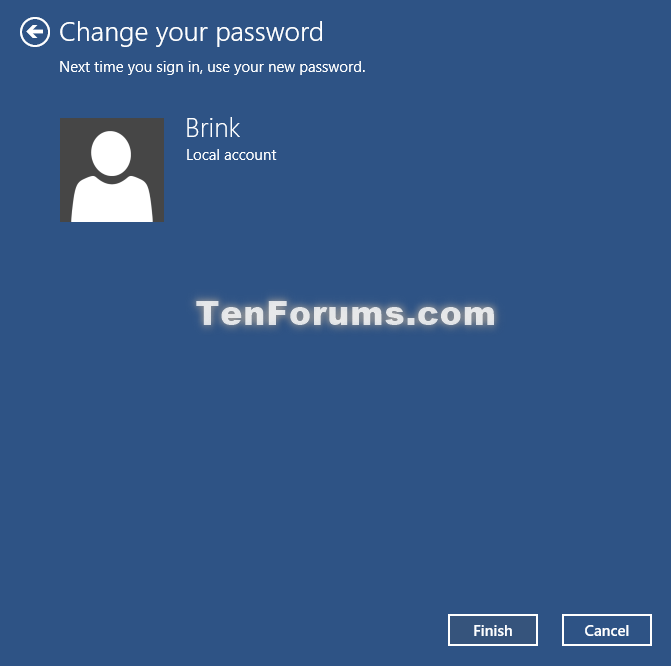
5 Clicca/tocca su Finitura. (vedi screenshot sotto)
6 Ora puoi chiudere Impostazioni, se vuoi.
OPZIONE DUE
To Change Password of your Local Account in CTRL+ALT+DEL secure screen
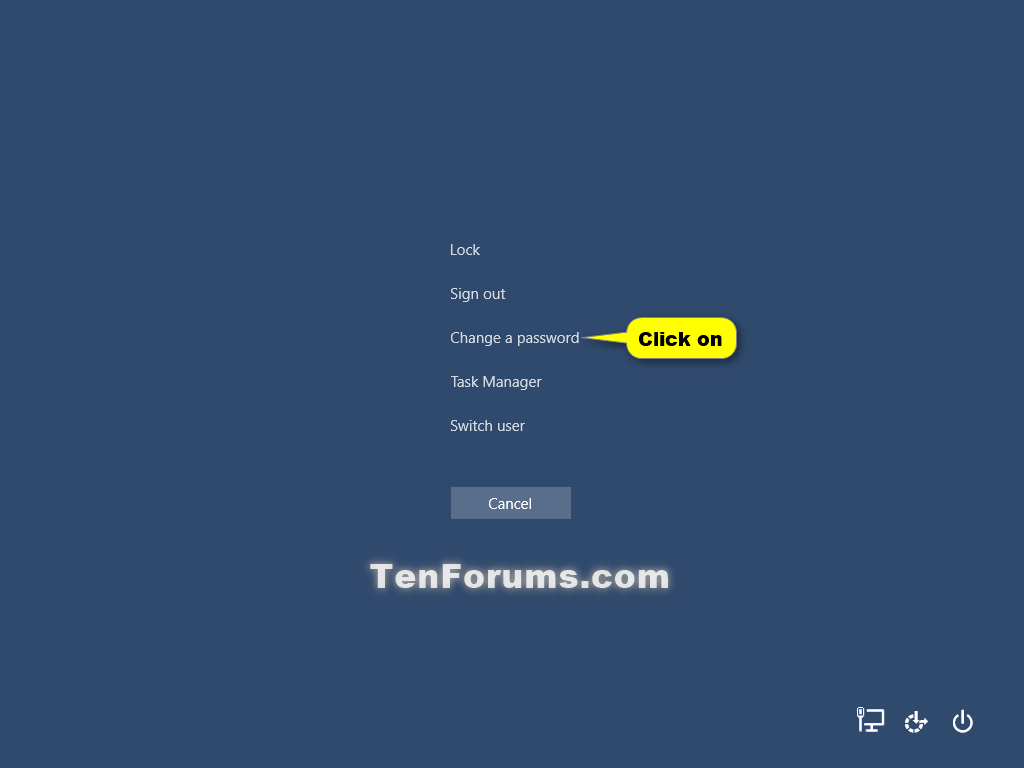
1 Mentre accedi al tuo account locale, premi il CTRL+ALT+DELETE tasti per aprire lo schermo sicuro.
2 Clicca/tocca su Change a password. (vedi screenshot sotto)
3 Digita la vecchia password attuale, digita una nuova password e premi Invio o fai clic/tocca sulla freccia. (vedi screenshot sotto)
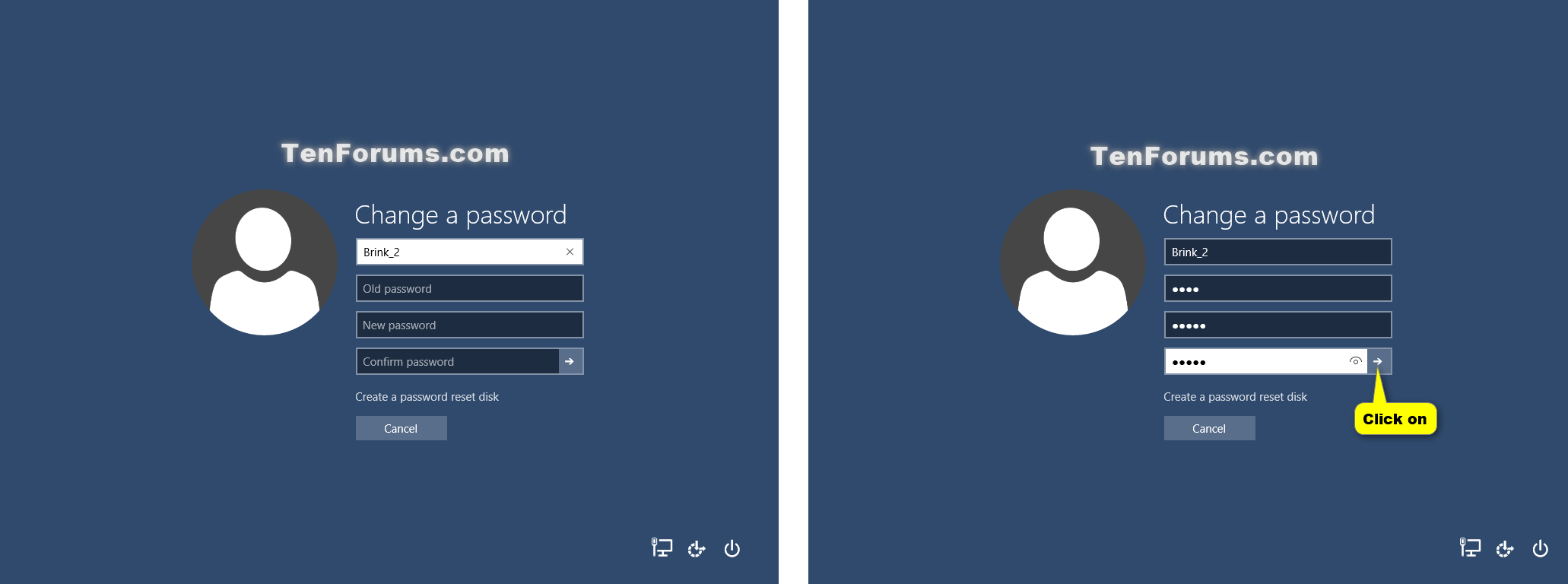
4 Clicca/tocca su OK. (vedi screenshot sotto)

OPZIONE TRE
Per modificare la password di qualsiasi account locale nel pannello di controllo
È necessario eseguire l'accesso come amministratore per essere in grado di fare questa opzione. Se non si dispone di un altro account amministratore, è possibile per accedere e utilizzare per reimpostare la password dell'altro account.
Questa opzione deve essere utilizzata solo se l'utente locale ha dimenticato la sua password e non ha un disco di reimpostazione della password.
Per motivi di sicurezza, Windows protegge alcune informazioni rendendo impossibile l'accesso se la password dell'utente viene reimpostata. Quando un amministratore cambia la password dell'account locale di un altro utente sul PC, quell'account locale perderà l'accesso a tutti i file crittografati EFS, certificati personali e password memorizzate per siti Web o risorse di rete.
1 Aprire il Pannello di controllo (vista icone), e cliccare/toccare sul Account utente Icona.
2 Clicca/tocca sul Gestisci un altro account link. (vedi screenshot sotto)
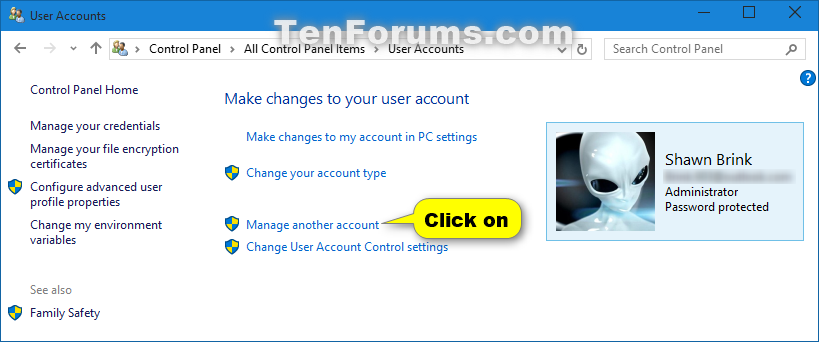
3 Se spinto da UAC, clicca/tocca su Sì. .
4 Fare clic/tocca su un account locale (es: Brink) che si desidera modificare o rimuovere la password di. (vedere screenshot sotto)
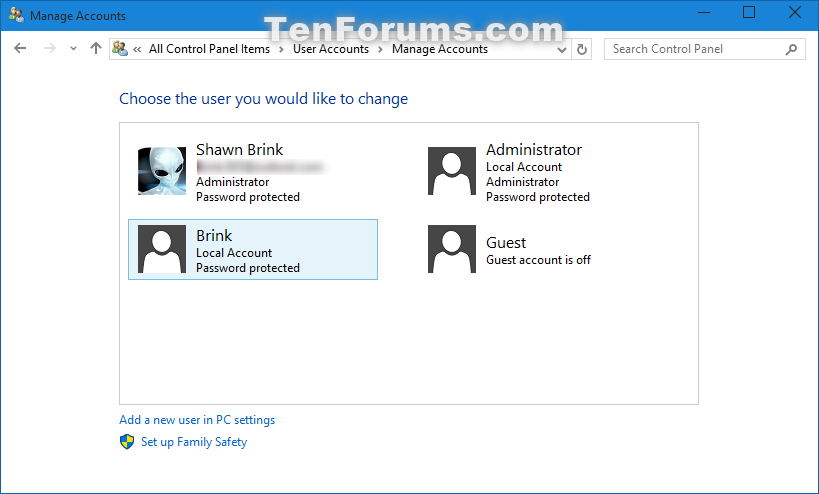
5 Clicca/tocca su Cambiare la password. (vedi screenshot sotto)

6 Digita una nuova password e il suggerimento della password e fai clic/tocca su Modifica password. (vedi screenshot sotto)
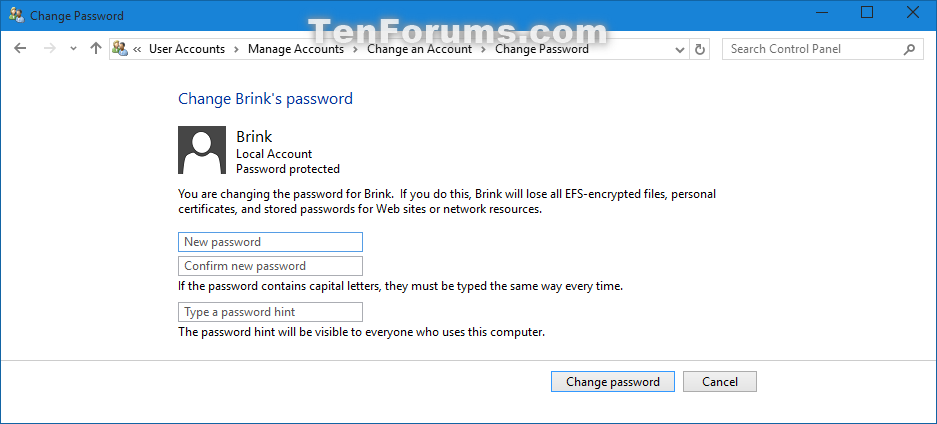
7 Una volta terminato, è possibile chiudere il pannello di controllo "Cambia un account" se lo desideri.
OPZIONE QUATTRO
Per cambiare la password di qualsiasi account locale in utenti e gruppi locali
È necessario eseguire l'accesso come amministratore per essere in grado di fare questa opzione. Se non si dispone di un altro account amministratore, è possibile per accedere e utilizzare per reimpostare la password dell'altro account.
Utenti e gruppi locali sono disponibili solo nelle edizioni Windows 10 Pro, Enterprise e Education.
Questa opzione deve essere utilizzata solo se l'utente locale ha dimenticato la sua password e non ha un disco di reimpostazione della password.
Per motivi di sicurezza, Windows protegge alcune informazioni rendendo impossibile l'accesso se la password dell'utente viene reimpostata. Quando un amministratore cambia la password dell'account locale di un altro utente sul PC, quell'account locale perderà l'accesso a tutti i file crittografati EFS, certificati personali e password memorizzate per siti Web o risorse di rete.
1 Tipo lusrmgr.msc nella casella di ricerca nel menu Start o nella barra delle applicazioni, e premere Invio.
2 Se spinto da UAC, clicca/tocca su Sì. .
3 Clicca/tocca su Users nel riquadro di sinistra, selezionare un account locale (es: Brink_2) nel riquadro centrale, e fare clic/tocca su More Actions e Impostare la password nel riquadro di destra. (vedi screenshot qui sotto)

4 Clicca/tocca su Procedere per confermare. (vedi screenshot qui sotto)

5 Digita una nuova password e clicca/tocca OK. (vedi screenshot sotto)

6 Clicca/tocca su OK. (vedi screenshot sotto)

7 Ora puoi chiudere utenti e gruppi locali, se vuoi.
OPZIONE CINQUE
Per modificare la password di qualsiasi account locale nel prompt dei comandi
È necessario eseguire l'accesso come amministratore per essere in grado di fare questa opzione. Se non si dispone di un altro account amministratore, è possibile per accedere e utilizzare per reimpostare la password dell'altro account.
Questa opzione deve essere utilizzata solo se l'utente locale ha dimenticato la sua password e non ha un disco di reimpostazione della password.
Quando un amministratore cambia la password dell'account locale di un altro utente sul PC, quell'account locale perderà l'accesso a tutti i file crittografati EFS, certificati personali e password memorizzate per siti Web o risorse di rete.
1 Aprire un prompt di comando elevato. .
2 Fai passo 3 o passo 4 qui sotto per quale comando si vorrebbe utilizzare.
3. Per modificare o rimuovere la password dell'account locale senza suggerimenti
A) Digitare il comando sottostante nel prompt dei comandi sopraelevato, premere Enter, e vai a passo 5 sotto. (vedi screenshot sotto)
(Per cambiare la password) net user "UserName" "NewPassword"
Sostituto Nome utente nel comando sopra con il nome utente effettivo dell'account locale all'interno di preventivi che si desidera modificare la password di.
Sostituto Parola NuovaPassword nel comando sopra con la nuova password effettiva all'interno di preventivi per l'account locale.

4. Per modificare o rimuovere la password dell'account locale con i suggerimenti
A) Digitare il comando sottostante nel prompt dei comandi elevato e premere Enter. (vedi screenshot sotto) net user "UserName" *
Sostituto Nome utente nel comando sopra con il nome utente effettivo dell'account locale all'interno di preventivi che si desidera modificare la password di.
B) Quando viene richiesto, digitare una nuova password e premere INVIO, ridigitare la nuova password per confermare e premere INVIO, quindi andare a passo 5 qui sotto.
Non vedrai la password come la stai scrivendo.

5 Una volta finito, è possibile chiudere il prompt dei comandi elevato, se si desidera.
OPZIONE SEI
Per cambiare la password di qualsiasi account locale in PowerShell
Devi essere firmato come un amministratore per poter fare questa opzione. Se non si dispone di un altro account amministratore, allora è possibile abilitare l'account Administrator integrato per accedere e utilizzare per reimpostare la password dell'altro account.
Questa opzione deve essere utilizzata solo se l'utente locale ha dimenticato la sua password e non ha un disco di reset della password. .
Quando un amministratore cambia la password dell'account locale di un altro utente sul PC, quell'account locale perderà l'accesso a tutti File crittografati EFS, certificati personali e password memorizzate per siti Web o risorse di rete.
Per vedere più dettagli di utilizzo per il Set-LocalUser comando, vedi: Set-LocalUser | Microsoft Docs
1 Aprire un elevato PowerShell. .
2 Digitare il comando sottostante nella PowerShell sopraelevata e premere Enter. (vedi screenshot sotto) Set-LocalUser -Name "<UserName>" -Password (ConvertTo-SecureString "<Password>" -AsPlainText -Force)
Sostituto <Nome utente> nel comando sopra con il nome utente effettivo (es: "Brink2") dell'account locale all'interno di citazioni che si desidera modificare la password di.
Sostituto <Password> nel comando sopra con la nuova password effettiva all'interno di preventivi per l'account locale.
Per esempio: Set-LocalUser -Name "Brink2" -Password (ConvertTo-SecureString "Test2" -AsPlainText -Force)
3 Una volta finito, è possibile chiudere il PowerShell elevato, se volete. 
OPZIONE SETTE
Per modificare la password del tuo account Microsoft nell'app Impostazioni
L'attivazione dell'accesso senza password rimuoverà le opzioni di accesso alla password e alle immagini per tutti gli account Microsoft nella schermata di accesso e negli account > Opzioni di accesso > Impostazioni.
1 Aperto Impostazioni, e cliccare/toccare sul Conti Icona.
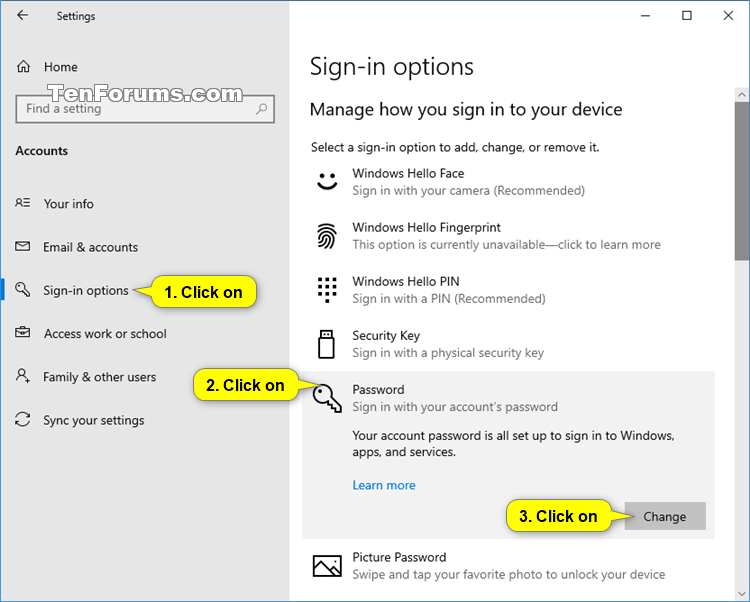
2 Clicca/tocca su Opzioni di accesso sul lato sinistro, clicca/tocca su Password sotto Gestisci il modo in cui accedi al tuo dispositivo sul lato destro, e fare clic/toccare sul Cambiamento pulsante. (vedi screenshot sotto)
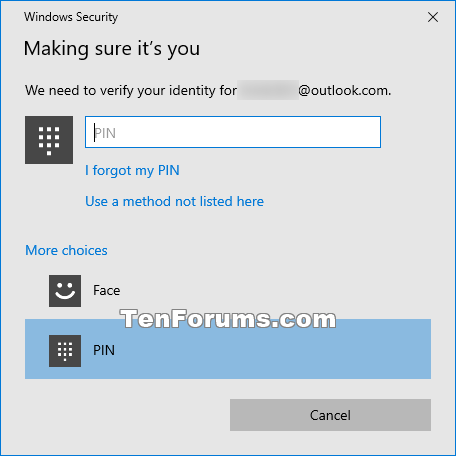
3 Se richiesto di verificare la tua identità, seleziona come vuoi verificare. (vedi screenshot sotto)
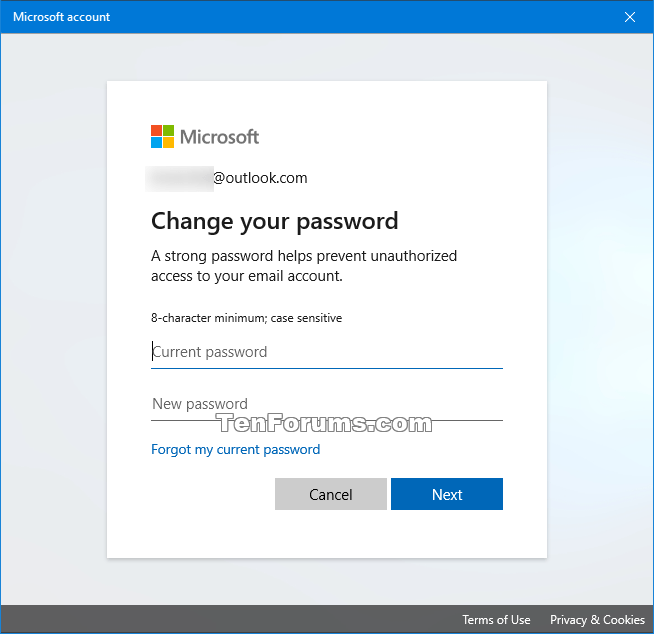
4 Digita la tua vecchia password attuale, digita una nuova password e fai clic/tocca su Il prossimo. (vedi screenshot sotto)
Le password per un account Microsoft devono avere almeno 8 caratteri e contenere almeno due dei seguenti: lettere maiuscole, lettere minuscole, numeri e simboli.
Devi scegliere una password che non hai usato prima. Per proteggere il tuo account, devi scegliere una nuova password ogni volta che la reimposta o la cambi.
5 Clicca/tocca su Finitura. (vedi screenshot sotto)

6 Ora puoi chiudere Impostazioni, se vuoi.
OPZIONE OTTO
To Change Password of your Microsoft Account Online at Microsoft
1 Fai passo 2 o passo 3 qui sotto per come si desidera andare online su Microsoft.
2 Vai il Cambia la tua password pagina web per il tuo account Microsoft su Microsoft, accedi al tuo account se non l'hai già fatto e vai su passo 4 qui sotto.
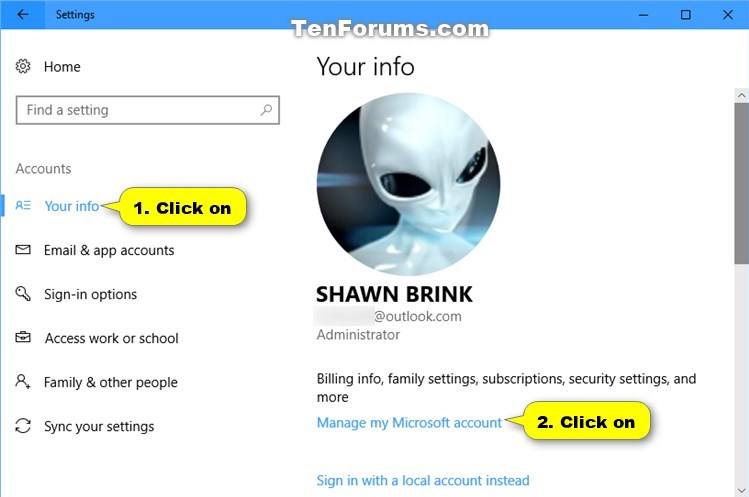
3 Aperto Impostazioni, e cliccare/toccare sul Conti Icona.
A) Clicca/tocca su Le tue informazioni sul lato sinistro, e fare clic/toccare sul Gestisci il mio account Microsoft link in alto sul lato destro. (vedi screenshot sotto)
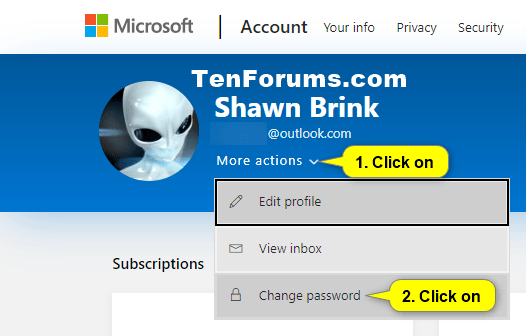
B) Clicca/tocca sul Più azioni link sotto l'immagine del tuo account, e clicca/tocca sul Modifica password link nel menu a discesa, e vai a passo 4 sotto. (vedi screenshot sotto)
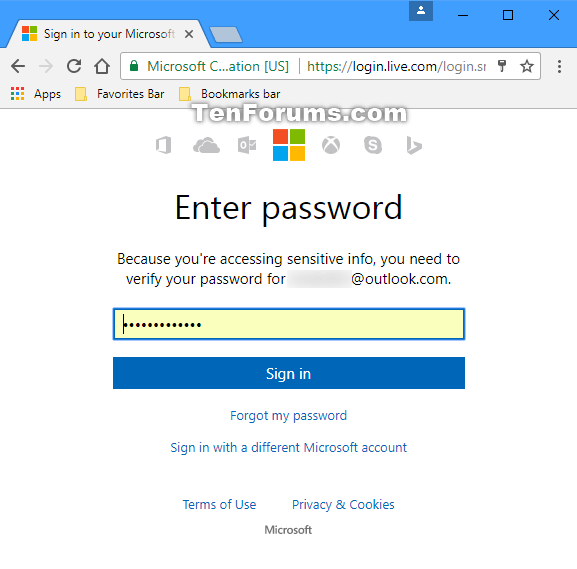
4. Se richiesto di verificare, digitare la password corrente del tuo account Microsoft e fare clic/tocca su Accesso. (vedi screenshot sotto)
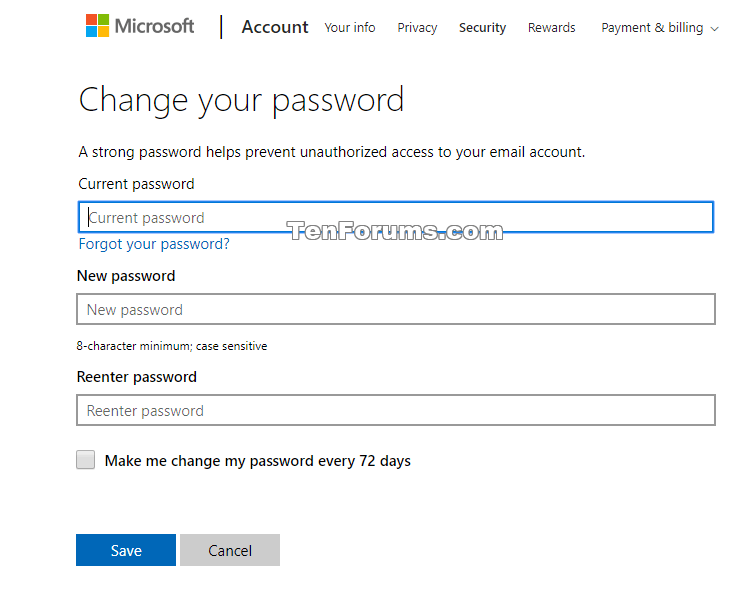
5 Digita la password corrente, digita una nuova password e fai clic/tocca su Il prossimo. (vedi screenshot sotto)
Se vuoi, puoi anche controllare la casella Make me change my password ogni 72 giorni.
Le password per un account Microsoft devono avere almeno 8 caratteri e contenere almeno due dei seguenti: lettere maiuscole, lettere minuscole, numeri e simboli.
Devi scegliere una password che non hai usato prima. Per proteggere il tuo account, devi scegliere una nuova password ogni volta che la reimposta o la cambi.
6 La password del tuo account Microsoft viene ora modificata.


 Post
Post


Nessun commento:
Rispondi commenti