BoosterLink verification - bl-verification-31172 - HugoR
Visualizzazione post con etichetta Multimedia. Mostra tutti i post

mercoledì 19 marzo 2025

Masterizzazione del montaggio video: Come tagliare le clip in Lightworks e alternative migliori

Acclamato per la sua qualità di taglio video, Lightworks ha molte funzionalità tra cui strumenti molto potenti in grado di soddisfare pienamente le tue esigenze di editing. Ha un'interfaccia utente facile da navigare e basata sul tempo che lo rende adatto per un editing accurato e complesso. Sia i dilettanti che i professionisti possono generare materiale video di qualità professionale con Lightworks poiché è dotato degli strumenti e delle funzionalità necessarie. Quindi, prima capiamo come tagliare i video in Lightworks e quale alternativa più avanzata è disponibile sul mercato con funzionalità di taglio più accessibili ma avanzate.

In questo articolo
  1. Recensione del software di riritaglio e montaggio Lightworks
  2. Come padroneggiare il taglio con Lightworks
  3. Scelta migliore e alternativa: prendi in considerazione Filmora per un kit di montaggio più ampio

Parte 1: Recensione del software di riritaglio e montaggio Lightworks

Lightworks è un editor audio e video considerato per svolgere una funzione professionale e la sua versatilità lo rende molto popolare. Essendo presente nel settore da molto tempo, Lightworks è applicato nel montaggio di film e programmi televisivi famosi. Offre una serie di strumenti necessari per modificare sia il suono che la musica e il video, per mixare i suoni e scegliere l'effetto giusto e quindi l'applicazione è adatta per i progetti multimediali.

Pro<?XML:NAMESPACE PREFIX = "[default] http://www.w3.org/2000/svg" NS = "http://www.w3.org/2000/svg" />

  • Strumenti di modifica avanzati: inoltre, l'applicazione nota come Lightworks si distingue per le sue potenti opzioni di editing video e audio come il supporto per più telecamere ed effetti in tempo reale.
  • Flusso di lavoro flessibile: è in grado di gestire molti formati e risoluzioni garantendo un corretto editing sia per i contenuti audio che video.
  • Interfaccia intuitiva: Lightworks fornisce editing avanzato e ha un'interfaccia facile da usare per gli utenti.
  • Gestione efficiente dei media: fornisce metodi efficienti per gestire, tagliare, rifinire materiali di archiviazione, materiali audio e/o video in modo efficiente.
  • Versione gratis disponibile: ha una versione gratis che presenta molte differenze di funzionalità rispetto alla versione a pagamento, ma è perfetta per i principianti.
Contro
  • Curva di apprendimento continuo: difficoltà può essere sperimentato soprattutto nella gestione delle numerose caratteristiche dell'applicazione.
  • Opzioni di esportazione limitate nella versione gratis: Alcune funzionalità sono riservate alla versione premium, ma per quanto riguarda i file esportati puoi limitare i formati e le risoluzioni.
  • Problemi di prestazioni: potrebbe mostrare alcuni problemi di prestazioni su hardware di fascia bassa.
  • Problemi occasionali di stabilità: questo è il motivo per cui a volte gli utenti possono individuare alcuni bug e problemi di stabilità possono essere rilevati di volta in volta.
  • Nessuna libreria di archiviazione incorporata: Non ha una libreria di supporti di archiviazione, quindi devi caricare o cercare le risorse multimediali.

Parte 2: Come padroneggiare il taglio con Lightworks

Lightworks è dotato di molte funzioni utili che rendono il taglio video preciso e flessibile. Ecco come tagliare i video in Lightworks:

Passo 1Scarica e installa Lightworks
scarica light works per il taglio sul tuo dispositivo

Assicurati di accedere alla versione più recente. Clicca il sistema operativo e scegli il pacchetto che è adatto a te, quindi scarica e installa secondo le istruzioni. Avvia Open Lightworks cliccando due volte il suo collegamento sul desktop e configuralo selezionando il tipo di progetto e altre opzioni.

Passo 2Comprendere l'interfaccia
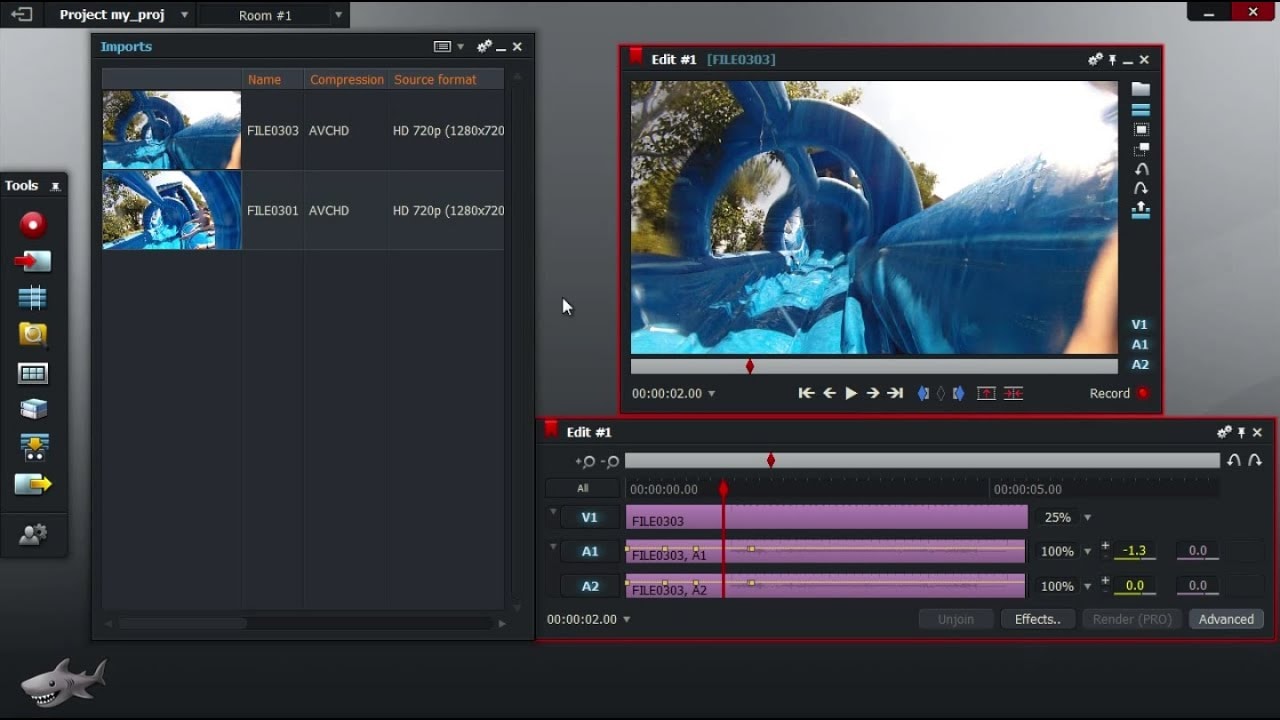
comprendere l'interfaccia di Lightworks

Comprendere le quattro finestre principali come lo strumento non è molto semplice. In primo luogo, c'è la finestra Progetto per le riprese e le modifiche, la barra degli strumenti per l'accesso agli strumenti, quindi la finestra Modifica elenco per le clip disponibili e la finestra Timeline per visualizzare le scene come sono state modificate. La finestra Monitor mostra ciò che è attualmente in esecuzione sullo schermo.

Passo 3Importa il tuo film
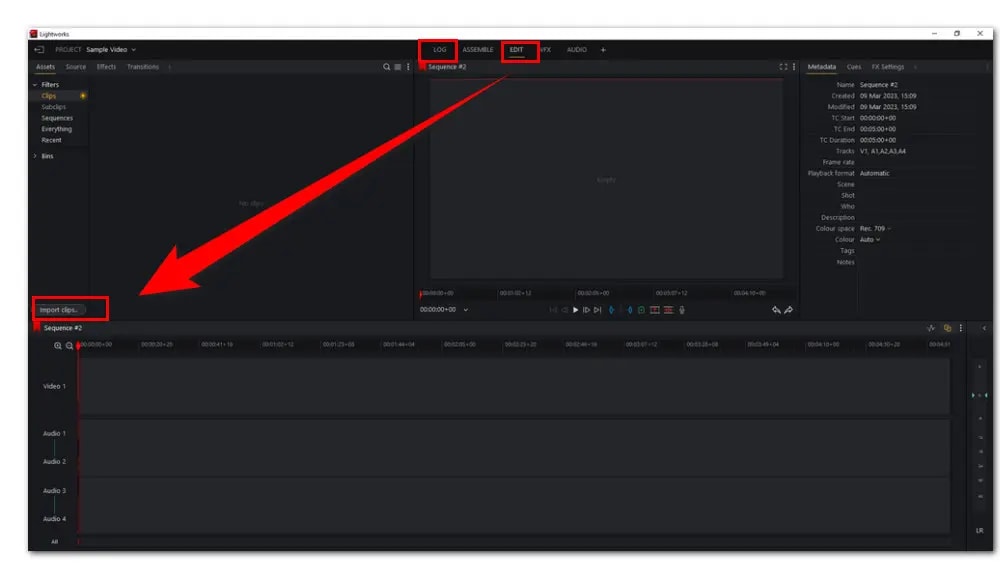
importa video in lightworks per il taglio

All'interno della sezione LOG o della sezione EDIT, hai la possibilità di selezionare la scheda Importa clip. Inoltre, questo editor consente di aggiungere clip trascinandole e rilasciandole nell'editor.

Passo 4Taglia ed elimina le sezioni indesiderate
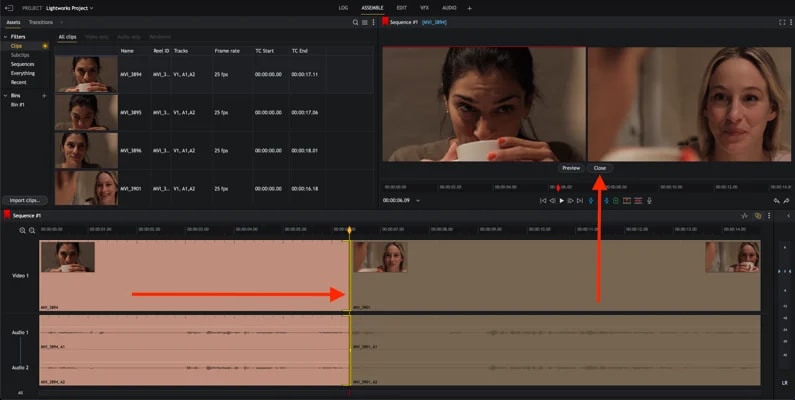
utilizza lightworks per il taglio

Premi il pulsante "Elimina" sulla tastiera o utilizza il mouse per selezionare la parte indesiderata del file, quindi seleziona l'opzione "Elimina" dal menu che appare.

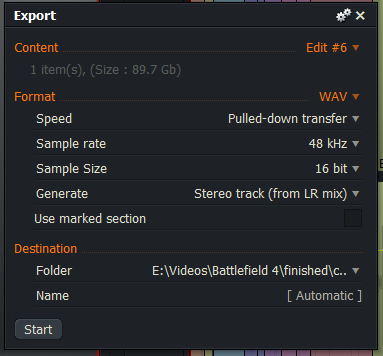
Passo 5Esporta il tuo video
come-tagliare-i-video-in-lightworks-5.jpg

L'opzione "TUTTO" può essere trovata nell'angolo in basso a sinistra della Timeline. Clicca con il tasto destro del mouse e quindi scegli "Esporta" dal menu che appare. Ti consigliamo di salvare il video in un formato supportato, ad esempio AVI, MPEG-1/2/4, MOV, DIVX 1/2/3, WMV9 o MKV.

Passo 6Condividi il tuo video

Carica il tuo video salvato su YouTube o Facebook direttamente da Lightworks per condividerlo immediatamente con amici e familiari.

Parte 3: Scelta migliore e alternativa: prendi in considerazione Filmora per un kit di montaggio più ampio

Per quanto riguarda coloro che hanno bisogno di un'applicazione che possa competere con Lightworks in termini di potenza, Filmora fa luce sulle possibilità di editing video. Pertanto, Filmora ha un'interfaccia dal design semplice e molte funzionalità per la realizzazione di video efficienti che rendono questo strumento piuttosto popolare tra i principianti e gli utenti esperti. Monitoraggio del movimento crescente, modalità schermo diviso, rilevamento automatico del ritmo, preset, accelerazione di velocità, keyframing di base e avanzato e molte altre funzionalità interessanti.

Filmora eleva il montaggio video al livello successivo. Un'altra grande caratteristica di questa app è la creazione di transizioni fluide, didascalie e sottotitoli, oltre a creatori di titoli unici e vari filtri che la rendono una soluzione tutto in uno per la modifica di qualsiasi singolo progetto. Come regista o guru dei social media, le opzioni complete di Filmora garantiscono che le tue creazioni raggiungano i tocchi giusti e la precisione che rendono unica la tua visione.

Come tagliare video con Filmora senza perdere qualità (Guida passo a passo)

Utilizza Filmora per tagliare i video non è un processo complesso e può essere fatto in diversi passaggi. Ecco una guida dettagliata per aiutarti a iniziare:

Passo 1Scarica e installa Filmora

Visita il sito ufficiale di Filmora e scarica il software per il tuo sistema operativo (Windows o Mac).

Segui le istruzioni di installazione per installare Filmora sul tuo computer.

Inizia gratisPer Win 7 o versioni successive (64-bit)

Inizia gratisPer macOS 10.14 o versioni successive

Passo 2Importa il tuo video

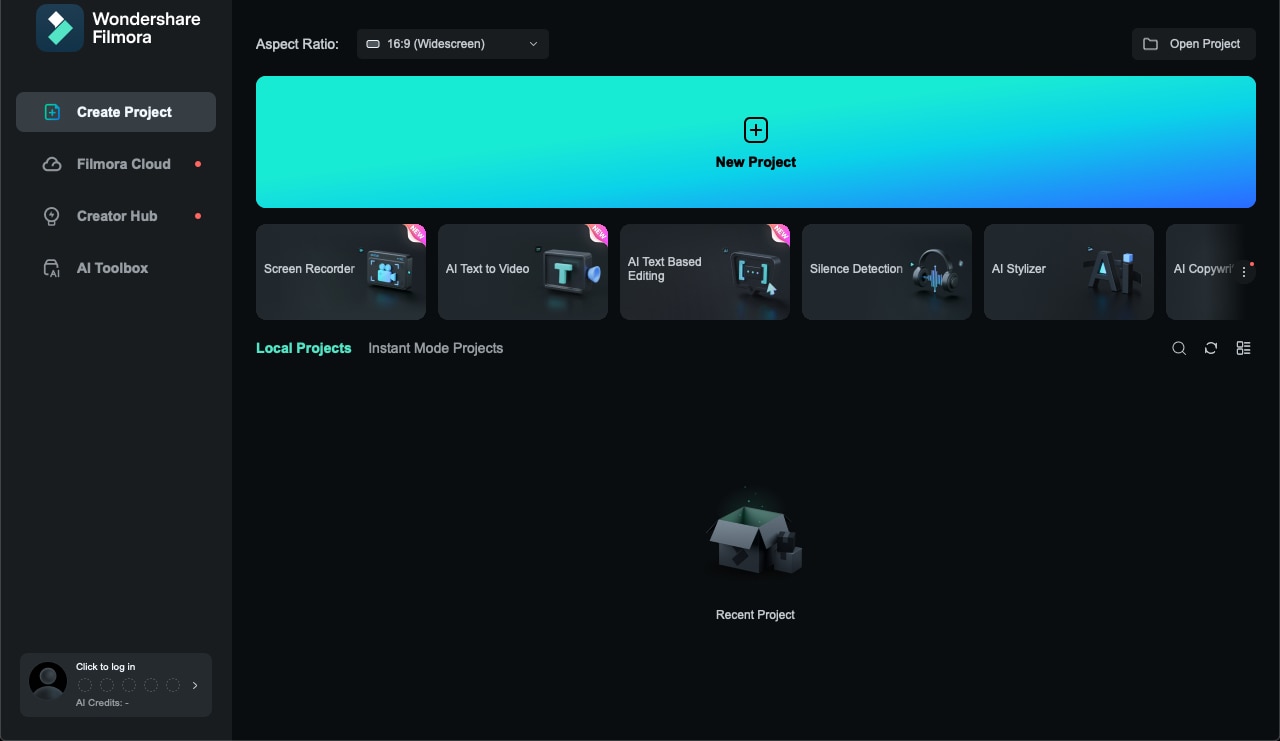
Apri Filmora cliccando l'icona del desktop o cercandola nelle tue applicazioni. Clicca "Nuovo progetto" per avviare un nuovo progetto di editing video.
apri un nuovo progetto in filmora

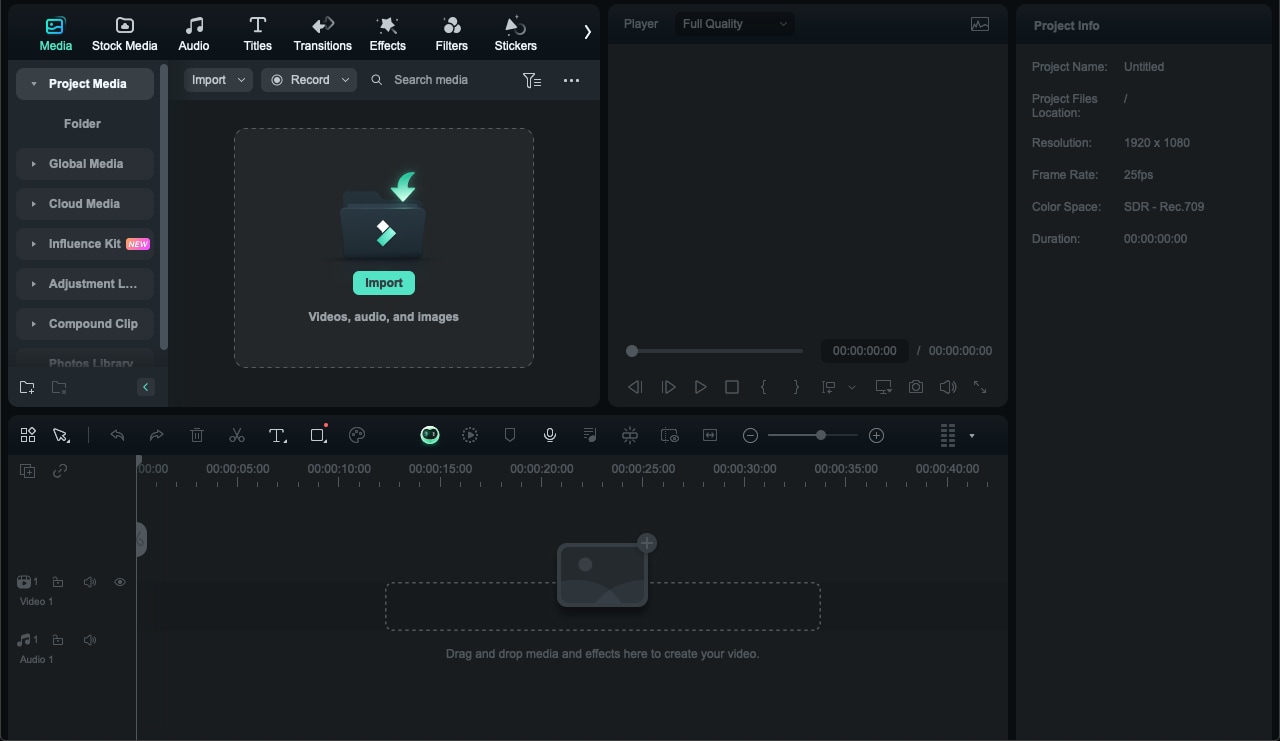
Clicca il pulsante "Importa" situato nell'area della libreria multimediale e seleziona il file video che desideri tagliare.
importare video in filmora

In alternativa, puoi trascinare e rilasciare il tuo file video direttamente nella libreria multimediale.

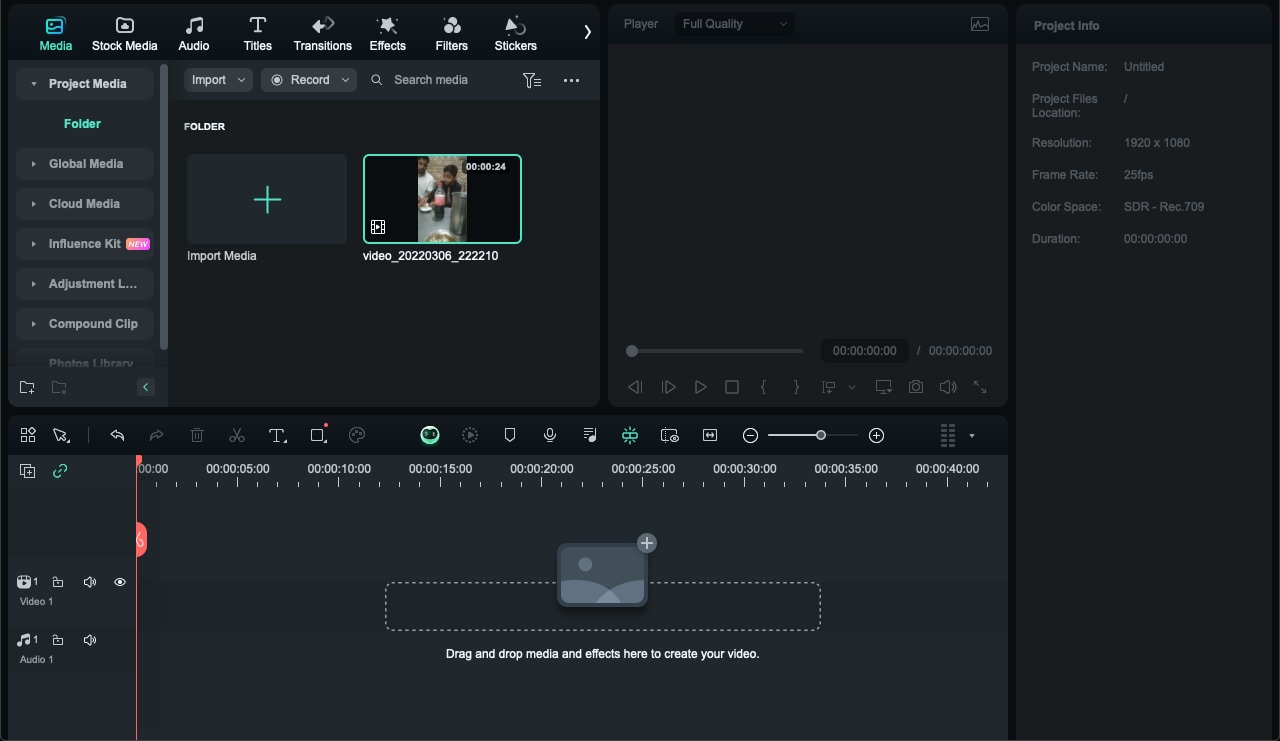
Passo 3Aggiungi video alla timeline
trascina il video nella timeline

Trascina il video dalla libreria multimediale alla timeline nella parte inferiore dello schermo. Assicurati che il clip video sia posizionato correttamente sulla timeline per una facile modifica.

Passo 4Taglia il video

Per utilizzare lo strumento di taglio, clicca l'icona "Forbici" situata nella barra degli strumenti sopra la timeline. Per effettuare un taglio, sposta la testina di riproduzione, il puntatore rosso sulla timeline, nella posizione desiderata.
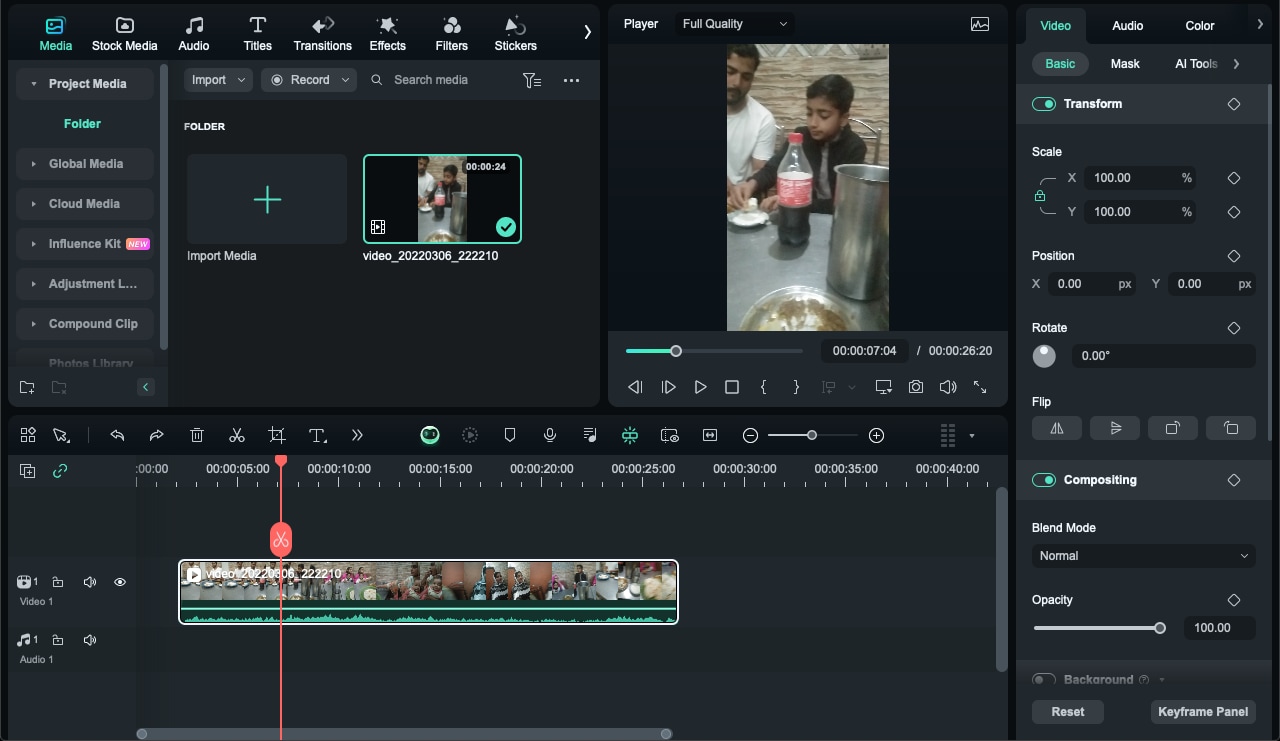
seleziona la funzione di taglio

Clicca l'icona "Forbici" per dividere il video a questo punto. Sposta la testina di riproduzione in altri punti in cui desideri effettuare tagli aggiuntivi e ripetere il processo.

Dividerai tutte le clip sotto la tua testina di riproduzione se non scegli una traccia specifica nella tua timeline. Devi prima scegliere la traccia, quindi cliccare il pulsante di divisione per dividere i media all'interno di una singola traccia.

Passo 5Elimina segmenti indesiderati

Clicca il segmento del video che desideri rimuovere. Premi il tasto "Elimina" sulla tastiera o clicca con il pulsante destro del mouse sul segmento e selezionare "Taglia" dal menu contestuale.
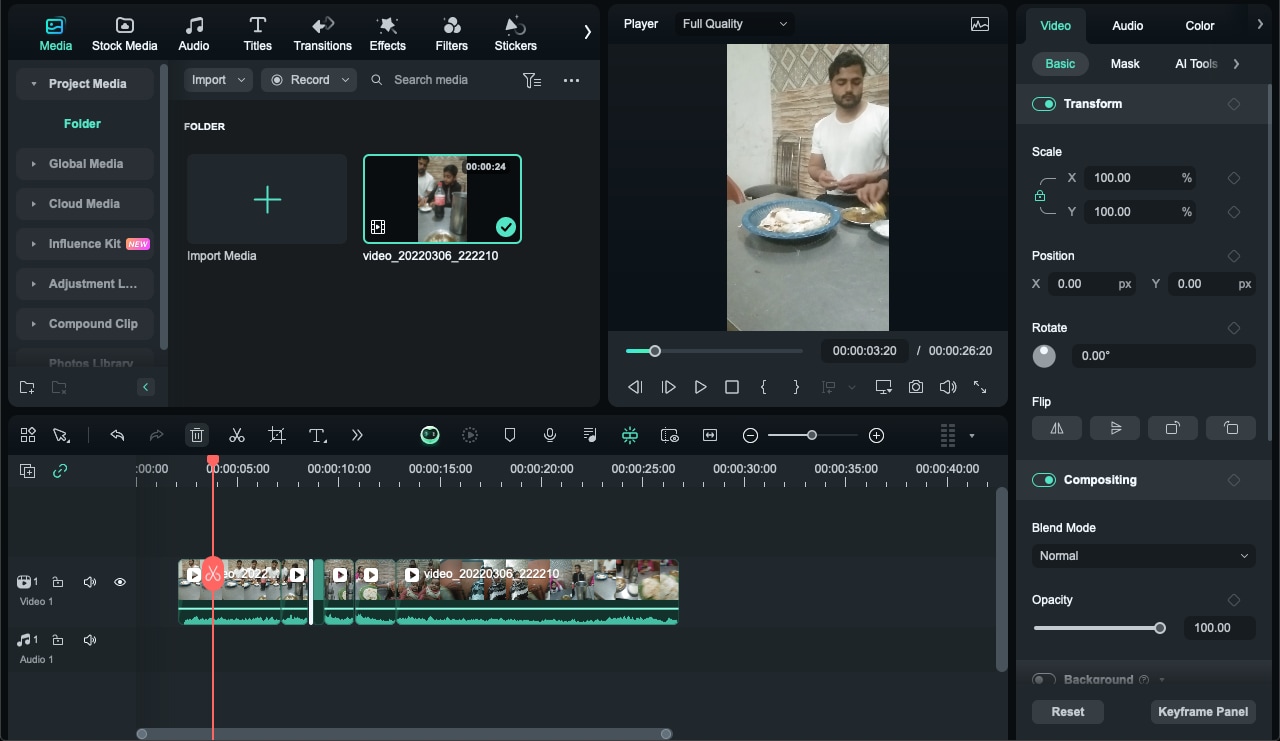
utilizza la funzione di taglio e taglia il video

Trascina le clip rimanenti insieme per rimuovere eventuali spazi vuoti lasciati dai segmenti eliminati.

Funzione Smart Al da utilizzare qui (Sincronizzazione automatica):

Usa Sincronizzazione automatica di Filmora per allineare i tuoi tagli con il ritmo della musica, creando un video dinamico e personalizzato unendo frammenti di uno o più video.

Poiché sei già nell'interfaccia di modifica, puoi accedere alla funzione cliccando con il pulsante destro del mouse sui file in Media del progetto e scegliendo Sincronizzazione automatica dal menu.
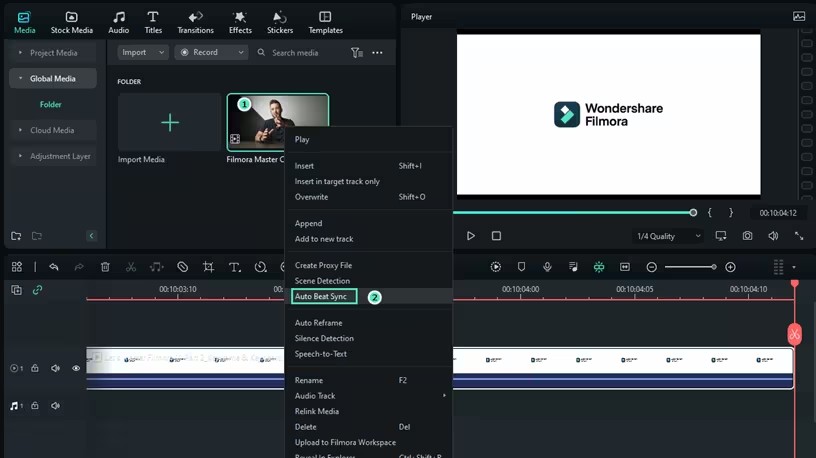
utilizza la funzione di sincronizzazione automatica di filmora

Passo 6Esporta il video modificato

Una volta che sei soddisfatto dei tagli, clicca "Esporta" situato in alto a destra dell'interfaccia. Seleziona il formato video desiderato dalla finestra di esportazione. Puoi anche regolare altre impostazioni come la risoluzione, il frame rate e il bitrate. Clicca di nuovo "Esporta" per salvare il video modificato sul tuo computer. Scegli la posizione in cui desideri salvare il file e assegnargli un nome.
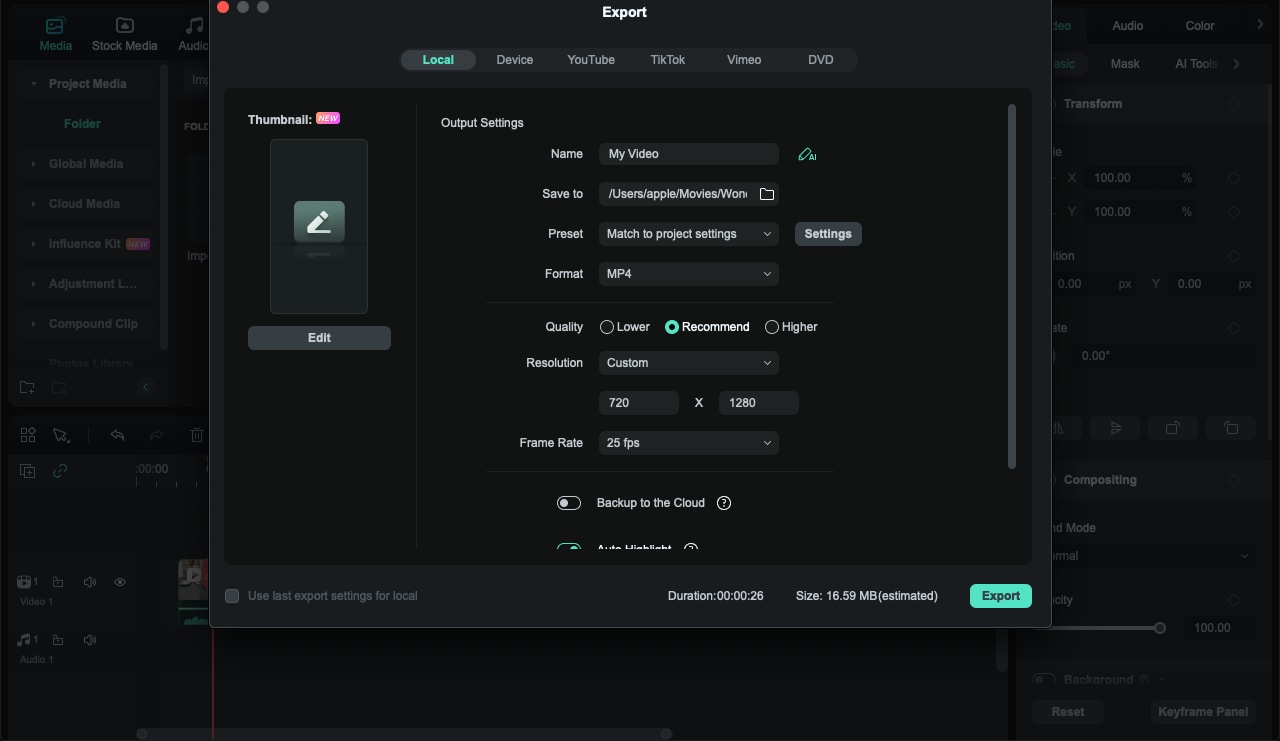
regola ulteriori impostazioni ed esportare

Seguendo questi passaggi, puoi facilmente tagliare video usando Filmora, rendendolo uno strumento versatile per attività di editing video semplici e avanzate.

Conclusione

Se vuoi produrre buoni video, allora devi imparare a tagliarli in Lightworks. La sua funzionalità e la capacità di completare le attività in modo rapido ed efficiente rendono possibile dire che il software è perfetto per gli editor video. Tuttavia, puoi scoprire funzionalità aggiuntive per migliorare l'esperienza di editing utilizzando altri software come Filmora. Ogni tanto, sarebbe utile utilizzare questi strumenti per migliorare il tuo lavoro di editing video.

Inizia gratis

fonte

domenica 27 gennaio 2019

I contenuti più amati, condivisi, virali dell'anno 2018 in Windowslandia.

Ecco la classifica dei post più visti, letti e commentati nel 2018 su Windowslandia tra guide, trucchi e consigli non solo per Windows 10, ma anche per le versioni precedenti: Windows 8 e Windows Vista senza dimenticare il mitico Windows XP ormai fuorigioco in quanto a supporto tecnico targato Microsoft.

Ma non solo sistema operativo. Anche la garfica fa il suo dovere con Paint (Windows manda in pensione Microsoft Paint Il mitico programma di fotoritocco dopo 32 anni.) i soliti aggiornamenti di sistema (Come risolvere i problemi di aggiornamento delle definizioni di Windows Defender.) e problemi generici in Windows.


I contenuti più amati, condivisi, virali dell'anno 2018 in Windowslandia.

I contenuti più amati, condivisi, virali dell'anno 2018 in Windowslandia.

Insomma, una raccolta variegata.


mercoledì 22 agosto 2018

Come risolvere i problemi di audio in Windows 10: ecco qualche consiglio.

Se sei riuscito ad aggiornare il tuo sistema operativo a Windows 10 con l’offerta di Microsoft, ora potresti trovarti nella stessa situazione di tanti utenti che col nuovo aggiornamento hanno riscontrato problemi audio.

Con questa guida risolverai il problema in pochi e semplici passaggi.

Alcuni problemi, anche se fastidiosi, sono facilmente risolvibili, come quelli relativi ai problemi audio di Windows 10.

Definire “problema audio” è, ovviamente, molto generico. Esso infatti può riferirsi ad una miriade di situazioni, ad esempio a delle casse non funzionanti, a un microfono che non registra, ad un audio presente ma di scarsa qualità oppure all’assenza di driver adeguati.
Con questa guida risolverai il problema audio in Windows 10 in pochi e semplici passaggi.

Come risolvere i problemi di audio in Windows 10.

Con questa guida risolverai il problema audio in Windows 10 in pochi e semplici passaggi.

Se è non presente alcun suono dopo l'installazione degli aggiornamenti.


  • Quando Microsoft installa gli aggiornamenti del sistema, viene creato un punto di ripristino nel caso in cui si verifichino problemi. Provare a ripristinare da quel punto e a risolvere i problemi audio.


Esegui lo strumento di risoluzione dei problemi.

  • Per indicazioni su come risolvere problemi audio, prova lo strumento di risoluzione dei problemi. I problemi di audio potrebbero venire risolti automaticamente.
  • Per eseguire lo strumento di risoluzione dei problemi, seleziona il pulsante Start , digita Risoluzione dei problemi e quindi seleziona Risoluzione dei problemi dall'elenco dei risultati. Seleziona Riproduzione audio > Esegui lo strumento di risoluzione dei problemi.

Controlla in Gestione dispositivi.

  • Esegui questa procedura: Apri Start , immetti Gestione dispositivi, quindi seleziona la voce appropriata dall'elenco dei risultati. In Controller audio, video e giochi seleziona la scheda audio, aprirla e seleziona la scheda Driver, quindi Aggiorna driver. Se Windows non trova un nuovo driver, cercane uno nel sito Web del produttore del dispositivo e segui le istruzioni.
  • Se non funziona prova la procedura seguente: Disinstalla il driver audio: apri Gestione dispositivi, fai clic con il pulsante destro del mouse (o tieni premuto) sul driver audio e seleziona Disinstalla. Riavvia il dispositivo. Windows tenterà di reinstallare il driver.
  • Se la procedura non funziona, prova a usare il driver audio generico fornito con Windows. Ecco come: Apri Gestione dispositivi, fai clic con il pulsante destro del mouse (o tieni premuto) sul driver audio > Aggiornamento software driver... > Cerca il software del driver nel computer > Scegli manualmente da un elenco di driver di dispositivo nel computer, seleziona Dispositivo High Definition Audio, quindi Avanti e segui le istruzioni per l'installazione.
Leggi anche: Guida a Windows 10 Mobile: come usare Continuum per i telefoni con connessione a un PC.

    Controllare i cavi, volume.

    • Esegui questa procedura:
      • Controlla i collegamenti di altoparlanti e cuffie per assicurarti che non ci siano cavi lenti o di non avere usato il jack sbagliato.
      • Controlla i livelli di alimentazione e volume, quindi prova ad alzare tutti i controlli del volume.
      • Alcuni altoparlanti e app hanno controlli del volume specifici e potresti doverli controllare tutti.
      • Prova a eseguire la connessione usando una porta USB diversa.
      • Ricordati, inoltre, che è probabile che gli altoparlanti non funzionino quando sono collegate le cuffie.

    Imposta il dispositivo predefinito.

    Se ti connetti a un dispositivo audio tramite USB o HDMI, potrebbe essere necessario impostare tale dispositivo come predefinito.
    • Apri Start , immetti Audio, quindi seleziona la voce appropriata dall'elenco dei risultati. Nella schedaRiproduzione seleziona un dispositivo, quindi Predefinito.

    Disattivare i miglioramenti audio.

    • Seguire questa procedura:
      • Vai a Start , immetti Audio e seleziona Pannello di controllo Audio dall'elenco dei risultati.
      • Nella scheda Riproduzione fai clic con il pulsante destro del mouse (o tieni premuto) suDispositivo predefinito e seleziona Proprietà.
      • Nella scheda Miglioramenti seleziona la casella di controllo Disattiva tutti i miglioramenti e prova a usare il dispositivo audio.
      • Se il problema persiste, seleziona Annulla e nella scheda Riproduzione seleziona un altro dispositivo predefinito (se presente), seleziona la casella di controllo Disattiva tutti i miglioramenti e prova di nuovo a riprodurre l'audio. Esegui questa operazione per ogni dispositivo predefinito.

    Provare diversi formati audio.

    • Esegui questa procedura:
      • Vai a Start , immetti Audio e seleziona Pannello di controllo Audio dall'elenco dei risultati.
      • Nella scheda Riproduzione fai clic con il pulsante destro del mouse (o tieni premuto) suDispositivo predefinito e quindi seleziona Proprietà.
      • Nella scheda Avanzate in Formato predefinito, modifica l'impostazione e quindi verifica nuovamente il dispositivo audio. Se il problema persiste, prova a modificare di nuovo l'impostazione.


    mercoledì 27 giugno 2018

    Guida a Windows 10 Mobile: come usare Continuum per i telefoni con connessione a una TV o a un monitor.

    Con Continuum per i telefoni il tuo telefono Windows 10 Mobile può interagire con un televisore, un monitor o un PC in modo da consentirti l'uso delle tue app su schermi più grandi.

    Di seguito trovi le risposte alle domande frequenti sull'uso di Continuum per i telefoni.

    • Connessione a una TV o a un monitor
    • Connessione a un PC

    Nota

    La funzionalità Continuum per i telefoni richiede hardware aggiuntivo ed è disponibile solo in alcuni nuovi telefoni con Windows 10 Mobile.

    continuum-in-windows-10

    Connessione a una TV o a un monitor.

    Usa il tuo telefono Windows come un PC connettendolo a una TV o a un monitor e, quando hai terminato, porta con te i tuoi contenuti sul telefono.

    Che tipo di accessorio posso usare per collegare il telefono a un televisore o un monitor?

    Esistono due tipi di accessori:

    Dock cablato: il tuo telefono viene connesso a un dock cablato, come Microsoft Display Dock, tramite un cavo USB. Il dock viene collegato alla porta HDMI nel televisore o monitor e può anche includere porte USB per la connessione di una tastiera e un mouse. Per altre info su Microsoft Display Dock, vai al sito del supporto tecnico.

    Adattatore wireless: il tuo telefono si collega in modalità wireless a un adattatore Miracast. L'adattatore viene collegato alla porta HDMI nel televisore o monitor e può anche includere porte USB per la connessione di una tastiera e un mouse. Se vuoi usare una connessione wireless, ti consigliamo uno degli accessori seguenti:

      • Adattatore schermo wireless Microsoft (versione firmware 1.3.8220 o successiva)
      • Actiontec ScreenBeam Mini2 Continuum Edition (versione firmware 5.3.5.0 o successiva)
      • Actiontec ScreenBeam Mini2 (versione firmware 5.3.5.0 o successiva)
      • Ricevitore per schermo wireless Actiontec ScreenBeam Pro (versione firmware 1.3.5.0 o successiva).

    Come faccio ad aggiornare il firmware del dock o dell'adattatore?

    Il processo per aggiornare il firmware varia in base al dispositivo, quindi occorre cercare altre info nel sito Web del produttore. Ecco alcune risorse consigliate per dock e adattatori:

    • Microsoft Display Dock.
    • Adattatore schermo wireless Microsoft - Scarica l'app Adattatore Wireless Display Microsoft per ricevere l'aggiornamento più recente del firmware.
    • Actiontec ScreenBeam Mini2 Continuum Edition; Actiontec ScreenBeam Mini2; ricevitore per schermo wireless Actiontec ScreenBeam Pro - Scarica l'app ScreenBeam Configurator (Win10) per ricevere l'aggiornamento più recente del firmware.

    Il mio televisore o monitor non ha una porta HDMI. Come posso connettermi?

    Puoi usare un cavo HDMI a DVI o un cavo DisplayPort a DVI attivo per connettere un dock cablato al tuo televisore o monitor. Un cavo HDMI a VGA funziona nella maggior parte dei casi, ma non per il contenuto video.

    Nota

    Non potrai connetterti con un cavo DisplayPort o HDMI a DisplayPort passivo.

    Che tipo di tastiera e mouse posso usare con Continuum per i telefoni?

    Puoi usare tastiere e dispositivi mouse USB o Bluetooth.

    Perché la tastiera e il mouse collegati non funzionano?

    Se usi un adattatore wireless, è possibile che il firmware o le impostazioni dell'adattatore siano all'origine del problema. Per verificare:

    1. Scorri rapidamente verso il basso dalla parte superiore dello schermo del telefono per aprire il centro notifiche e quindi seleziona Connetti. Sotto il nome della schermata di connessione, verifica che la casella di controllo Consenti l'input da una tastiera o un mouse connesso a questo schermo sia selezionata.
    2. Se la casella di controllo non è visualizzata, significa che il firmware dell'adattatore wireless probabilmente non è aggiornato. Per il ricevitore per schermo wireless Actiontec ScreenBeam Pro è necessaria la versione 1.3.5.0 o successiva. Per Actiontec ScreenBeam Mini2, è necessaria la versione 5.3.5.0 o successiva. Visita il sito del produttore per aggiornare il firmware dell'adattatore.
    3. Se la casella di controllo è visualizzata ma non è selezionata, l'adattatore non è configurato per l'input da tastiera o mouse. Usa lo strumento di configurazione del produttore per attivare il canale UIBC (User Input Back Channel) dell'adattatore. Per scaricare lo strumento, vedi il sito Web del produttore.

    Mi serve una rete Wi-Fi per collegare il mio telefono a una TV o a un monitor? 

    No. Continuum collega il tuo telefono direttamente al televisore o al monitor tramite un dock cablato o un adattatore wireless. Non è richiesta alcuna rete Wi‑Fi. Ciò semplifica la connessione quando sei in movimento.

    Il mio telefono sembra essere connesso, ma non riesco a vedere nulla sul televisore o sul monitor.

    Questo problema può verificarsi per più di un motivo. Verifica innanzitutto che tutti i cavi che usi siano collegati e funzionanti. Verifica anche che l'adattatore o il dock sia collegato alla porta HDMI corretta se il monitor dispone di più porte. Consulta infine le istruzioni accluse al televisore o al monitor e assicurati di seguirle con attenzione quando colleghi dispositivi e cavi.

    Perché lo schermo del mio telefono è duplicato nello schermo connesso?

    Lo schermo è impostato per visualizzare il contenuto dello schermo del telefono. Per modificare questa impostazione, apri l'app Continuum, seleziona Altro > Impostazioni schermo > Impostazioni avanzate e quindi seleziona Usa app diverse in ogni schermo (scelta consigliata).

    Nota

    La visualizzazione dello schermo dei telefoni non compatibili con Continuum potrebbe funzionare su uno schermo esterno dotato di Miracast. A tale scopo, apri il centro notifiche scorrendo velocemente verso il basso nello schermo del telefono, seleziona Espandi, Connetti e quindi seleziona un dispositivo nell'elenco.

    Non vedo bene sul mio televisore o monitor. La foto appare ritagliata o l'immagine è più grande del previsto.

    Prova ad accedere al menu delle impostazioni del televisore o del monitor. Controlla le impostazioni relative alle dimensioni di foto e immagini. Seleziona l'impostazione che consente di adattare l'immagine allo schermo, se disponibile. Non tutti i monitor e i televisori dispongono di questa impostazione.

    Come posso effettuare chiamate telefoniche e inviare messaggi mentre sono connesso a un televisore o un monitor?

    Per effettuare una chiamata telefonica, seleziona Start  > Telefono e quindi componi il numero. Per inviare un SMS, seleziona Start > Messaggi . Sarai in grado di visualizzare e rispondere alle chiamate e agli SMS in arrivo usando le normali procedure conosciute.

    Nota

    Puoi aprire l'app del telefono sullo schermo connesso ed effettuare una chiamata, ma l'audio e il video della chiamata verranno riprodotti sul telefono.

    La proiezione sulla TV o sul monitor si interrompe quando il telefono si blocca.

    Sblocca il tuo telefono. La connessione dovrebbe riprendere.

    Come mi sposto tra le app visualizzate sullo schermo connesso?

    Per spostarti tra le varie app o visualizzare l'app aperta, seleziona Cambia attività .

    Perché alcune app non si aprono sullo schermo connesso?

    Al momento, solo alcune app funzionano con Continuum per i telefoni, ad esempio Microsoft Edge, le app di Office e alcune altre (come Meteo e Posta). Stiamo lavorando per supportare altre app in aggiornamenti futuri. Nel frattempo, puoi comunque continuare a usare le app non supportate nel telefono, ma non verranno visualizzate sullo schermo connesso.

    Non riesco a sentire l'audio quando sono connesso.

    Se sei connesso a un monitor, potrebbe essere necessario usare un dispositivo audio distinto per ascoltare l'audio. A tale scopo, connetti un altoparlante al tuo telefono usando Bluetooth o collegando il cavo audio in uscita alla presa delle cuffie del telefono.
    Se non senti alcun suono sul televisore, assicurati che l'audio non sia disattivato sulla TV.

    Come posso disconnettermi da un televisore o monitor collegato?

    Se usi un adattatore wireless, apri l'app Continuum sul telefono e seleziona Disconnetti

    Immagine del pulsante per la disconnessione di Continuum

    . Se usi un dock cablato, disconnettilo dal televisore o dal monitor.

    Come possono chiudere le app sullo schermo connesso?

    Sposta il puntatore nell'angolo superiore destro dell'app e seleziona il pulsante di chiusura quando viene visualizzato.

    Quali tasti di scelta rapida posso usare con Continuum?

    Puoi usare molti degli stessi tasti di scelta rapida validi in Windows.

    Quali funzionalità di accessibilità funzionano su uno schermo connesso?

    Puoi usare le funzionalità di accessibilità di Windows sia sullo schermo del telefono che sul televisore o monitor connesso. Tuttavia, le funzionalità dell'Assistente vocale e Lente di ingrandimento non sono supportate nello schermo connesso.

    Posso stampare dal telefono?

    Sì, ma dovrai usare una stampante che supporta Windows 10 Mobile.
    Se la stampante è progettata per funzionare con Windows 10 Mobile, ma non viene elencata tra le opzioni per la stampante, assicurati che sia accesa e connessa alla stessa rete Wi-Fi del tuo telefono.

    venerdì 16 settembre 2011

    Come installare Windows Media Player 11 in Windows Seven.

    La ragione principale di questi discutibili rimpianti è la mancanza della toolbar che consente una facile gestione del player attraverso la taskbar del sistema (in Seven sostituita dai controlli avanzati che saltano fuori posizionando il cursore del mouse sul pulsante di WMP 12), ma qualcuno ha anche lamentato problemini di varia natura sparsi qua e là per il programma). 

    Ad ogni modo, di seguito trovate una guida su come installare Windows Media Player 11 su Windows 7:

    1. Recarsi nel menu start, digitare services.msc nella barra di ricerca veloce e premere il tasto Invio;
    2. Fare doppio click sul servizio chiamato Windows Media Player Network Sharing e stopparlo;
    3. Prendere il controllo completo della cartella X:\Program Files\Windows Media Player, dei file nella cartella X:\Windows\System32 il cui nome inizia con “wmp” e del file X:\Windows\System32\en-US\wmploc.dll.mui (è possibile farlo attraverso il menu contestuale dopo aver applicato questo script);
    4. Effettuare una copia di sicurezza dei dati sopra elencati;
    5. Scaricare questo archivio (mirror), estrarre il file “WMP 11 – setup for Windows 7.exe” ed avviarlo per installare WMP 11;
    6. Non riavviare il computer;
    7. Recarsi nel menu start, digitare regedit nella barra di ricerca veloce e premere il tasto Invio;
    8. Recarsi nella chiave HKEY_LOCAL_MACHINE\SOFTWARE\Microsoft\MediaPlayer\Setup;
    9. Cancellare la voce Installed Versions;
    10. Riavviare il PC.

    Leggi anche: Windows Defender è un ottimo antivirus per Windows 10, leggero, facile e sicuro.
    Se ti è piaciuto l'articolo , iscriviti al feed cliccando sull'immagine sottostante per tenerti sempre aggiornato sui nuovi contenuti del blog:
    http://feeds.feedburner.com/blogspot/OUPuU

    sabato 3 settembre 2011

    Guida alle scorciatoie da tastiera per iTunes in ambiente Windows.

    Ecco una guida alle scorciatoie da tastiera per l'Itunes in ambiente windows

    Scorciatoie generali.
    • Avvia il brano immediatamente - Enter
    • Muoversi avanti e indietro all'interno di un brano - Control+Alt+Freccia
    • Vai al prossimo brano in listo od al precedente - Freccia dx o freccia sx

    Scorciatoie in libreria e playlist.
    • Selezionare o de-selezionare TUTTI i brani in una lista - Control+clicksulla spunta accanto ad uno dei brani
    • Creare una Playlist da una selezione di brani - Alt+click sul tasto "Nuova Playlist" (+)
    • Creare una nuova SMART Playlist - Shift+click sul tasto "Nuova Playlist" (+)
    • Mescolare (shuffle) la playlist corrente - Alt+click sul tasto Shuffle
    • Aggiornare la lista delle radio o "Party Shuffle" (quando selezionate, sotto la libreria) F5
    Leggi anche: Trucchi e consigli per chi possiede già un cellulare con Window 7 Phone mobile.
    Scorciatoie per l'Itunes Store.
    • Vai alla pagina successiva nell'Itunes Store - Control+( ] )
    • Vai alla pagina precedente nell'Itunes Store - Control+( [ )
    • Controlla se ci siano nuovi episodi podcast (quando selezionati, sotto la libreria) - F
    Leggi anche: Trucchi e consigli per chi possiede già un cellulare con Window 7 Phone mobile.
    Scorciatoie per File e Finestre.
    • Espandi o riduci tutti i triangoli nella lista "Radio stream" - Control+click su un triangolo
    • Riduci la finestra di Itunus al mini-navigatore - Control+M
    • Nella finestra delle Info, per vedere le info del prossimo (o precedente) brano in lista - Control+N o Control+P
    • Selezionare il campo di ricerca - Control+Alt+F
    • Visualizzare piu' informazioni mentre gli "effetti visivi" sono in funzione - premere "?", quindi premere il tasto indicato per utilizzare una opzione (non tutti gli effetti visivi supportano tale funzione)
    Scorciatoie per Ipod.
    • Forzare l'ipod a saltare la sincronizzazione appena connesso - Control+Alt mentre si collega l'ipod (mantenerli premuti finche' non appare l'icona dell'ipod nel navigatore).
    • Scorciatoie per il Menu-File
    • Creare una nuova Playlist - Control+N
    • Creare una sotto-cartella nella libreria - Shift+Control+N
    • Aggiungere un file alla tua Libreria - Control+O
    • Chiudere la finestra di Itunes - Control+W
    • Importare nella libreria un brano, una playlist, od un file-libreria - Shift-Control-O
    • Aprire le info del brano o del cd (per il cd od il brano attualmente in uso) - Control+I
    • Mostrare dove il brano e' collocato nell'HD - Control+R
    • Mostrare dove il brano in uso e' collocato nella libreria - Control+L
    Scorciatoie per il Menu-Edit.
    • Aprire le Preferenze di Itunes - Control+","
    • Annullare l'ultima modifica nelle info dei brani - Control+Z
    • Taglia selezione o copertina selezionata - Control+X
    • Copia selezione o copertina selezionata - Control+C
    • Incolla selezione o copertina selezionata - Control+V
    • Seleziona l'intera lista - Control+A
    • De-seleziona l'intera - Shift+Control+A
    Scorciatoie per il Menu-Controls.
    • Ferma od avvia la riproduzione del brano selezionato - Barra spaziatrice
    • Quando un brano e' in esecuzione, passare al brano successivo o precedente - Freccia Dx o Freccia Sx
    • Aumentare il Volume o diminuirlo - CTRL+Freccia SU/GIU'
    • Azzerare il volume - Alt+Shift+Freccia GIU'
    • Espellere il CD - Control+E
    Scorciatoie per il menu-View.
    • HNascondere o mostrare il Browser (colonna "artista" ed "album") - Control+B
    • Nascondere o mostrare la copertina In basso a Sx - Control+G
    • Accendere o spegnere il Visualizzatore - Control+T
    • Cambiare visualizzatore (mentre il visualizzatore e' avviato) - Control+F
    • Visualizzare il controller delle "opzioni di visualizzazione" - Control+J
    Scorciatoie per il menu-Avanzate.
    • Avviare un file audio-streaming da uno specifico URL - Control+U
    Scorciatoie per il Menu-Aiuto.
    • Aprire la guida ad Itunes (sezione Aiuto) - F1
    Se ti è piaciuto l'articolo , iscriviti al feed cliccando sull'immagine sottostante per tenerti sempre aggiornato sui nuovi contenuti del blog:
    http://feeds.feedburner.com/blogspot/OUPuU

    RSTP