BoosterLink verification - bl-verification-31172 - HugoR

sabato 5 settembre 2026

Come posso monitorare le temperature della CPU e della GPU durante le sessioni di gioco.

COME MONITORARE FPS E TEMPERATURE CON MSI AFTERBURNER - Morethantech


Monitorare le temperature di CPU e GPU durante il gioco è fondamentale per prevenire il thermal throttling, ovvero il meccanismo di protezione per cui il processore o la scheda video riducono drasticamente la potenza quando il calore diventa eccessivo. Un video dimostrativo su come configurare gli strumenti di monitoraggio a schermo è disponibile in questa guida pratica su YouTube.

1.Configurare il monitoraggio in tempo reale (OSD):MSI Afterburner + RTSS.

Scarica e installa MSI Afterburner (assicurandoti di installare anche RivaTuner Statistics Server, incluso nel pacchetto). Apri le impostazioni di Afterburner, vai nella scheda Grafico (Monitoring), seleziona "Temperatura CPU" e "Temperatura GPU" e spunta la casella "Mostra nel pannello OSD" per entrambe.

Verifica: Avvia un gioco e controlla che i valori numerici delle temperature compaiano in tempo reale in un angolo dello schermo.

2.Tracciare i picchi massimi in background:HWiNFO64.

In alternativa, avvia HWiNFO64 selezionando la modalità "Sensors-only" prima di iniziare a giocare. Il programma registrerà tutti i dati telemetrici del sistema.

Verifica: Al termine della sessione di gioco, controlla la colonna "Maximum" nella tabella per verificare se la CPU ha superato gli 85-90°C o la GPU gli 80-85°C, soglie oltre le quali solitamente si attiva la protezione termica.

mercoledì 2 settembre 2026

Firefox perde terreno, superato da Safari e Bing.

Firefox sta perdendo terreno: oggi è solo il quarto browser più usato al mondo, superato da Safari e da Microsoft Edge, mentre Bing ha consolidato la sua posizione come secondo motore di ricerca globale dopo Google.

Quote di mercato dei browser (fine 2025 – inizio 2026)

Browser (Desktop, Worldwide)
Quota di mercato
Trend

Google Chrome
~75%
Dominio assoluto, stabile

Microsoft Edge
~9.5%
In crescita, grazie all’integrazione con Windows e Bing

Apple Safari
~5.4%
In aumento, soprattutto su macOS e iOS

Mozilla Firefox
~2.7–4.3%
In calo, scivolato al quarto posto

Opera / Brave
~1–2%
Niche browsers, stabili

Quote di mercato dei motori di ricerca (2026)

Motore di ricerca
Quota globale
Note

Google
~90%
Leader indiscusso

Microsoft Bing
~4%
Secondo posto, in crescita grazie a Copilot AI e Edge

Yahoo, Baidu, DuckDuckGo
Mercati specifici o nicchie

Perché Firefox perde terreno?

  • Mancanza di integrazione: Edge è integrato in Windows e Bing, Safari in macOS/iOS. Firefox non ha un ecosistema proprietario.

  • Innovazioni AI: Bing e Edge hanno guadagnato utenti grazie a Copilot e funzioni AI integrate, mentre Firefox è rimasto più tradizionale.

  • Quota mobile: Safari domina su iPhone/iPad, Chrome su Android. Firefox ha una presenza marginale su mobile.

  • Risorse limitate: Mozilla ha meno capacità finanziarie rispetto a Google, Apple e Microsoft per spingere innovazioni e marketing.

⚠️ Implicazioni per gli utenti

  • Compatibilità web: molti sviluppatori ottimizzano i siti per Chrome, Safari ed Edge, lasciando Firefox più indietro.

  • Privacy: Firefox resta forte sul fronte della protezione dei dati, ma questo non basta a invertire la tendenza.

  • Scelta strategica: chi cerca un browser indipendente e attento alla privacy può ancora preferire Firefox, ma la sua quota ridotta potrebbe limitarne l’influenza sugli standard web.

sabato 29 agosto 2026

Come posso testare la stabilità della RAM dopo aver attivato il profilo XMP/EXPO

How to Overclock RAM: Enable Intel XMP & AMD EXPO on MSI BIOS


Per verificare che la RAM sia perfettamente stabile dopo l'attivazione del profilo XMP o EXPO ed evitare schermate blu o crash improvvisi durante i giochi, puoi utilizzare strumenti di diagnostica dedicati. Una panoramica visiva su come effettuare questi test si trova in questa guida video di supporto.

1.Eseguire la Diagnostica Memoria Windows:Strumento nativo.

Premi il tasto Windows, digita Diagnostica memoria Windows e seleziona "Riavvia ora e individua problemi (scelta consigliata)". Il PC si riavvierà e avvierà un controllo di base sui banchi di RAM prima di caricare il sistema operativo.

Verifica: Al termine del test, il computer si riavvierà automaticamente e Windows mostrerà una notifica nell'area di notifica (o nel Visualizzatore eventi) confermando se sono stati rilevati errori hardware.

2.Utilizzare un software avanzato (MemTest86 o TestMem5):Test approfondito.

Per un controllo più rigoroso, scarica un software specializzato come MemTest86 (da inserire su una chiavetta USB ed eseguire avviando il PC da lì) oppure TestMem5 (eseguibile direttamente da Windows).

Verifica: Il test deve completare tutti i cicli previsti senza segnalare alcun errore (il contatore degli errori deve rimanere a 0); la comparsa anche di un solo errore indica che la frequenza XMP/EXPO è instabile per il tuo hardware.

giovedì 27 agosto 2026

Come modificare il contatore di blocco dell'account di ripristino per gli account locali in Windows 10

Quando si dispone dell'impostazione della soglia di blocco dell'account impostata su un numero superiore a 0, il contatore di blocco dell'account Reset dopo l'impostazione della politica determina il numero di minuti che deve passare dal momento in cui un utente non riesce ad accedere prima che il contatore del tentativo di accesso fallito venga ripristinato a 0. Se la soglia di è impostata su un numero superiore a zero, questo tempo di reset deve essere inferiore o uguale al valore della durata del del .
Uno svantaggio per impostare il contatore di blocco dell'account Reset dopo un conteggio di blocco troppo elevato è che gli utenti si bloccano per un periodo scomodo se superano la soglia di blocco dell'account attraverso errori di accesso. Gli utenti possono effettuare chiamate eccessive di Help Desk.
Questo tutorial ti mostrerà come modificare il contatore di blocco dell'account Reset dopo per quanti minuti devono trascorrere dal momento in cui un account locale non riesce ad accedere prima che il contatore del tentativo di accesso fallito venga ripristinato a 0 in Windows 10.
È necessario eseguire l'accesso come amministratore per modificare il contatore di blocco dell'account Reset dopo la politica.

CONTENUTI:

  • Opzione uno: per modificare il contatore di blocco dell'account di ripristino dopo per gli account locali che utilizzano la politica di sicurezza locale
  • Opzione due: per modificare il contatore di blocco dell'account di ripristino per gli account locali utilizzando il prompt dei comandi

ESEMPIO: "L'account di riferimento è attualmente bloccato e potrebbe non essere collegato all'errore"
Contatore di blocco dell'account di modifica del ripristino dell'account per gli account locali in Windows 10-referenced_account_is_currently_locked_out.jpg

OPZIONE UNO

Per modificare il contatore di blocco dell'account di ripristino dopo per gli account locali che utilizzano la politica di sicurezza locale

NotaNota

La politica di sicurezza locale è disponibile solo nelle edizioni Windows 10 Pro, Enterprise e Education.
Tutte le edizioni possono utilizzare l'opzione due qui sotto.

1. Premere il Win+R chiavi per aprire Run, digitare secpol.msc in Esegui, e clicca/tocca su OK per aprire la politica di sicurezza locale.
2. Navigare per Politiche del conto e Politica di blocco dell'account nel riquadro di sinistra di Local Security Policy. (vedi screenshot qui sotto)

Contatore di blocco dell'account di ripristino del ripristino del ripristino per gli account locali in Windows 10-reset_account_lockout_counter_after_secpol-1.png

3. Nel giusto riquadro di Politica di blocco dell'account, doppio clic/tocca sul Reimpostare il contatore di blocco dell'account dopo policy. (vedi screenshot sopra)
4. Digitare un numero tra 1 e 99999 per il numero di minuti che si desidera che deve trascorrere dal momento in cui un utente non riesce ad accedere prima che il contatore del tentativo di accesso fallito venga ripristinato a 0 e fare clic / toccare OK. (vedi screenshot qui sotto)

NotaNota

La durata del deve essere maggiore o uguale al valore del contatore di blocco del conto Reset dopo.
L'impostazione predefinita è di 30 minuti.

Change Reset Account Lockout Counter for Local Accounts in Windows 10-reset_account_lockout_counter_after_secpol-2.png

5. Se Durata del blocco del conto non è maggiore o uguale al valore di Reimpostare il contatore di blocco dell'account dopo, quindi fare clic/tocca su OK per cambiare Durata del blocco del conto di essere uguale al valore di Reimpostare il contatore di blocco dell'account dopo. (vedi screenshot sotto)

Contatore di blocco dell'account di ripristino del ripristino del ripristino del ripristino del ripristino per gli account locali in Windows 10-reset_account_lockout_counter_after_secpol-3.png

6. Una volta terminato, è possibile chiudere la finestra Politica di sicurezza locale, se volete.

OPZIONE DUE

Per modificare il contatore di blocco dell'account di ripristino dopo per gli account locali utilizzando il prompt dei comandi

1. Aprire un prompt di comando elevato. .
2. Immettere il comando sottostante nel prompt dei comandi elevato, premere Invio e prendere nota della corrente Finestra di osservazione del lockout (Reimpostare il contatore di blocco dell'account dopo). (vedi screenshot sotto)

net accounts
Contatore di blocco dell'account di ripristino del ripristino per gli account locali in Windows 10-net_accounts.png

3. Immettere il comando sottostante nel prompt dei comandi elevato e premere Invio. (vedere screenshot sotto)

net accounts /lockoutwindow:Number

NotaNota

Sostituto Numero nel comando sopra con un numero compreso tra 1 (nessuno) e 99999 per il numero di minuti che si desidera che devono trascorrere dal momento in cui un utente non riesce ad accedere prima che il contatore di tentativo di accesso fallito venga ripristinato a 0.
La durata del deve essere maggiore o uguale al valore del contatore di blocco del conto Reset dopo.
L'impostazione predefinita è di 30 minuti.

Contatore di blocco dell'account di modifica del ripristino per gli account locali in Windows 10-reset_account_lockout_counter_after-command.png

4. Una volta finito, è possibile chiudere il prompt dei comandi elevato, se si desidera.

sabato 22 agosto 2026

Come posso attivare o verificare il profilo XMP/EXPO della RAM nel BIOS per migliorare le prestazioni nei giochi

Come abilitare l'xmp delle RAM su ogni scheda madre - Morethantech

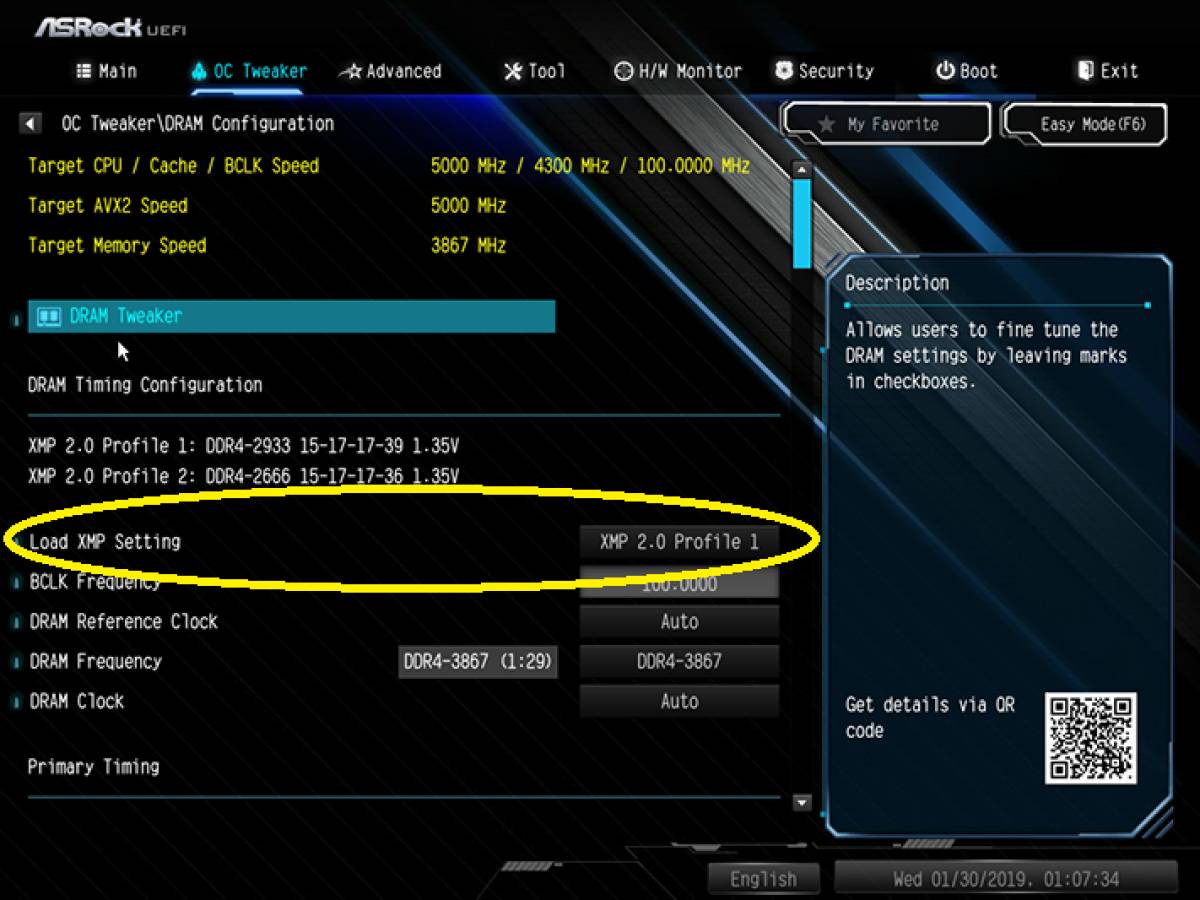
Attivare il profilo XMP (per processori Intel) o EXPO/DOCP (per AMD) consente alla memoria RAM di funzionare alla sua reale velocità nominale di fabbrica anziché alla frequenza di sicurezza standard (spesso molto più bassa), riducendo la latenza e migliorando la fluidità nei giochi. Puoi seguire anche una guida video passo-passo su YouTube per osservare visivamente dove si trovano queste voci nei menu UEFI dei principali produttori (ASUS, MSI, Gigabyte).

1.Accedere al BIOS/UEFI:Riavvio e accesso.

Riavvia il computer e premi ripetutamente il tasto Canc o F2 (o F12 a seconda del produttore della scheda madre) non appena si accende lo schermo, fino a visualizzare la schermata del BIOS.

Verifica: Ti troverai nell'interfaccia di configurazione del sistema, distinta dal normale ambiente operativo di Windows.

2.Attivare XMP, EXPO o DOCP:Selezione profilo.

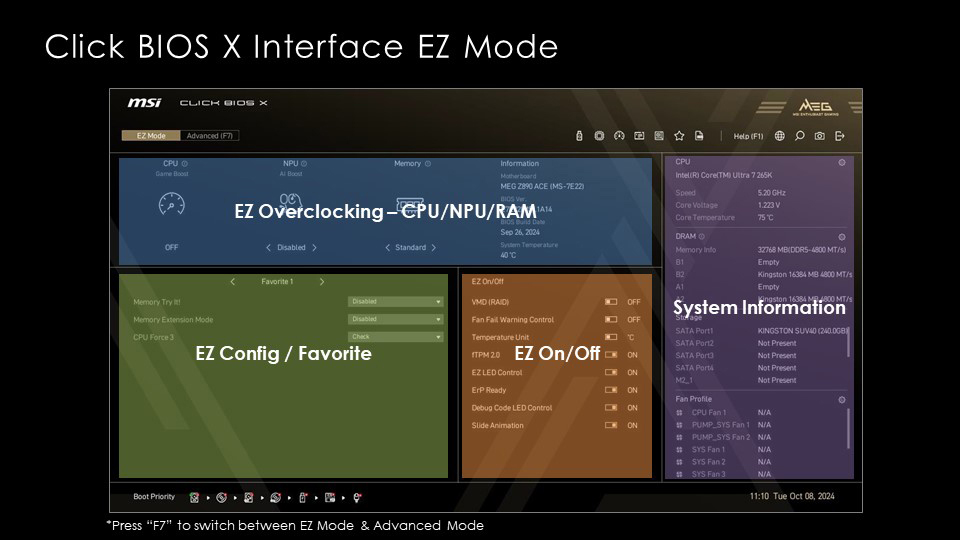
Nella schermata principale (spesso chiamata EZ Mode) o nella sezione dedicata alla memoria all'interno della modalità avanzata (Advanced Mode), individua la voce XMP, EXPO o DOCP e attivala impostandola su Profilo 1 (Profile 1).

Verifica: La frequenza operativa della RAM indicata nella schermata passerà dal valore base di fabbrica alla velocità massima supportata (ad esempio passando da 2133/2666 MHz a 3200 o 3600 MHz).

3.Salvare le modifiche e riavviare:Salvataggio.

Premi il tasto F10 sulla tastiera per salvare la configurazione e uscire, confermando l'operazione quando richiesto.

Verifica: Una volta rientrato in Windows, apri Gestione attività (Ctrl + Shift + Esc), vai sulla scheda Prestazioni > Memoria e controlla che il campo "Velocità" corrisponda ora alla frequenza potenziata delle tue memorie.

Nota di stabilità hardware

Se dopo l'attivazione del profilo il computer dovesse riavviarsi in modo anomalo o mostrare schermate blu, significa che il kit di RAM non regge stabilmente quella specifica frequenza. In tal caso, rientra nel BIOS e disattiva il profilo o prova a impostare un profilo alternativo meno spinto.

mercoledì 19 agosto 2026

Perché le versioni attuali di Windows hanno periodi di supporto più brevi?

Le versioni attuali di Windows hanno cicli di supporto più brevi perché Microsoft sta accelerando la transizione a un modello "Windows as a Service" (WaaS), concentrandosi su cicli più rapidi per integrare innovazione, sicurezza e hardware moderno e per migrare gli utenti a Windows 11, che viene costantemente aggiornato con nuove funzionalità e una sicurezza migliorata. Questo abbandona il vecchio modello di aggiornamenti importanti ogni pochi anni e consente alle versioni precedenti di non rappresentare più un rischio per la sicurezza.
Motivi alla base di cicli di supporto più brevi:


Evoluzione tecnologica e sicurezza: il ritmo accelerato della tecnologia richiede aggiornamenti costanti. Microsoft cerca di colmare rapidamente le lacune di sicurezza e mantenere il sistema operativo all'avanguardia contro le nuove minacce, il che richiede di concentrare le risorse sulle versioni più recenti (Windows 11).


Modello Windows as a Service (WaaS): con Windows 10, Microsoft ha introdotto il concetto di aggiornamenti semestrali delle funzionalità e ora, con Windows 11, il ciclo è più dinamico, ricevendo nuove funzionalità e miglioramenti con maggiore regolarità, non solo patch di sicurezza. Cicli di vita definiti: le versioni di Windows hanno un ciclo di vita di circa 10 anni (come Windows 10, terminato nel 2025), consentendo a utenti e aziende di pianificare la transizione a piattaforme più recenti.


Focus sull'hardware moderno: Windows 11 presenta requisiti hardware più rigorosi (come TPM 2.0), consentendo un sistema più sicuro ed efficiente. Cicli più brevi incoraggiano gli utenti ad aggiornare il proprio hardware per eseguire le versioni più recenti.


Semplificazione e manutenzione: mantenere più versioni di Windows con supporto attivo è costoso e complesso. Al termine del supporto (come è successo con Windows 10), Microsoft può concentrare i propri sforzi di sviluppo e sicurezza su Windows 11.


Cosa significa la fine del supporto:


Nessun aggiornamento di sicurezza: non sono disponibili nuove correzioni per le vulnerabilità, rendendo il sistema vulnerabile a malware e virus.


Perdita di compatibilità: gli sviluppatori di software e hardware interrompono l'ottimizzazione per le versioni precedenti, causando problemi con le nuove applicazioni e periferiche.
Fine del supporto tecnico: Microsoft interrompe l'offerta di supporto diretto per questi sistemi operativi.


In breve, la tendenza è verso un ecosistema Windows più moderno, sicuro e unificato, in linea con la velocità della tecnologia attuale e con l'esigenza di proteggere gli utenti in modo più proattivo.

sabato 15 agosto 2026

È utile aggiornare i driver del chipset o del BIOS per ottimizzare le prestazioni della CPU nei giochi?

Cosa fare sul PC dopo averlo assemblato (Bios, sistema operativo, software)  - Morethantech


Sì, aggiornare i driver del chipset e, con le dovute cautele, il BIOS della scheda madre è utile per ottimizzare la stabilità e la gestione della CPU, anche se l'impatto diretto sui fotogrammi nei giochi varia a seconda della situazione.

I driver del chipset gestiscono la comunicazione tra il processore, la memoria e le periferiche sulla scheda madre. Aggiornarli garantisce che il sistema operativo sfrutti al meglio le ottimizzazioni energetiche e la schedulazione dei core. Il BIOS, d'altra parte, controlla il firmware di base e può correggere bug di microcodice, migliorare la compatibilità della RAM e sbloccare profili di prestazioni stabili.

Avviso di Sicurezza Critica per il BIOS

L'aggiornamento del BIOS non deve mai essere interrotto. Se dovesse mancare la corrente o se il computer si spegnesse durante la scrittura del firmware, la scheda madre potrebbe diventare inutilizzabile (fenomeno del bricking). Assicurati di collegare il PC a un gruppo di continuità o di procedere solo in assenza di temporali.

1.Aggiornamento dei driver del chipset:Chipset Drivers.

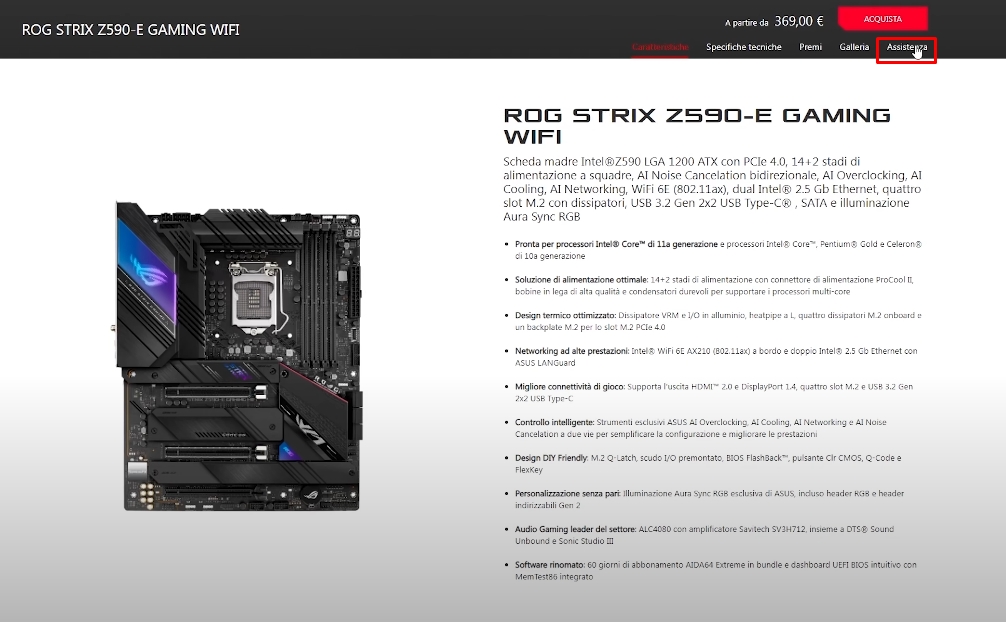
Vai sul sito ufficiale del produttore della tua scheda madre (o direttamente sul sito di AMD o Intel in base al processore) e scarica i driver del chipset più recenti specifici per il tuo sistema operativo.

Verifica: Dopo il riavvio, apri Gestione dispositivi e controlla sotto la voce "Dispositivi di sistema" che non vi siano periferiche con punti esclamativi gialli e che le voci del chipset risultino aggiornate alla data corretta.

2.Verifica e aggiornamento del BIOS (Opzionale e prudente):BIOS Update.

Consulta la versione attuale del BIOS premendo Win + R, digitando msinfo32 e cercando la voce "Versione/data BIOS". Confrontala con l'ultimo aggiornamento disponibile sul sito del produttore della scheda madre, leggendo le note di rilascio per capire se risolve problemi specifici di stabilità o prestazioni della CPU.

Verifica: Riavviano il PC ed entrando nel menu UEFI/BIOS al termine della procedura, controlla che la nuova versione del firmware sia correttamente indicata nella schermata principale.

mercoledì 12 agosto 2026

Scarica il software gratuito di modifica delle immagini: inizia con Paint.NET

Non serve un abbonamento mensile o una laurea in graphic design per trasformare le tue foto in risorse di livello professionale. Per anni, gli utenti Windows hanno cercato una via di mezzo tra l'eccessivamente semplicistico Microsoft Paint e la scoraggiante e costosa complessità di Adobe Photoshop. Questa via di mezzo non è solo un compromesso; è un concentrato di potenza chiamato Paint.NET. Originariamente progettato come progetto di design per studenti universitari con la supervisione di Microsoft, si è evoluto in un punto di riferimento per i creativi che apprezzano velocità, efficienza e un solido set di funzionalità a un costo pari a zero. Che tu voglia ritoccare un primo piano, progettare un banner per i social media o creare complesse opere d'arte digitale con livelli e fusioni, Paint.NET fornisce gli strumenti per farlo senza la complessità delle suite software aziendali.

In questa guida, spiegheremo come acquistare il software, navigare nella sua interfaccia intuitiva e sfruttare le sue funzionalità più potenti per migliorare il tuo flusso di lavoro creativo. Esploreremo le opzioni di installazione, gli strumenti essenziali che lo rendono un "gold standard" per Windows e come puoi espanderne ulteriormente le capacità con i plugin sviluppati dalla community. Le sezioni seguenti forniranno tutto ciò che devi sapere per padroneggiare questo editor di immagini essenziale.

Perché Paint.NET è l'editor di immagini definitivo per Windows

Il mondo della tecnologia è pieno di software "freemium" che ti attraggono con funzionalità di base per poi bloccare le funzionalità migliori dietro un paywall. Paint.NET interrompe questo circolo vizioso. È completamente gratuito sia per uso personale che commerciale, ma offre funzionalità che rivaleggiano con le alternative a pagamento. La sua reputazione di punto di riferimento per gli utenti Windows deriva dal suo perfetto equilibrio tra prestazioni e funzionalità.

A differenza degli editor basati sul web, che possono presentare rallentamenti a seconda della connessione Internet, Paint.NET è un'applicazione nativa per Windows. Ciò significa che sfrutta direttamente l'hardware, garantendo tempi di risposta degli strumenti pressoché istantanei e un rendering fluido di file di immagini di grandi dimensioni. È stato sviluppato con la filosofia "prestazioni al primo posto", garantendo che anche gli utenti di laptop più datati o desktop economici possano modificare foto ad alta risoluzione senza che il software si blocchi o si blocchi.

Oltre alle prestazioni, il supporto della community è ineguagliabile. Essendo sul mercato da quasi due decenni, Paint.NET offre un'ampia gamma di tutorial, forum e risorse. Se si incontra un blocco creativo o un ostacolo tecnico, la soluzione è solitamente a portata di mano. È questa combinazione di affidabilità, velocità e community che mantiene Paint.NET al primo posto nella lista degli utenti esperti di tecnologia.

Come scaricare e installare il software in modo sicuro

Acquisire Paint.NET è semplice, ma ci sono due percorsi principali che puoi seguire, a seconda delle tue preferenze per gli aggiornamenti e di come desideri supportare gli sviluppatori. Entrambe le versioni offrono esattamente le stesse funzionalità di editing, quindi non perderai nessuno degli strumenti disponibili, indipendentemente dal percorso che sceglierai.

La versione Microsoft Store

Per gli utenti che desiderano un'esperienza più fluida, la versione Microsoft Store è la soluzione ideale. Sebbene abbia un prezzo contenuto, è considerata una versione "a donazione" che contribuisce a finanziare lo sviluppo continuo del software. I vantaggi della versione Store includono:

  • Aggiornamenti automatici: Windows gestisce gli aggiornamenti in background, garantendoti sempre le funzionalità e le patch di sicurezza più recenti senza alcun intervento manuale.

  • Installazione semplice: configurazione con un solo clic che si integra perfettamente con gli ecosistemi Windows 10 e 11.

  • Supporta gli sviluppatori: è un modo diretto per dire "grazie" al team che mantiene vivo questo progetto.

La versione desktop classica

Se preferisci la soluzione tradizionale, il programma di installazione desktop classico è disponibile gratuitamente. Questa è la versione con cui la maggior parte degli utenti di lunga data ha familiarità. Quando scarichi il programma di installazione, esegui un file .exe standard che ti guiderà attraverso la configurazione. Durante l'installazione, puoi scegliere un'installazione "Rapida" per la configurazione standard o un'installazione "Personalizzata" se desideri specificare la directory di installazione o le associazioni dei file. Consiglio: assicurati sempre di scaricare dalla fonte ufficiale per evitare il "bloatware" in bundle che spesso affligge i siti di download di terze parti.

Navigazione nell'interfaccia: velocità e accessibilità

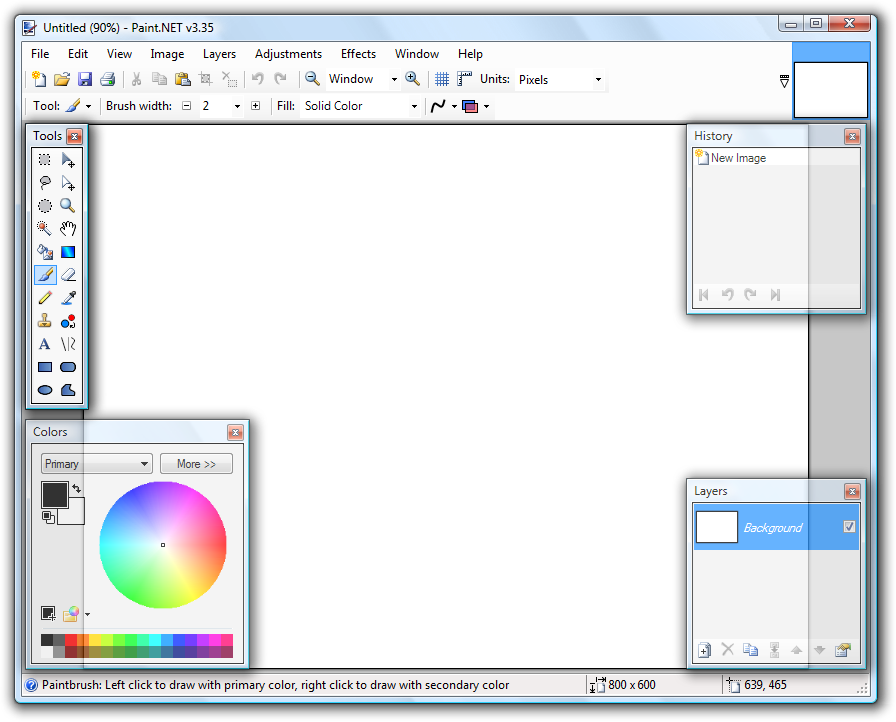
La prima cosa che noterete aprendo Paint.NET è la sua familiarità. Non cerca di reinventare la ruota, ma la perfeziona. L'interfaccia è costruita attorno a finestre mobili , che potete spostare o nascondere a seconda dello spazio disponibile sullo schermo. Questo è particolarmente utile per gli utenti con configurazioni a doppio monitor.

La finestra Strumenti

Situata di default a sinistra, questa è la workstation principale. Ospita tutto, dagli strumenti di selezione (Rettangolo, Lazo, Ellisse) agli strumenti di disegno come Secchiello, Sfumatura e Matita. A differenza di altri editor che nascondono gli strumenti in profondità nei sottomenu, Paint.NET mantiene gli strumenti essenziali in primo piano.

La finestra della storia

Questa è forse la funzionalità più sottovalutata del software. Ogni singola azione eseguita, ogni pennellata, ogni regolazione del colore, ogni spostamento di livello, viene registrata nella finestra Cronologia. Questo consente un numero infinito di annullamenti (limitati solo dallo spazio su disco), dandoti la libertà di sperimentare senza il timore di rovinare il progetto. Se un filtro non ti sembra corretto, puoi semplicemente tornare indietro di tre passaggi e riprovare.

La finestra Livelli

In basso a destra, è qui che avviene la vera magia. I livelli consentono di sovrapporre diversi elementi di un'immagine. È possibile modificare il testo su un livello senza modificare l'immagine di sfondo su un altro. Questo flusso di lavoro non distruttivo è ciò che distingue la "pittura" dalla "modifica delle immagini".

Strumenti essenziali per ogni progetto

Sebbene l'interfaccia sia semplice, gli strumenti integrati sono incredibilmente sofisticati. Se sei alle prime armi, ci sono tre strumenti specifici che dovresti padroneggiare immediatamente per vedere un netto miglioramento nella qualità del tuo editing.

  • Bacchetta magica: questo strumento consente di selezionare aree di colore simile con un solo clic. È perfetto per rimuovere sfondi o cambiare il colore di un oggetto specifico. È possibile regolare il cursore "Tolleranza" nella parte superiore dello schermo per rendere la selezione più o meno sensibile.

  • Strumento Sfumatura: Paint.NET offre uno degli strumenti per sfumatura più intuitivi del settore. Offre anteprime in tempo reale e maniglie facili da trascinare, consentendo di creare transizioni fluide o sovrapposizioni dall'aspetto professionale in pochi secondi.

  • Timbro clone: ​​per il fotoritocco, il timbro clone è essenziale. Permette di "copiare" pixel da una parte di un'immagine e "dipingerli" su un'altra. Questo è il segreto per rimuovere i fili della luce da una foto di un paesaggio o le imperfezioni da un ritratto.

Padroneggiare i livelli e le modalità di fusione

Per sfruttare appieno il potenziale di Paint.NET, è necessario andare oltre la modifica a livello singolo. Immaginate i livelli come fogli di acetato trasparente sovrapposti. Potete disegnare sul foglio superiore, senza toccare quello inferiore. Questo consente di realizzare composizioni complesse e facili da gestire.

I metodi di fusione portano i livelli a un livello superiore. Cambiando il metodo di fusione di un livello da "Normale" a "Moltiplica", "Sovrapponi" o "Scolora", si modifica il modo in cui i pixel di quel livello interagiscono con i livelli sottostanti. Ad esempio, usare "Sovrapponi" è un modo rapido per aggiungere texture a un oggetto, mentre "Moltiplica" è eccellente per aggiungere ombre realistiche. Sperimentare con queste modalità è spesso il modo in cui i designer professionisti ottengono "quel look" che sembra impossibile da replicare con strumenti di base.

Potenziamento delle funzionalità con i plugin della community

Uno dei motivi per cui Paint.NET è rimasto rilevante per così tanto tempo è la sua estensibilità. Lo sviluppatore ha reso il software aperto a plugin di terze parti e la community ha risposto creando centinaia di componenti aggiuntivi gratuiti. Questi plugin possono aggiungere di tutto, dal supporto di file specializzati (come l'apertura di file .PSD di Photoshop) a effetti artistici avanzati come "Liquidize" o "Drop Shadow".

Installare i plugin è semplice come scaricare un file DLL e trascinarlo nella cartella "Effects" all'interno della directory di installazione di Paint.NET. Questa modularità consente di mantenere il software leggero aggiungendo solo le funzionalità effettivamente necessarie. Che si tratti di strumenti avanzati di correzione del colore o di filtri di distorsione specializzati, è probabile che esista un plugin creato da un utente dedicato che fa esattamente ciò che stai cercando.

Scorciatoie da tastiera per utenti esperti

Se vuoi lavorare come un professionista, devi togliere le mani dal mouse e passare alla tastiera. Paint.NET supporta un'ampia gamma di scorciatoie che possono dimezzare i tempi di editing. Ecco le scorciatoie essenziali che ogni utente dovrebbe memorizzare:

  1. Ctrl + Maiusc + Z: Ripristina (il compagno perfetto di Ctrl + Z).

  2. Ctrl + D: Deseleziona (essenziale quando hai finito di usare la bacchetta magica o il lazo).

  3. Ctrl + Maiusc + R: Dimensioni della tela (modifica rapidamente le dimensioni dell'intero progetto).

  4. S: Scorrere gli strumenti di selezione.

  5. F4: apre le proprietà del livello (ideale per modificare rapidamente l'opacità o le modalità di fusione).

  6. Ctrl + Alt + V: incolla in una nuova immagine (ideale quando hai copiato qualcosa dal web e vuoi iniziare subito un progetto basato su di esso).

Padroneggiare queste scorciatoie ti permette di mantenere il tuo flusso creativo senza dover cercare continuamente tra i menu. Trasforma il software da uno strumento che usi a un'estensione del tuo processo creativo.

Paint.NET è la dimostrazione di ciò che un software ben progettato e incentrato sulla community può realizzare. Elimina gli elementi superflui delle suite aziendali, offrendo al contempo gli strumenti ad alte prestazioni richiesti dai creativi moderni. Scegliendo questo editor, non solo risparmierai denaro, ma sceglierai anche un modo più rapido e snello per dare vita alle tue idee visive. Immergiti, sperimenta con i livelli e non aver paura di spingerti oltre i limiti di ciò che puoi creare. C'è sempre qualcosa da imparare e nuovi modi per affinare le tue competenze digitali, quindi continua a scoprire le ultime novità e gli approfondimenti tecnologici proprio qui su TechBlazing.

fonte

sabato 8 agosto 2026

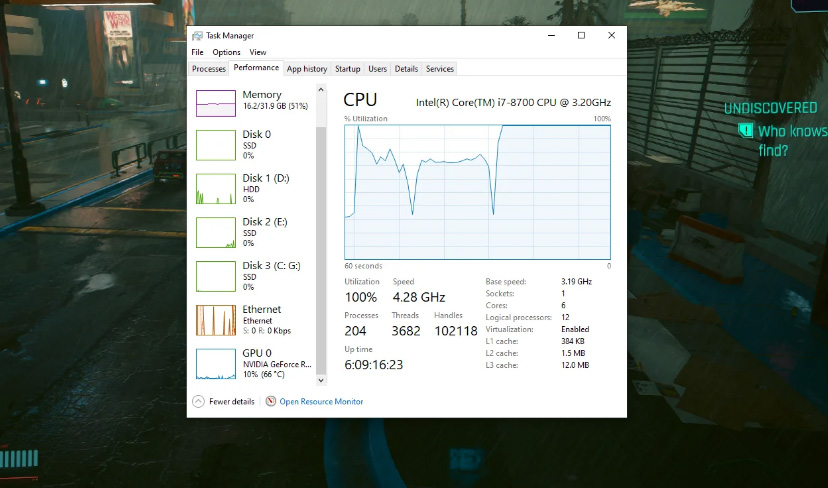
Come posso capire con precisione se il mio hardware è limitato dalla CPU o dalla GPU durante il gioco?

Come controllare l'utilizzo della GPU e della CPU del computer – Blackview  Official Store


Per identificare con precisione se il tuo sistema è limitato dalla CPU o dalla GPU durante una sessione di gioco, puoi seguire questo metodo diagnostico basato sul monitoraggio in-game e su un test pratico immediato.

1.Monitorare le percentuali di utilizzo in-game:MSI Afterburner / RivaTuner.

Configura un sistema di monitoraggio a schermo (OSD) come quello offerto da MSI Afterburner e RivaTuner Statistics Server per visualizzare l'utilizzo in tempo reale di CPU e GPU mentre giochi.

Verifica: Se la GPU è fissa al 99-100%, il collo di bottiglia è la scheda video. Se la GPU lavora a percentuali inferiori (es. 60-80%) mentre la CPU (o uno dei suoi core) lavora al massimo, il limite è il processore.

2.Eseguire il test della risoluzione:Test pratico.

Entra nelle impostazioni grafiche di un gioco pesante e abbassa drasticamente la risoluzione dello schermo o la scala di rendering (ad esempio portandola al minimo).

Verifica: Se gli FPS aumentano in modo evidente, il collo di bottiglia era la GPU. Se il framerate rimane identico, la CPU non riesce a elaborare i dati abbastanza velocemente ed è il componente che sta limitando le prestazioni.


Quali impostazioni posso modificare per ridurre il carico sulla CPU nei giochi?


Quando un gioco sovraccarica il processore (CPU), significa che il sistema sta compiendo troppi calcoli legati alla fisica, alla gestione della IA, alla folla o al caricamento geometrico degli oggetti.

Le impostazioni grafiche e di gioco che incidono maggiormente sul carico della CPU possono essere regolate agendo direttamente nei menu dei titoli:

1.Limitare il framerate massimo (FPS Limit):FPS Cap.

Imposta un limite massimo di fotogrammi al secondo (ad esempio bloccandoli a 60 o 75 FPS tramite il menu del gioco o il pannello di controllo della scheda video). Questo impedisce alla CPU di lavorare al 100% per generare frame superflui che il monitor non può nemmeno mostrare.

Verifica: Controlla tramite un monitor di sistema che l'utilizzo della CPU scenda a percentuali più gestibili (es. sotto l'80-85%) durante le fasi di gioco concitate.

2.Ridurre la distanza di visualizzazione (Draw Distance / LOD):World Detail.

Abassa i parametri relativi alla distanza a cui vengono caricati gli oggetti, gli alberi e i dettagli dello scenario. Meno elementi geometrici ci sono da tracciare e calcolare nello spazio, minore sarà il lavoro richiesto al processore.

Verifica: Muoviti rapidamente in un'area aperta o panoramica del gioco e osserva se i cali di fluidità improvvisi (stuttering da caricamento) si riducono.

3.Diminuire la densità della folla e dei PNG:NPC Density.

Nei giochi con ambientazioni urbane o open-world, riduci il cursore che regola il numero di personaggi non giocanti (NPC) e veicoli presenti contemporaneamente su schermo. La gestione della IA e dei percorsi della folla pesa interamente sulla CPU.

Verifica: Entra in zone molto affollate (come città o mercati) e verifica che il framerate rimanga stabile rispetto a prima.

4.Disattivare o ridurre la fisica avanzata:Physics & Simulation.

Se il gioco lo prevede, riduci la qualità delle simulazioni fisiche, dei detriti persistenti, del cloth simulation (tessuti) o delle opzioni audio avanzate basate su hardware.

Verifica: Monitora se le scene con esplosioni o molti elementi dinamici causano meno blocchi temporanei o micro-scatti.

mercoledì 5 agosto 2026

Modificare la durata del blocco dell'account per gli account locali in Windows 10

Quando si dispone dell'impostazione della soglia di blocco dell'account impostata su un numero superiore a 0, l'impostazione della politica di durata del blocco dell'account determina il numero di minuti in cui un bloccato rimane bloccato prima di sbloccarsi automaticamente. La gamma disponibile è da 1 a 99.999 minuti. Un valore di 0 specifica che l'account verrà bloccato fino a quando un amministratore non lo sblocca esplicitamente. Se la soglia di blocco è impostata su un numero superiore a zero, la durata del conto deve essere maggiore o uguale al valore del . Questa impostazione dei criteri dipende dalla definizione della politica di blocco della definita e deve essere maggiore o uguale al valore specificato per il l'impostazione della politica.
Questo tutorial ti mostrerà come modificare la durata del blocco dell'account per quanti minuti rimane bloccato un account locale bloccato prima di sbloccarsi automaticamente in Windows 10.
È necessario eseguire l'accesso come amministratore per modificare la durata del blocco dell'account.

CONTENUTI:

  • Opzione Uno: per modificare la durata del blocco dell'account per gli account locali utilizzando la politica di sicurezza locale
  • Opzione due: per modificare la durata del blocco dell'account per gli account locali utilizzando il prompt dei comandi

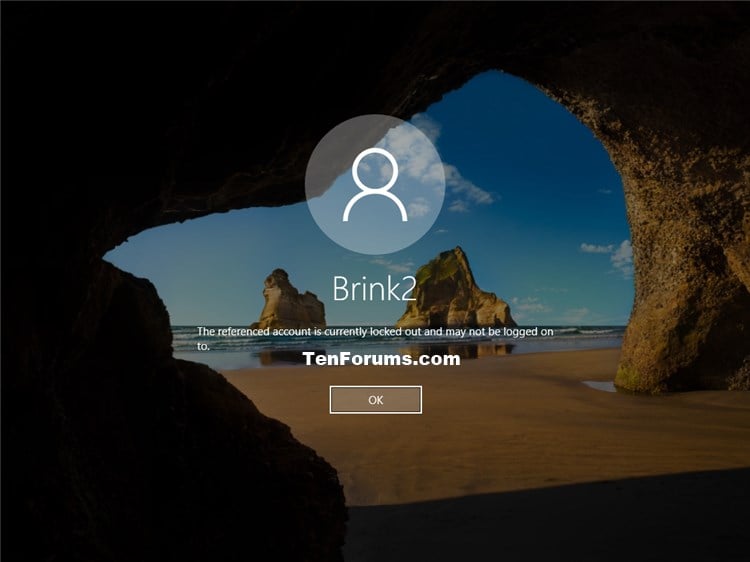
ESEMPIO: "L'account di riferimento è attualmente bloccato e potrebbe non essere collegato all'errore"
Modificare la durata del blocco dell'account per gli account locali in Windows 10-referenced_account_is_currently_locked_out.jpg

OPZIONE UNO

Per modificare la durata del blocco degli account per gli account locali utilizzando la politica di sicurezza locale

NotaNota

La politica di sicurezza locale è disponibile solo nelle edizioni Windows 10 Pro, Enterprise e Education.
Tutte le edizioni possono utilizzare l'opzione due qui sotto.

1. Premere il Win+R chiavi per aprire Run, digitare secpol.msc in Esegui, e clicca/tocca su OK per aprire la politica di sicurezza locale.
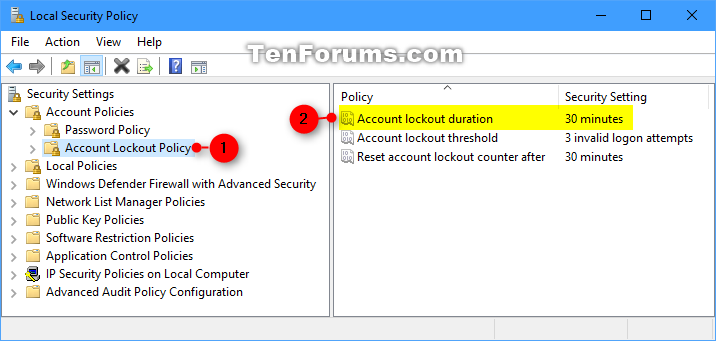
2. Navigare per Politiche del conto e Politica di blocco dell'account nel riquadro di sinistra di Local Security Policy. (vedi screenshot qui sotto)

Modificare la durata del blocco dell'account per gli account locali in Windows 10-account_lockout_duration_secpol-1.png

3. Nel giusto riquadro di Politica di blocco dell'account, doppio clic/tocca sul Durata del blocco del conto policy. (vedi screenshot sopra)
4. Digitare un numero tra 0 e 99999 per quanti tentativi di accesso non validi si desidera prima che l'account venga bloccato dopo e fare clic/tocca su OK. (vedi screenshot qui sotto)

NotaNota

La durata del blocco del conto deve essere maggiore o uguale al valore del contatore di .
L'impostazione predefinita è di 30 minuti che un account bloccato rimane bloccato prima di sbloccarsi automaticamente.
L'impostazione di 0 minuti specificherà che l'account verrà bloccato fino a quando un amministratore non lo sblocca esplicitamente.

Modificare la durata del blocco dell'account per gli account locali in Windows 10-account_lockout_duration_secpol-2.png Modificare la durata del blocco dell'account per gli account locali in Windows 10-account_lockout_duration_secpol-3.png

5. Una volta terminato, è possibile chiudere la finestra Politica di sicurezza locale, se volete.

OPZIONE DUE

Per modificare la durata del blocco dell'account per gli account locali utilizzando il prompt dei comandi

1. Aprire un prompt di comando elevato. .
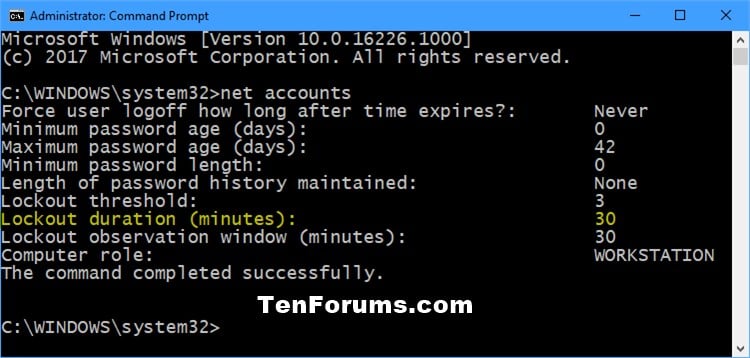
2. Immettere il comando sottostante nel prompt dei comandi elevato, premere Invio e prendere nota della corrente Durata del lockout. (vedi screenshot sotto)

net accounts
Modificare la durata del blocco dell'account per gli account locali in Windows 10-net_accounts.jpg

3. Immettere il comando sottostante nel prompt dei comandi elevato e premere Invio. (vedere screenshot sotto)

net accounts /lockoutduration:Number

NotaNota

Sostituto Numero nel comando sopra con un numero compreso tra 0 (nessuno) e 99999 per quanti minuti si desidera per un account locale bloccato rimanere bloccato prima di essere sbloccato automaticamente.
La durata del blocco del conto deve essere maggiore o uguale al valore del contatore di .
L'impostazione predefinita è di 30 minuti che un account bloccato rimane bloccato prima di sbloccarsi automaticamente.
L'impostazione di 0 minuti specificherà che l'account verrà bloccato fino a quando un amministratore non lo sblocca esplicitamente.

Modificare la durata del blocco dell'account per gli account locali in Windows 10-account_lockout_duration-command.png

4. Una volta finito, è possibile chiudere il prompt dei comandi elevato, se si desidera.

RSTP