Gli account utente aiutano a controllare quali file e app ogni persona può utilizzare e quali modifiche possono apportare al PC.
Se si dispone di un account utente che si desidera rendere non disponibile senza cancellarlo, è possibile disabilitare l'account. Un account disabilitato può essere nuovamente abilitato in seguito. Disabilitare un account è diverso da cancellare un account. . Se si elimina un account, non può essere ripristinato.
Quando un account utente è disabilitato, il suo nome verrà rimosso dalla schermata di accesso e dal menu Start utente dell'interruttore aree in modo che non possa più essere firmato.
Questo tutorial ti mostrerà come abilitare o disabilitare un account utente in Windows 10. .
È necessario eseguire l'accesso come amministratore per poter abilitare o disabilitare un account utente.
Contenuti
- Opzione uno: Per abilitare o disabilitare l'account utente nel prompt dei comandi
- Opzione due: abilitare o disabilitare l'account utente in utenti e gruppi locali
- Opzione tre: nascondere o annullare l'account utente nell'editor del Registro di sistema
- Opzione quattro: per abilitare o disattivare l'account utente in PowerShell
OPZIONE UNO
Per abilitare o disabilitare l'account utente nel prompt dei comandi
1 Aprire un prompt di comando elevato. .
2 Fai passo 3 (disattivare) o passo 4 (abilita) di seguito per quello che vorresti fare.
3. Per disabilitare un account utente
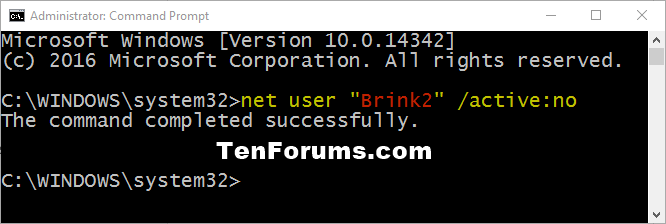
A) Digitare il comando appropriato sotto nel prompt dei comandi elevato, premere Enter, e vai a passo 5 sotto. (vedi screenshot sotto)
(Per disabilitare un account locale) Net user "User Name" /active:no
OPPURE
(Per disattivare un account di dominio) Net user "User Name" /active:no /domain
Sostituto Nome utente nel comando sopra con il nome utente effettivo (es: "Brink2") dell'account che si desidera disattivare.
Per esempio: Net user "Brink2" /active:no
4. Per abilitare un account utente
Questa è l'impostazione predefinita.
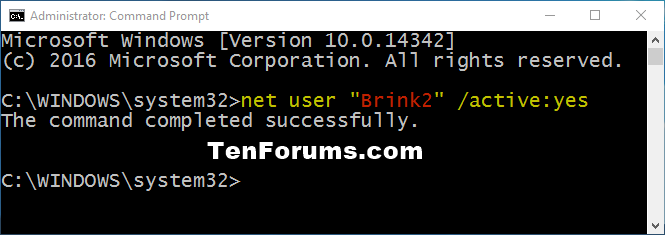
A) Digitare il comando appropriato sotto nel prompt dei comandi elevato, premere Enter, e vai a passo 5 sotto. (vedi screenshot sotto)
(per abilitare un account locale) Net user "User Name" /active:yes
OPPURE
(per abilitare un account di dominio) Net user "User Name" /active:yes /domain
Sostituto Nome utente nel comando sopra con il nome utente effettivo (es: "Brink2") dell'account che si desidera abilitare.
Per esempio: Net user "Brink2" /active:yes
5 Ora puoi chiudere il prompt dei comandi elevato, se vuoi.
OPZIONE DUE
Per abilitare o disabilitare l'account utente in utenti e gruppi locali
Gli utenti e i gruppi locali sono disponibili solo nelle edizioni Windows 10 Pro, Enterprise e Education.
1 Premere il Win + R chiavi per aprire la finestra di dialogo Esegui, digitare lusrmgr.msc in Esegui, e clicca/tocca su OK per aprire Utenti e Gruppi Locali.
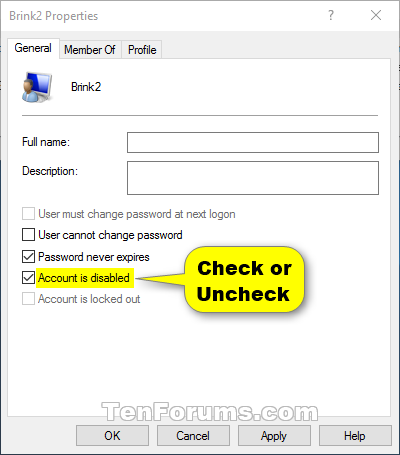
2 Clicca/tocca su Utenti nel riquadro di sinistra, e doppio clic/tocca sul Nome (ex: Brink2) dell'account utente che si desidera abilitare o disabilitare. (vedere screenshot sotto)

3 Controllare (disattivare) o scontrollare (abilitare (default)) il L'account è disabilitato casella per quello che vuoi, e clicca/tocca su OK. (vedi screenshot sotto)
4 Ora puoi chiudere utenti e gruppi locali, se vuoi.
OPZIONE TRE
Per nascondere o annullare l'account utente nell'editor del Registro di sistema
Se si nasconde un account utilizzando questa opzione, i dettagli dell'account non lo mostreranno come disabilitato.
È comunque possibile accedere a un account nascosto utilizzando l'altro utente nella schermata di accesso.
1 Premere il Win + R chiavi per aprire la finestra di dialogo Esegui, digitare regedit in Esegui, e clicca/tocca su OK per aprire l'Editor del Registro di sistema.
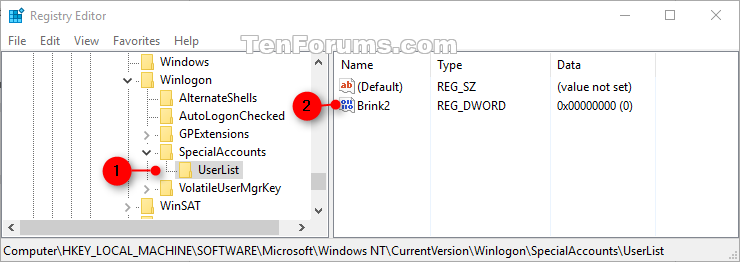
2 Sfoglia la posizione chiave qui sotto nel riquadro di sinistra di Registry Editor. (vedi screenshot sotto)
HKEY_LOCAL_MACHINE\SOFTWARE\Microsoft\Windows NT\CurrentVersion\Winlogon\SpecialAccounts\UserList
Se non si dispone del tasto SpecialAccounts, fare clic con il pulsante destro del mouse sul tasto Winlogon, fare clic/toccare su Nuovo, fare clic/toccare su Chiave, digitare Account speciali e premere Invio.
Se non si dispone del tasto UserList, fare clic con il pulsante destro del mouse sul tasto SpecialAccounts, fare clic/tocca su Nuovo, fare clic/toccare su KeyTasto, digitare UserList e premere Invio.
3 Fai passo 4 (nascondi) o passo 5 (slegato) di seguito per quello che vorresti fare.
4. Per nascondere un account utente
A) Fare clic con il pulsante destro del mouse su uno spazio vuoto nel riquadro di destra del UserList tasto, clicca/tocca su Nuovo, e clicca/tocca su Valore DI DWORD (32-bit). (vedi screenshot qui sotto passo 2)
B) Digitare il nome (es: Brink2) dell'account utente che si desidera nascondere per il nome della DWORD, premere Enter, e vai a passo 6 sotto. (vedi screenshot qui sotto passo 2)
Se necessario, è possibile digitare gli utenti di rete in un prompt dei comandi e premere Invio per visualizzare un elenco di tutti i nomi degli account utente sul PC. 
5. Per annullare l'utilizzo di un account utente
Questa è l'impostazione predefinita
A) Nel riquadro di destra del tasto UserList, fare clic con il pulsante destro del mouse sul nome (es: Brink2) dell'account utente che si desidera annullare e fare clic/tocca su Elimina. (vedere screenshot sotto il passaggio 2)
B) Fare clic/toccare su Sì per confermare, e andare al passaggio 6 sotto. (vedi screenshot sotto) 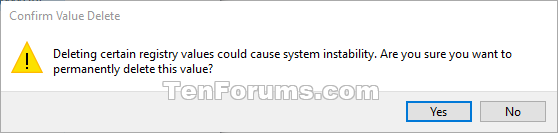
6 Ora puoi chiudere l'Editor del Registro di sistema se vuoi.
OPZIONE QUATTRO
Per abilitare o disabilitare l'account utente in PowerShell
Per ulteriori opzioni e dettagli del comando Disable-LocalUser e Enable-LocalUser, vedere:
Disabilita-LocalUser - Microsoft Developer Network
Abilita-LocalUser - Microsoft Developer Network
1 Aprire un elevato PowerShell. .
2 Fai passo 3 (disattivare) o passo 4 (abilita) di seguito per quello che vorresti fare.
3. Per disabilitare un account utente
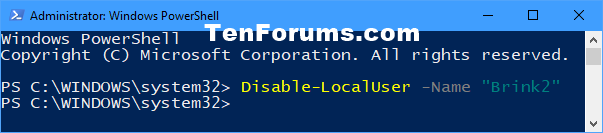
A) Digitare il comando sottostante nella PowerShell sopraelevata, premere Enter, e vai a passo 5 sotto. (vedi screenshot sotto) Disable-LocalUser -Name "UserName"
Sostituto Nome utente nel comando sopra con il nome utente effettivo (es: "Brink2") dell'account che si desidera disattivare.
Per esempio: Disable-LocalUser -Name "Brink2"
4. Per abilitare un account utente
Questa è l'impostazione predefinita.
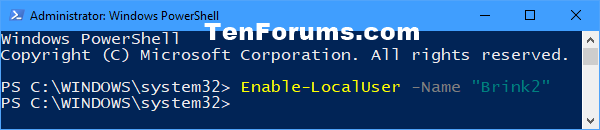
A) Digitare il comando sottostante nella PowerShell sopraelevata, premere Enter, e vai a passo 5 sotto. (vedi screenshot sotto) Enable-LocalUser -Name "UserName"
Sostituto Nome utente nel comando sopra con il nome utente effettivo (es: "Brink2") dell'account che si desidera abilitare.
Per esempio: Enable-LocalUser -Name "Brink2"
5 Una volta finito, è possibile chiudere il PowerShell elevato, se volete.


 Post
Post


Nessun commento:
Rispondi commenti