La build 9860 di Windows 10 Technical Preview include una nuova app di impostazioni zPC. Include molte altre impostazioni per System, Devices, Network e Wi-Fi, Personalizzazione, Account, Tempo e Linguaggio, Facilità di Accesso, Privacy e Aggiornamento e ripristino. Alcune impostazioni sono ancora in sospeso e deprecate, quindi non funzionano ancora o sono disponibili.
Le impostazioni zPC sono l'inizio della fine del pannello di controllo tradizionale o solo una nuova funzionalità di impostazioni del PC funziona in corso? Lo scopriremo nelle nuove versioni.
Questo tutorial ti mostrerà come aprire le impostazioni zPC in Windows 10 Technical Preview build 9860.
I CONTENUTI :
- Opzione 1: per aprire le impostazioni zPC dal menu Start
- Opzione due: per aprire le impostazioni zPC dalla schermata iniziale
ESEMPIO: Impostazioni di zPC

OPZIONE UNO ANGOLO
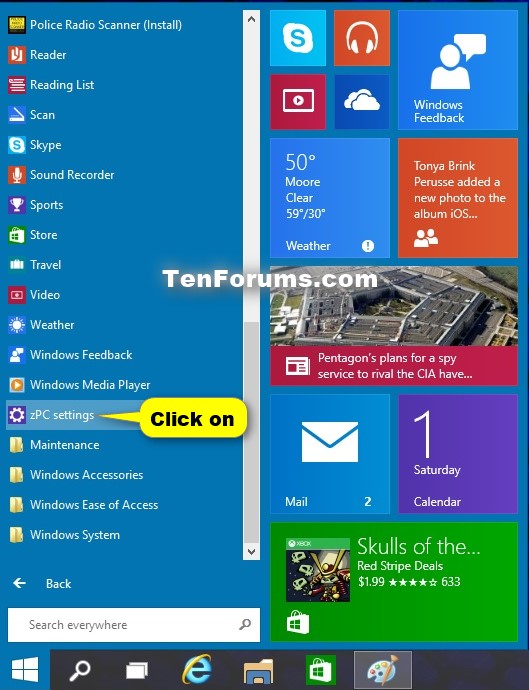
Per aprire le impostazioni zPC dal menu Start
 Nota di
Dovresti usare questa opzione se usi il menu Start invece della schermata Start.
1. Aprire il menu Start e fare clic / effettuare un tocco su Tutte le app. (vedi screenshot qui sotto)

2. Scorrere verso il basso e fare clic / effettuare un tocco Impostazioni di zPC. (vedi screenshot qui sotto)
OPZIONE DUE
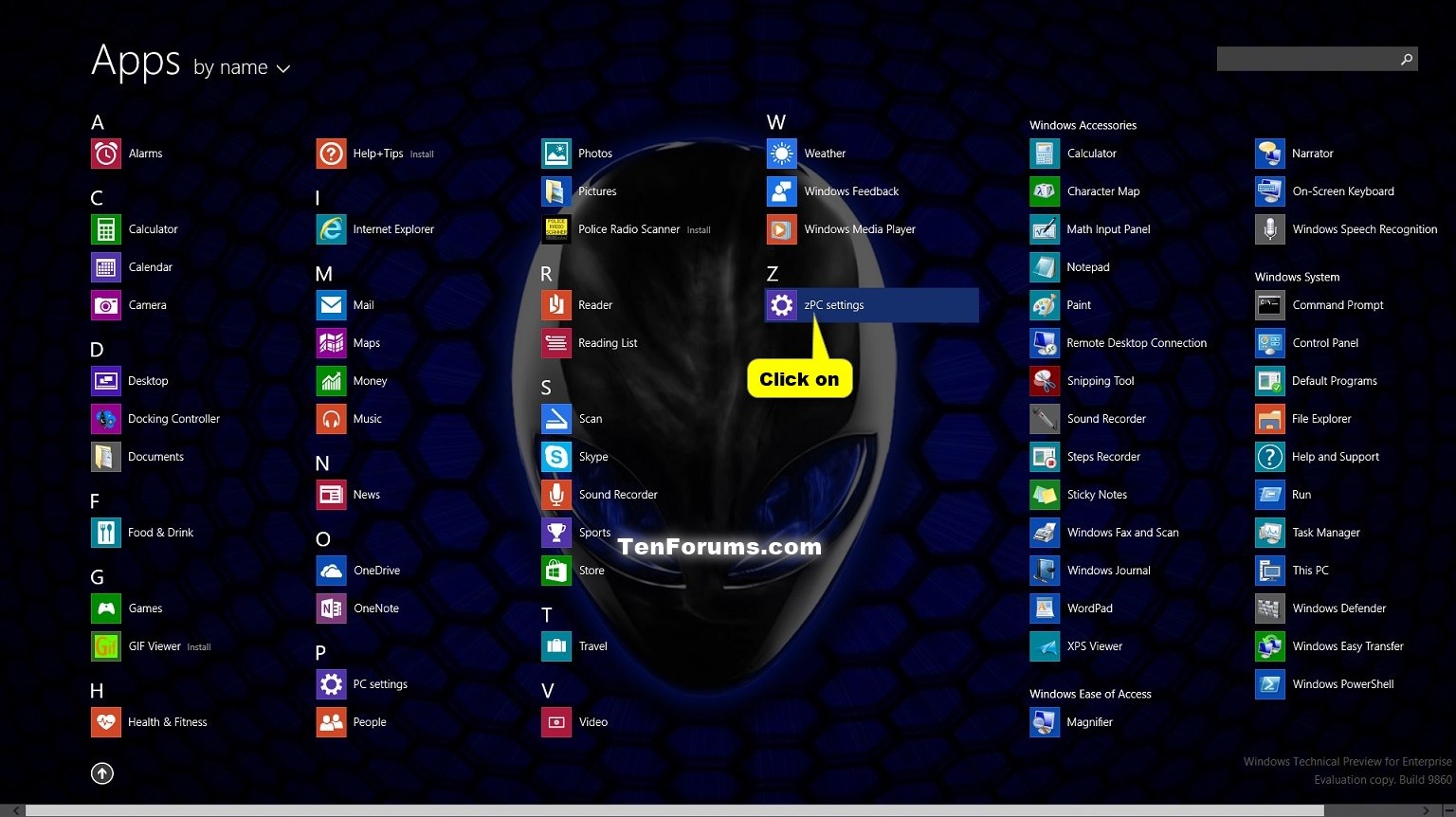
Per aprire le impostazioni zPC dalla schermata iniziale
Nota di
Dovresti usare questa opzione se usi la schermata Start invece del menu Start.
1. Aprire la schermata Start e fare clic / effettuare un clic sul Abbasso la freccia Nell'angolo in basso a sinistra. (vedi screenshot sotto)

2. Fare clic / effettuare un tocco su Impostazioni di zPC Nella schermata Apps. (vedi screenshot sotto)
 Avvertimento
Questo tutorial non funziona più a partire da Windows 10 build 9926 rilasciato il 23 gennaio 2015.
Le impostazioni sono ora un'app separata.


 Post
Post


Nessun commento:
Rispondi commenti