È necessario un account utente per utilizzare Windows, e se si condivide un singolo PC con altre persone, ogni persona dovrebbe avere il proprio account. Ogni persona può personalizzare il proprio account con le proprie impostazioni e preferenze, come uno sfondo desktop o uno screen saver. Gli account utente aiutano anche a controllare quali file e app ogni persona può utilizzare e quali modifiche può apportare al PC.
Se si dispone di un account utente sul PC che non viene utilizzato, è possibile rimuoverlo in modo permanente eliminandolo.
Questo tutorial ti mostrerà diversi modi su come eliminare un account utente per rimuoverlo dal tuo Windows 10 PC.
È necessario eseguire l'accesso come amministratore per poter eliminare un account utente.
Non sarà possibile eliminare un account utente attualmente effettuato l'accesso. Dovrai prima firmare l'utente.
Assicurati di avere sempre almeno un account amministratore abilitato sul PC per evitare di non essere in grado di eseguire azioni che richiedono diritti di amministratore.
Per una versione di Windows 11 di questo tutorial, vedere:
Elimina l'account utente in Windows 11
Contenuti
- Opzione uno: come rimuovere un account utente in Impostazioni
- Opzione due: come eliminare un account utente nel pannello di controllo
- Opzione tre: come eliminare un account utente in utenti e gruppi locali
- Opzione quattro: come rimuovere un account utente in Netplwiz
- Opzione cinque: come eliminare un account utente nel prompt dei comandi
- Opzione Sei: come eliminare un account utente in PowerShell
OPZIONE UNO
Come rimuovere un account utente in Impostazioni
1 Aperto Impostazioni, e cliccare/toccare sul Conti Icona.
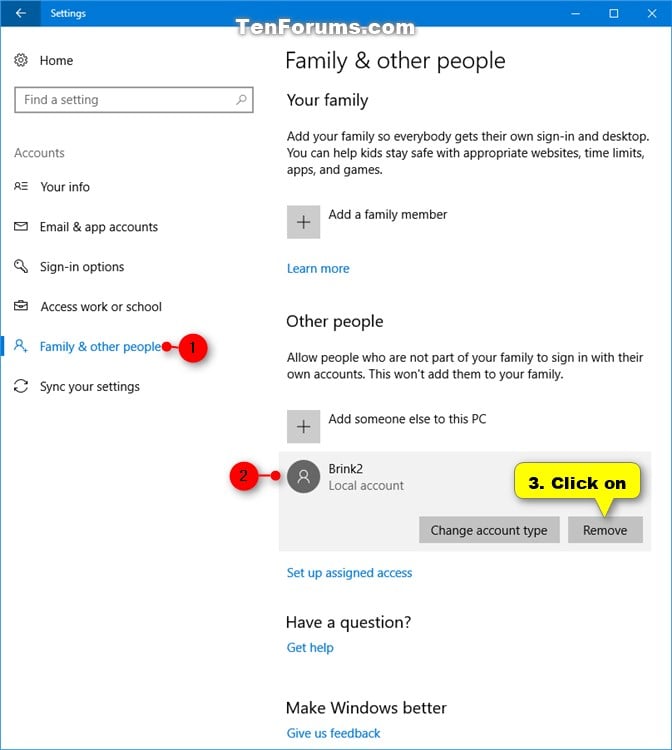
2 Clicca/tocca su Famiglia e altri utenti sul lato sinistro, fare clic/toccare su un account (es: "Brink2") che si desidera eliminare sul lato destro, e fare clic/tocca su Rimuovere. (vedi screenshot sotto)
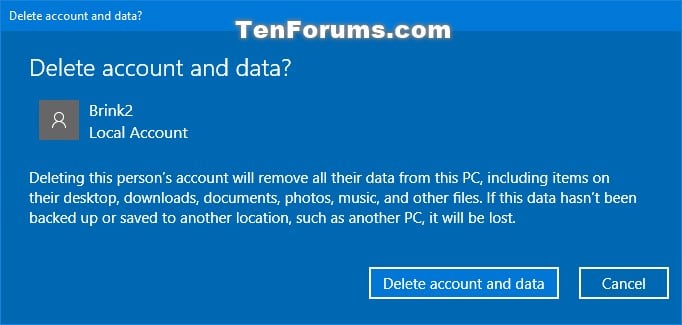
3 Clicca/tocca su Elimina account e dati per confermare. (vedi screenshot qui sotto)
4 Una volta terminato, è possibile chiudere Impostazioni, se volete.
OPZIONE DUE
Come eliminare un account utente nel pannello di controllo
1 Aprire il Pannello di controllo (vista icone), e cliccare/toccare sul Account utente Icona.
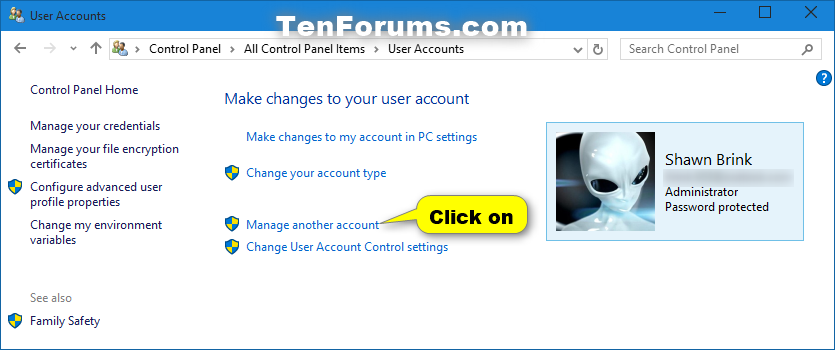
2 Clicca/tocca sul Gestisci un altro account link. (vedi screenshot sotto)
3 Se spinto da UAC, clicca/tocca su Sì. .
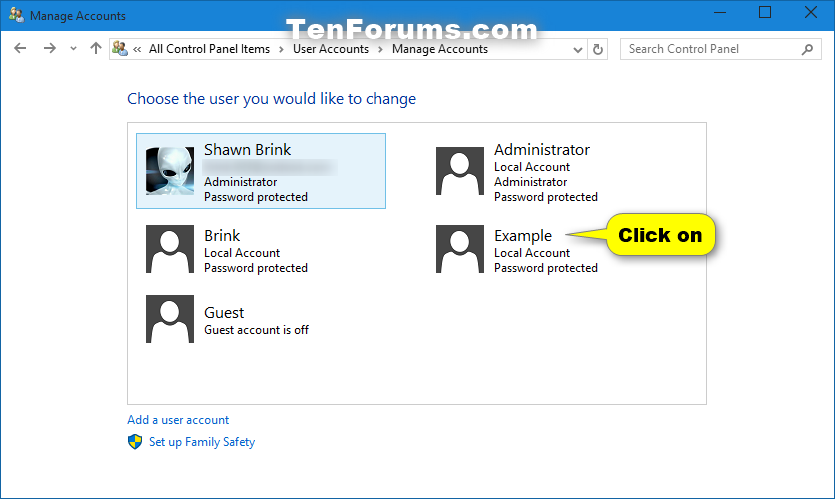
4 Clicca/tocca un utente (es: Esempio) che vuoi eliminare. (vedi screenshot sotto)
5 Clicca/tocca sul Eliminare l'account link. (vedi screenshot sotto)
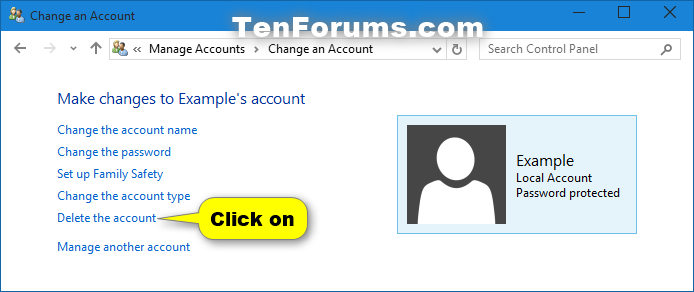
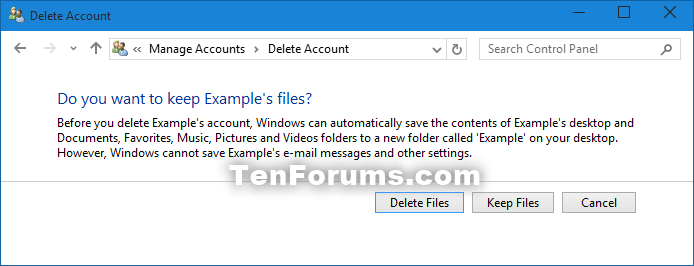
6 Clicca/tocca su Eliminare i file o Conservare i file per quello che vuoi fare con i file personali dell'account utente. (vedi screenshot sotto)
7 Clicca/tocca su Elimina Account per confermare. (vedi screenshot qui sotto)
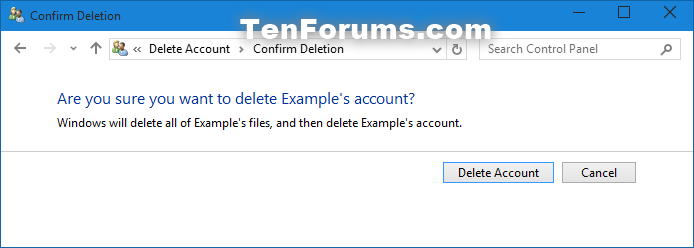
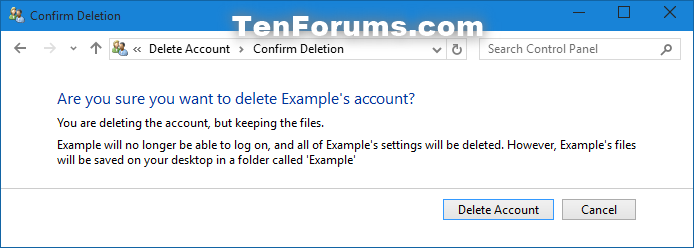
8 Una volta terminato, è possibile chiudere il pannello di controllo, se volete.
OPZIONE TRE
Come eliminare un account utente in utenti e gruppi locali
1 Aperto Utenti e gruppi locali, e cliccare/toccare sul Utenti cartella nel riquadro di sinistra per aprirlo. (vedi screenshot sotto)
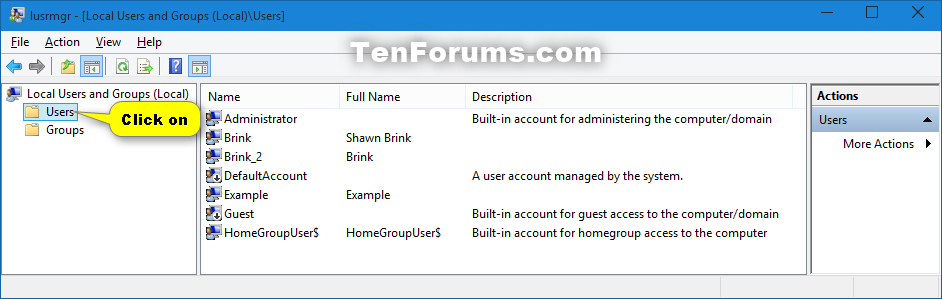
2 Fare clic/toccare su un utente (es: Esempio) che si desidera eliminare nel riquadro centrale per selezionarlo, fare clic/toccare Più Azioni sotto il nome dello stesso utente (es: Esempio) nel riquadro "Azioni" destro, e fare clic/tocca su Elimina. (vedi screenshot sotto)

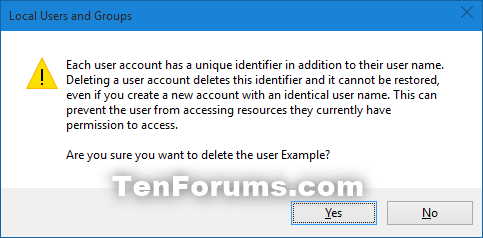
3 Clicca/tocca su Sì per confermare. (vedi screenshot qui sotto)
4 Una volta finito, è possibile chiudere gli utenti e i gruppi locali, se volete.
OPZIONE QUATTRO
Come rimuovere un account utente in Netplwiz
1 Tipo netplwiz nel casella di ricerca (Win+S) nel menu Start o sulla barra delle applicazioni e premere Enter. .
2 Se spinto da UAC, clicca/tocca su Sì. .
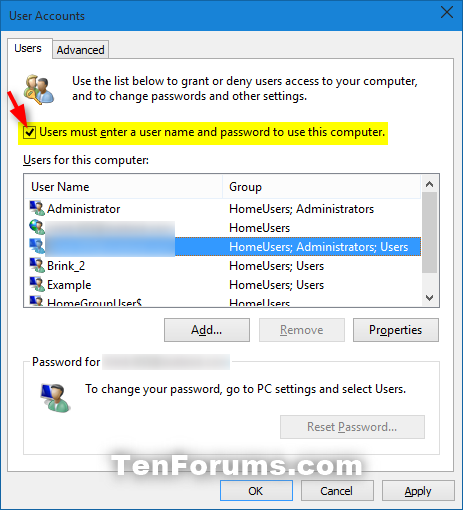
3 Controlla il Gli utenti devono inserire un nome utente e una password per utilizzare questo computer casella. (vedi screenshot sotto)
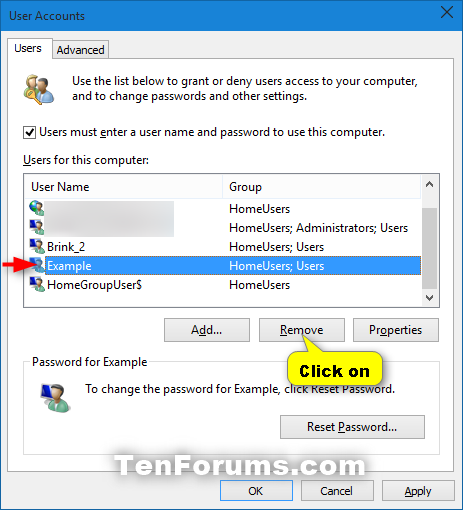
4 Fare clic/tocca su un utente (es: Esempio) che si desidera eliminare e fare clic/tocca su Rimuovere. (vedi screenshot sotto)
5 Clicca/tocca su Sì per confermare. (vedi screenshot qui sotto)
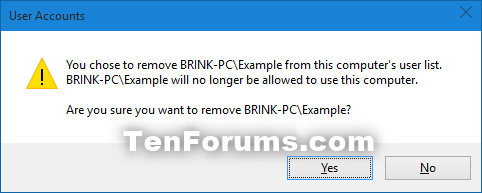
6 Se tu impostare Windows per accedere automaticamente a un account utente all'avvio, allora dovrai impostarlo di nuovo quando finito.
7 Una volta finito, puoi chiudere Netplwiz se vuoi.
OPZIONE CINQUE
Come eliminare un account utente nel prompt dei comandi
1 Aprire un prompt di comando elevato. .
2 Copia e incolla il net users comando nel prompt dei comandi elevato, e premere Enter per visualizzare un elenco di tutti i nomi degli account utente sul PC. Prendi nota del nome dell'account che vuoi eliminare. (vedi screenshot sotto)
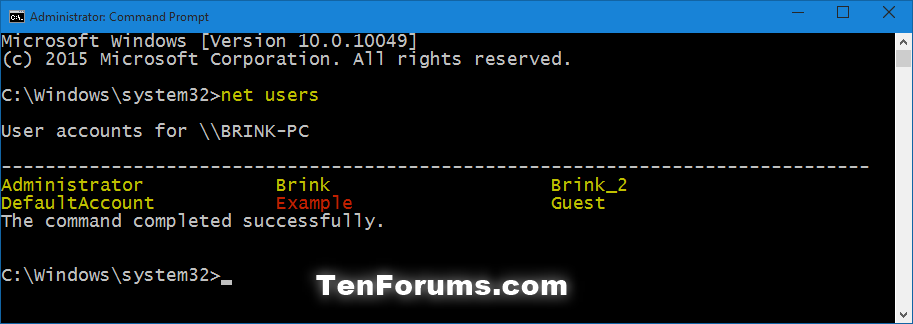
3 Fai passo 4 o passo 5 di seguito a seconda se l’utente è congiunto ad un dominio oppure no.
4 Per eliminare un account utente
A) Digitare il comando sottostante nel prompt dei comandi sopraelevato, premere Enter, e vai a passo 6 sotto. (vedi screenshot sotto) net user "UserName" /delete
Sostituto Nome utente nel comando sopra con il nome utente effettivo da passo 2 Vuoi eliminare.
Per esempio: net user "Example" /delete
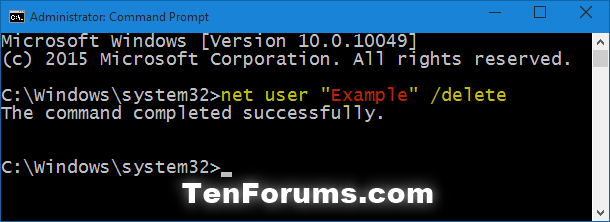
5 Per eliminare un account utente di dominio
A) Digitare il comando sottostante nel prompt dei comandi sopraelevato, premere Enter, e vai a passo 6 qui sotto. net user "UserName" /delete /domain
Sostituto Nome utente nel comando sopra con il nome utente effettivo di dominio da passo 2 Vuoi eliminare.
Per esempio: net user "Example" /delete /domain
6 Una volta finito, è possibile chiudere il prompt dei comandi elevato, se si desidera.
OPZIONE SEI
Come eliminare un account utente in PowerShell
Per ulteriori opzioni e dettagli del comando Remove-LocalUser, vedere: Add-Remove-LocalUser - Microsoft Docs
1 Aprire un elevato PowerShell. .
2 Copia e incolla il Get-LocalUser comandare nell'elevato PowerShell, e premere Enter per visualizzare un elenco di tutti i nomi degli account utente sul PC. Prendi nota del nome dell'account che vuoi eliminare. (vedi screenshot sotto)

3 Digitare il comando sottostante nella PowerShell sopraelevata e premere Enter. (vedi screenshot sotto)
Remove-LocalUser -Name "UserName"
Sostituto Nome utente nel comando sopra con il nome utente effettivo da passo 2 Vuoi eliminare.
Per esempio: Remove-LocalUser -Name "Brink2"
4 Una volta finito, è possibile chiudere il PowerShell elevato, se volete. 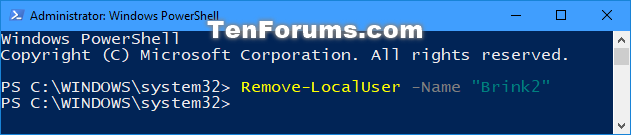


 Post
Post


Nessun commento:
Rispondi commenti